このQ&Aは、Windows 11 向けのものです。
他のOSをお使いの場合は、次のQ&Aをご覧ください。 フォルダーを開いたときの表示を統一する方法を教えてください。

Q&Aナンバー【6911-3996】更新日:2025年12月18日
このページをブックマークする(ログイン中のみ利用可)
[Windows 11] フォルダーを開いたときの表示を統一する方法を教えてください。
| 対象機種 | すべて |
|---|---|
| 対象OS |
|
 質問
質問
アイコンの大きさや詳細表示など、フォルダー内の表示を統一する方法を教えてください。
 回答
回答
ご案内
Windows 11には、「詳細」や「中アイコン」などのフォルダーの表示方法があります。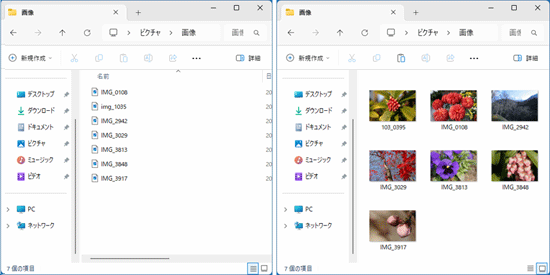
(左:「詳細」の表示例 / 右:「大アイコン」の表示例)
フォルダーには「全般」や「ピクチャ」などの種類が用意されており、フォルダーの表示方法はフォルダーの種類ごとに統一できます。
次の項目を順番に確認してください。
手順1フォルダーの種類を確認する方法
表示を統一するフォルダーの種類を確認します。
手順は、次のとおりです。
アドバイス
フォルダーの種類がわかっている場合は、「フォルダー内の表示を統一する方法」に進んでください。

操作手順の画像は、Windows 11 2025 Update(Windows 11, version 25H2)のものです。
お使いの環境によっては、表示される画面が異なります。
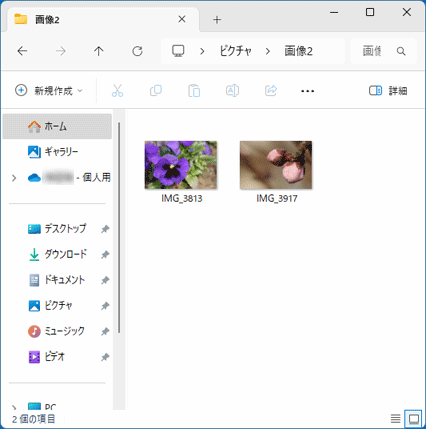
- 種類を確認するフォルダーを開きます。
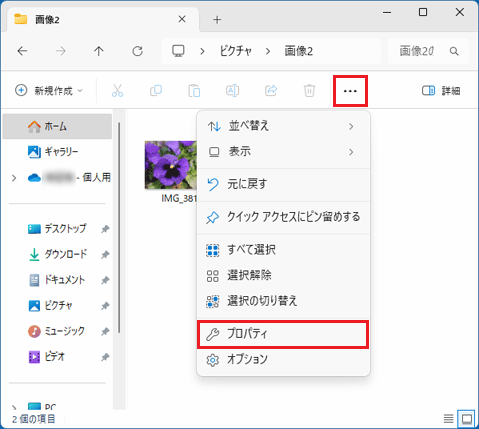
- 「…」(もっと見る)をクリックし、表示されるメニューから「プロパティ」をクリックします。
- フォルダーのプロパティが表示されます。
「カスタマイズ」タブをクリックします。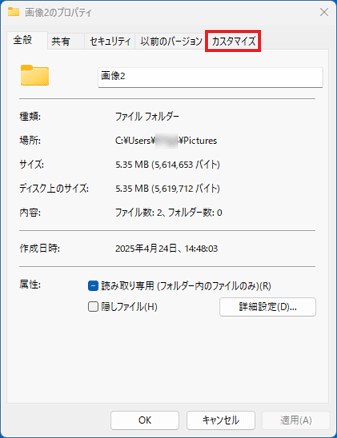
- 「フォルダーの種類」を確認します。
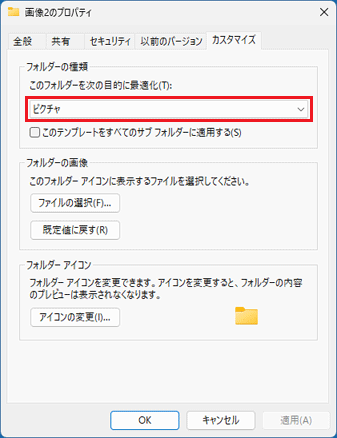
(フォルダーの種類が「ピクチャ」の場合)アドバイスフォルダーの種類は、「全般」、「ドキュメント」、「ピクチャ」、「ミュージック」、「ビデオ」の5種類です。
- フォルダーの種類を確認したら、「キャンセル」ボタンをクリックして閉じます。
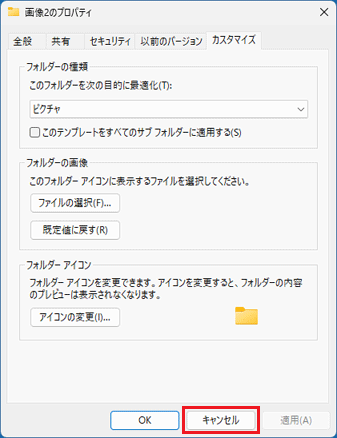
- 「×」ボタンをクリックし、フォルダーを閉じます。
手順2フォルダーの表示を統一する方法
フォルダーを開いたときの表示を統一します。
手順は、次のとおりです。
操作手順の画像は、Windows 11 2025 Update(Windows 11, version 25H2)のものです。
お使いの環境によっては、表示される画面が異なります。
- 統一元になるフォルダーを開きます。アドバイス
- 表示方法を確認・変更したい場合は、「表示」メニューをクリックします。
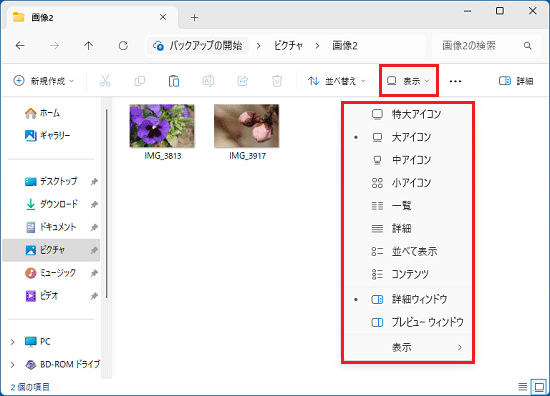
- 「表示」メニューが表示されていない場合は、「…」(もっと見る)をクリックし、表示されるメニューから「表示」をクリックします。
- 表示方法を確認・変更したい場合は、「表示」メニューをクリックします。
- 「…」(もっと見る)をクリックし、表示されるメニューから「オプション」をクリックします。
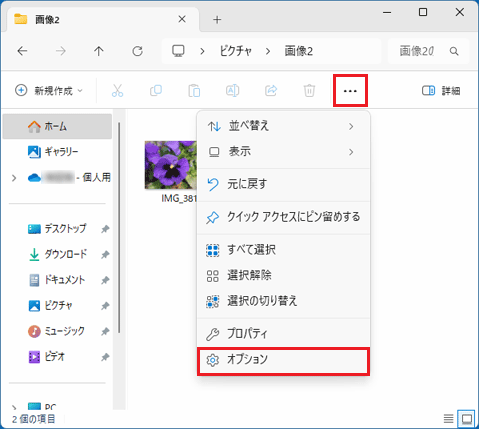
- 「フォルダー オプション」が表示されます。
「表示」タブをクリックします。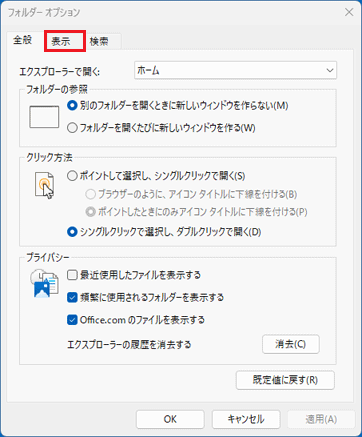
- 「フォルダーの表示」の「フォルダーに適用」ボタンをクリックします。
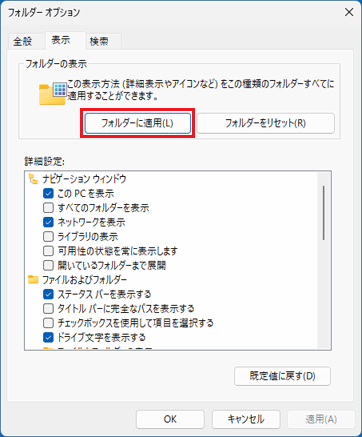
- 「この種類のフォルダーすべてについて現在のフォルダーの表示設定を適用しますか?」と表示されます。
「はい」ボタンをクリックします。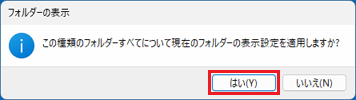
- 「OK」ボタンをクリックし、「フォルダー オプション」を閉じます。
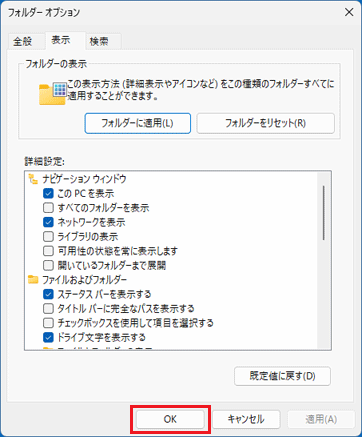
- 統一元と同じ種類のフォルダーを開いて、表示が統一されたことを確認します。
このQ&Aを見た人はこれも見ています!

Q&Aで問題が解決しないときは、下記の方法もお試しください。
その他の便利なサービス(有料)


