
Q&Aナンバー【7003-3750】更新日:2008年12月12日
このページをブックマークする(ログイン中のみ利用可)
インターネットに接続しようとすると「@nifty」の紹介画面やサインアップの画面が表示されます。
| 対象機種 | 2001年夏モデルDESKPOWER、他・・・ |
|---|---|
| 対象OS |
|
 質問
質問
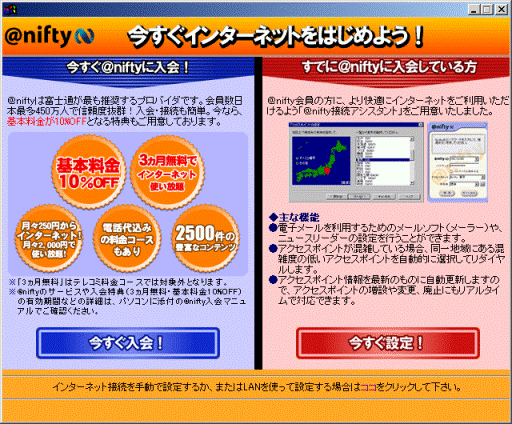
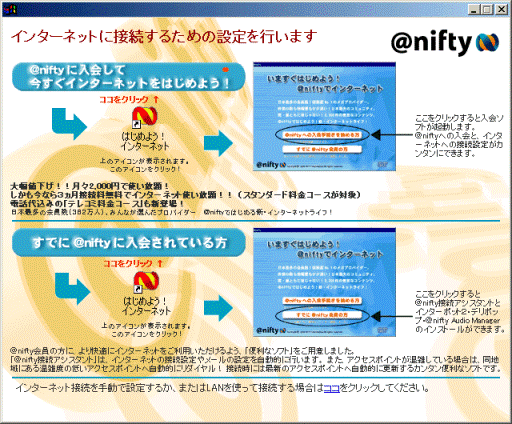
Internet Explorer や、Outlook Express を起動しようとすると、次の@Niftyの画面が表示されます。
・今すぐインターネットをはじめよう!
・インターネットに接続するための設定を行います
・今すぐインターネットをはじめよう!
・インターネットに接続するための設定を行います
 回答
回答
インターネットに接続するための設定が完了していない場合は、次の@Niftyの画面が表示されることがあります。
インターネット接続ウィザードを完了する操作手順は、次のとおりです。

次の手順で、インターネット接続ウィザードを完了します。
次の手順は、LANを使用してインターネットに接続する場合の操作です。
ダイヤルアップ接続でインターネットに接続する場合は、次のQ&Aをご覧になり、ダイヤルアップ接続の設定を作成してください。
 [Windows Me / Windows 98 / Windows 95] ダイヤルアップ接続の設定を作成する方法を教えてください。(新しいウィンドウで表示)

お使いの環境によっては、表示される画面が異なります。

次の手順で、インターネット接続ウィザードを完了します。
次の手順は、LANを使用してインターネットに接続する場合の操作です。
ダイヤルアップ接続でインターネットに接続する場合は、次のQ&Aをご覧になり、ダイヤルアップ接続の設定を作成してください。
[Windows Me / Windows 98 / Windows 95] ダイヤルアップ接続の設定を作成する方法を教えてください。(新しいウィンドウで表示)
お使いの環境によっては、表示される画面が異なります。
- 今すぐインターネットをはじめよう!
- インターネットに接続するための設定を行います
インターネット接続ウィザードを完了する操作手順は、次のとおりです。
表示される画面にあわせて、操作手順をご覧ください。
- すでに「@nifty」以外のプロバイダとの契約をされているなど、「@nifty」に入会する必要がない状況で誤って「@nifty」に入会された場合は、「@nifty」の窓口にお問い合わせください。
@nifty株式会社
@niftyホームページ(新しいウィンドウで表示)
http://www.nifty.com/
@niftyトップ > 会員サポート > お問い合わせ > 電話でのお問い合わせ窓口
電話でのお問い合わせ窓口(新しいウィンドウで表示)
http://support.nifty.com/support/madoguchi/tel/index.htm - 「@nifty接続アシスタント」が自動的に起動して、「アクセスポイントの取得ウィザード」や「アクセスポイントの取得情報」が表示される場合は、次のQ&A をご覧ください。パソコンの起動時に「アクセスポイント設定ウィザード」が毎回表示されます。対処方法を教えてください。(新しいウィンドウで表示)
「今すぐインターネットをはじめよう!」と表示される場合
次の手順で、インターネット接続ウィザードを完了します。
次の手順は、LANを使用してインターネットに接続する場合の操作です。
ダイヤルアップ接続でインターネットに接続する場合は、次のQ&Aをご覧になり、ダイヤルアップ接続の設定を作成してください。
[Windows Me / Windows 98 / Windows 95] ダイヤルアップ接続の設定を作成する方法を教えてください。(新しいウィンドウで表示)お使いの環境によっては、表示される画面が異なります。
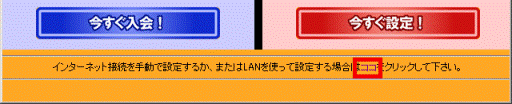
- 「今すぐインターネットをはじめよう!」と表示されたら、画面の下部に表示されている「インターネット接続を手動で設定するか、またはLANを使って設定する場合はココをクリックして下さい。」の、「ココ」をクリックします。
- 「インターネット接続の設定」と表示されます。
「LANを使用して接続する」をクリックします。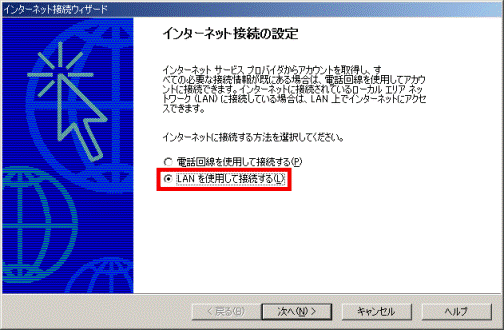
- 「次へ」ボタンをクリックします。
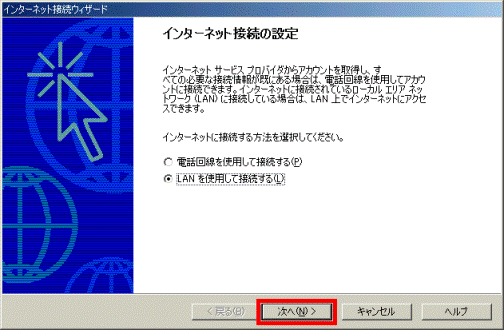
- 「ローカルエリアネットワークのインターネット構成」と表示されます。
「次へ」ボタンをクリックします。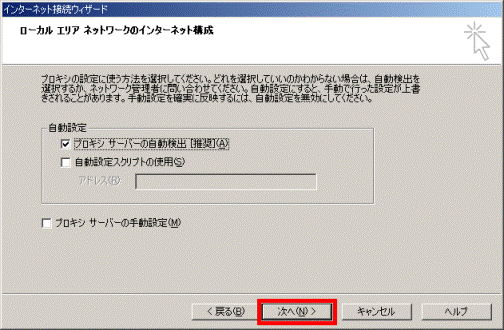
- 「インターネットメールアカウントの設定」と表示されます。
「いいえ」をクリックします。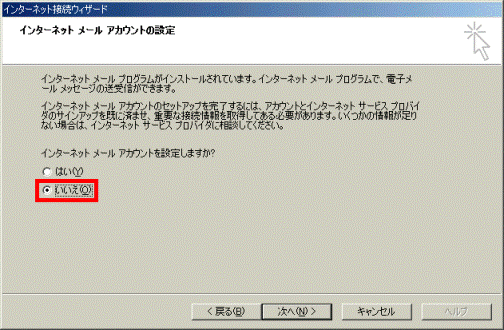
- 「次へ」ボタンをクリックします。
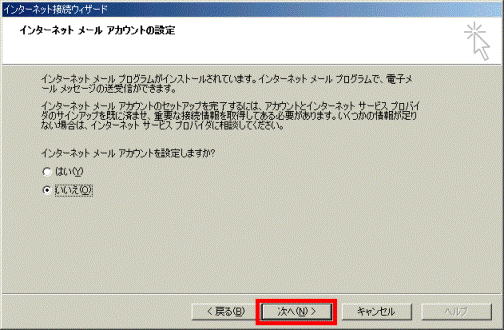
- 「構成完了」と表示されます。
「完了」ボタンをクリックします。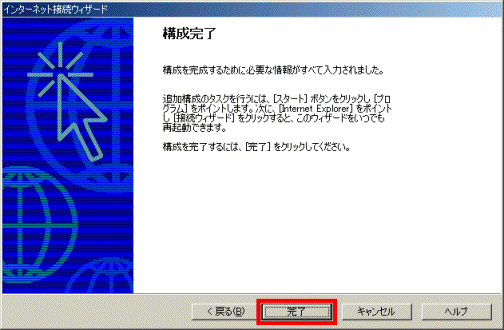
- 「×」ボタンをクリックし、「今すぐインターネットをはじめよう!」を閉じます。
- インターネット接続の設定が完了後もインターネットに接続できない場合は、次のQ&A をご覧ください。インターネットに接続できません。(新しいウィンドウで表示)
- ダイヤルアップ接続や広帯域接続の場合、Windowsを再起動するたびに切断されます。
再起動時に自動的に接続したい場合は、次のQ&Aをご覧ください。パソコンを起動したとき、自動的にインターネットに接続する方法を教えてください。(新しいウィンドウで表示)
「インターネットに接続するための設定を行います」と表示される場合
次の手順で、インターネット接続ウィザードを完了します。
次の手順は、LANを使用してインターネットに接続する場合の操作です。
ダイヤルアップ接続でインターネットに接続する場合は、次のQ&Aをご覧になり、ダイヤルアップ接続の設定を作成してください。
[Windows Me / Windows 98 / Windows 95] ダイヤルアップ接続の設定を作成する方法を教えてください。(新しいウィンドウで表示)お使いの環境によっては、表示される画面が異なります。
- 「インターネットに接続するための設定を行います」と表示されたら、画面の下部に表示されている「インターネット接続を手動で設定するか、またはLANを使って設定する場合はココをクリックしてください。」の、「ココ」をクリックします。
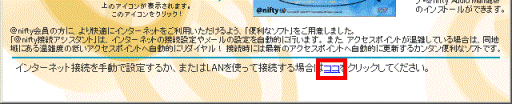
- 「次の場所からファイルをダウンロードするように選択しました。」と表示されます。
「このプログラムを上記の場所から実行する」をクリックします。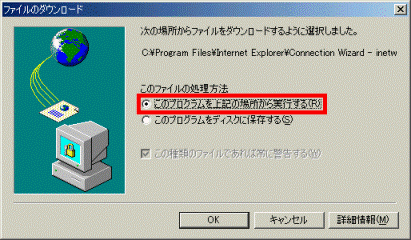
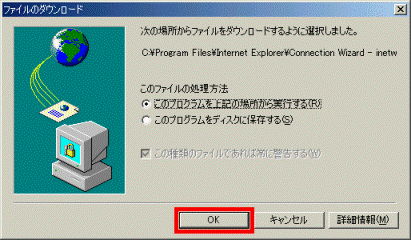
- 「OK」ボタンをクリックします。
- 「セキュリティ警告」が表示されます。
「はい」ボタンをクリックします。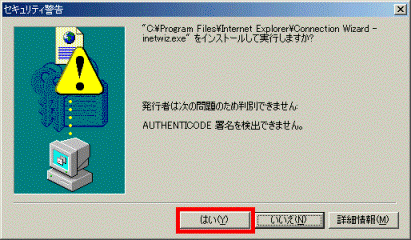
- 「インターネット接続の設定」と表示されます。
「LANを使用して接続する」をクリックします。 - 「次へ」ボタンをクリックします。
- 「ローカルエリアネットワークのインターネット構成」と表示されます。
「次へ」ボタンをクリックします。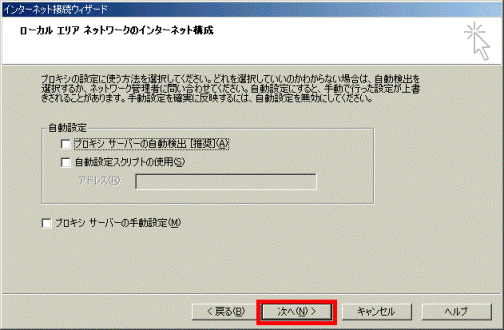
- 「インターネットメールアカウントの設定」と表示されます。
「いいえ」をクリックします。 - 「次へ」ボタンをクリックします。
- 「構成完了」と表示されます。
「完了」ボタンをクリックします。 - 「×」ボタンをクリックし、「インターネットに接続するための設定を行います」を閉じます。
- インターネット接続の設定が完了後もインターネットに接続できない場合は、次のQ&A をご覧ください。インターネットに接続できません。(新しいウィンドウで表示)
- ダイヤルアップ接続や広帯域接続の場合、Windowsを再起動するたびに切断されます。
再起動時に自動的に接続したい場合は、次のQ&Aをご覧ください。パソコンを起動したとき、自動的にインターネットに接続する方法を教えてください。(新しいウィンドウで表示)

Q&Aで問題が解決しないときは、下記の方法もお試しください。
その他の便利なサービス(有料)


