パソコンを強制終了すると、保存されていないデータはすべて失われます。

Q&Aナンバー【7011-1852】更新日:2025年5月24日
このページをブックマークする(ログイン中のみ利用可)
[Windows 11] スリープから復帰できません。
| 対象機種 | すべて |
|---|---|
| 対象OS |
|
 質問
質問
スリープから復帰する方法を教えてください。
 回答
回答
スリープから復帰できないときは、スリープをお使いになる上での注意事項を確認し、ドライバーを最新の状態に更新してください。
次の項目を順番に確認してください。
1番目の確認項目電源ボタンを押してスリープから復帰する
現在もスリープ状態の場合は、パソコン本体の電源ボタンを1秒程度押して、スリープから復帰できるかどうかを確認します。
電源ボタンを1秒程度押してもスリープから復帰できないときは、次の手順でパソコンを強制終了します。
重要

- パソコンのアクセスランプが点灯・点滅していないことを確認します。
また、ハードディスクドライブの動作音がしていないことを確認します。
(アクセスランプの表示例)重要アクセスランプが点灯・点滅しているときや、ハードディスクの動作音がしているときは、ハードディスクが動作しています。
ハードディスクが動作しているときにパソコンの電源を切ると、ファイルが失われたり、ハードディスクが破損したりする恐れがあります。アドバイスアクセスランプがない機種をお使いの場合は、そのまま次の手順に進みます。
- パソコン本体の電源ボタンを、電源が切れるまで4秒〜10秒以上押し続けます。アドバイス
電源スイッチを搭載している機種をお使いの場合は、電源スイッチを電源が切れるまで4秒以上スライドし続けてください。
- パソコンの電源が切れたら、そのままの状態で10秒以上待ちます。
- パソコンの電源ボタンを押して、Windowsを起動します。
- Windowsの起動処理が終わりデスクトップ画面が操作できるようになった後、10秒以上待ってから、パソコンをスリープにします。
スリープに移行した後、10秒以上待ってから、スリープから復帰できるかどうかを確認します。
アドバイス
ノートパソコン / タブレットパソコンの一部の機種は、電源ボタンで電源が切れないときに使用する強制終了スイッチを搭載しています。
強制終了スイッチについて、詳しくは、次のQ&Aをご覧ください。 強制終了スイッチについて教えてください。(2015年9月・10月・12月発表モデル以降)
2番目の確認項目スリープから復帰できない現象が続く場合の対処方法
スリープから復帰できない現象が何度も発生する場合は、修正プログラムのインストールやスリープをお使いになる上での注意事項を確認してください。
注意事項を確認する
正しい環境でご利用でない場合、正しくスリープ機能が動作しない可能性があります。
スリープにするうえので注意事項は、パソコンのマニュアルで案内しています。
次のWebマニュアルをご覧になり、スリープの機能をご利用ください。
- Webマニュアルの名称
『取扱説明書<活用ガイド>』
『FMVガイド(取扱説明書)』 - 記載箇所
「使いこなすために」→「スリープ/休止状態」または「スリープ」→「スリープ/休止状態にするうえでの注意」または「スリープするうえでの注意」
アドバイス
パソコンのマニュアルを閲覧する方法は、次のQ&Aをご覧ください。[FMVアドバイザー / 富士通アドバイザー] パソコンのマニュアルを閲覧する方法を教えてください。
Windows Updateを実行する
Windows Updateを実行し、Windowsを最新の状態に更新して改善するかどうかを確認してください。[Windows 11] Windows Updateの実行方法を教えてください。
ドライバーをアップデートする
ディスプレイドライバーや無線LANドライバーなど、ドライバーに問題が生じていると、スリープから復帰できないことがあります。
最新のドライバーが提供されている場合は、適用してください。
ドライバーの更新プログラムの有無は、アップデートナビで確認できます。
また、更新プログラムが提供されている場合は、アップデートナビから適用できます。
アップデートナビの使い方は、次のQ&Aをご覧ください。アップデートナビの使い方を教えてください。(Windows 11)
アドバイス
- ドライバーを手動でアップデートする方法は、次のQ&Aをご覧ください。FMVサポートのダウンロードページから、ドライバー類をダウンロードして適用する方法を教えてください。
- 周辺機器をお使いの場合は、周辺機器のドライバーも最新の状態にしてください。
周辺機器のドライバーを更新する方法は、周辺機器の提供元などへご相談ください。
BIOSをアップデートする
最新のBIOS 書換データには、スリープから復帰できない問題に対応した修正項目が含まれている場合があります。
お使いの機種に提供されているBIOS 書換データの修正項目を確認し、必要に応じてアップデートを行ってください。
通常は「アップデートナビを利用する方法」の手順をご覧ください。
アップデートナビが付属していない機種をお使いの場合は、「アップデートナビを利用しない方法」をご覧ください。
次の中から目的に応じた項目をクリックして、手順を確認してください。
アップデートナビを利用する方法
手順は、次のとおりです。
お使いの環境によっては、表示される画面が異なります。
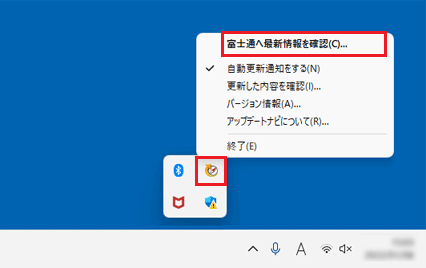
- タスクバーの端に表示されている「∧」(隠れているインジケータを表示します)をクリックします。

- 「アップデートナビ」アイコンを右クリックして表示される、「富士通へ最新情報を確認」をクリックします。
 アドバイス
アドバイス「アップデートナビ」アイコンがない場合は、
 「スタート」ボタン→右上の「すべて」→「アップデートナビ」の順にクリックします。
「アップデートナビ」の画面が表示されたら、「富士通へ最新情報を確認」ボタンをクリックします。 - 更新内容の確認などが行われます。
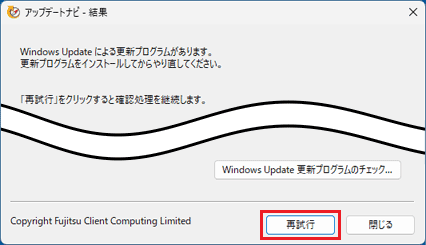
パソコンを操作せずに、しばらく待ちます。アドバイス- 「Windows Updateによる更新プログラムがあります。」と表示された場合は、「再試行」ボタンをクリックします。
- 「Windows Updateにより再起動が必要です。」と表示された場合は、アップデートナビの実行の前に再起動が必要です。
起動しているアプリを終了してから、「再起動」ボタンをクリックします。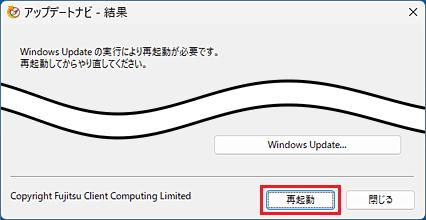
- 「Windows Updateによる更新プログラムがあります。」と表示された場合は、「再試行」ボタンをクリックします。
- 確認が終わると、「アップデートナビ - 更新項目の確認」と表示されます。
「アップデートナビ - 更新項目の確認」の一覧に「BIOS 書換データ」が表示されるかどうかを確認します。- 「BIOS 書換データ」が表示されていない、または、「お使いの環境がおすすめの状態です」と表示された場合
BIOSをアップデートする必要はありません。
右上「×」ボタンをクリックし、アップデートナビを終了します。 - 「BIOS 書換データ」が表示された場合
次の手順に進みます。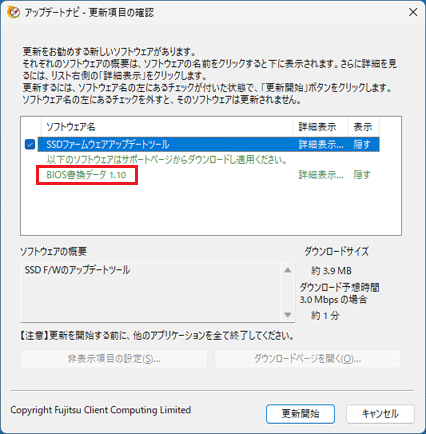
- 「BIOS 書換データ」が表示されていない、または、「お使いの環境がおすすめの状態です」と表示された場合
- アップデートナビに表示された「BIOS 書換データ」の「詳細表示」をクリックします。
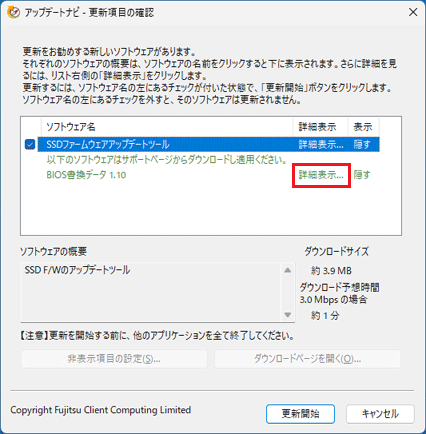
- BIOS書換データの説明書が表示されます。
「改版履歴(修正項目)」をクリックします。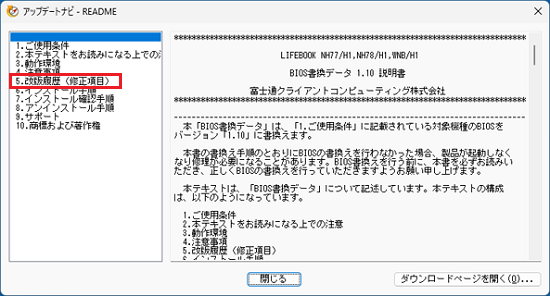
- 「改版履歴(修正項目)」の内容を確認し、スリープの復帰に関連する内容が記載されているかどうかを確認します。
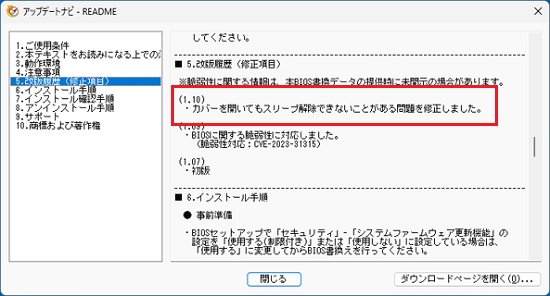
(「カバーを開いてもスリープ解除できないことがある問題を修正しました」と表示されている場合) - 発生している問題に対応する修正項目があった場合は、BIOSのアップデートをお勧めします。
BIOSのアップデートには、注意事項の確認や事前準備が必要です。
詳しくは、次のQ&Aをご覧ください。BIOSをアップデートする方法を教えてください。(Windows 11)アドバイスアップデートナビは「閉じる」ボタンをクリックし、終了してください。
アップデートナビを利用しない方法
手順は、次のとおりです。
お使いの環境によっては、表示される画面が異なります。
- 「機種別サポート情報・ダウンロード」ページを開きます。
 機種別サポート情報・ダウンロード
 - 表示された画面に応じて、次のとおり操作します。
- 「選択された機種[機種名]のダウンロード」と表示され、修正項目を確認する機種が表示されている場合
手順5.に進みます。![「選択された機種[機種名]のダウンロード」と表示](../private/202505/2200000003/019.gif)
(「NH77/H1」を使用している場合の例) - 「選択された機種[機種名]のダウンロード」と表示され、修正項目を確認する機種が表示されていない場合
「他の機種を選択する」ボタンをクリックし、次の手順に進みます。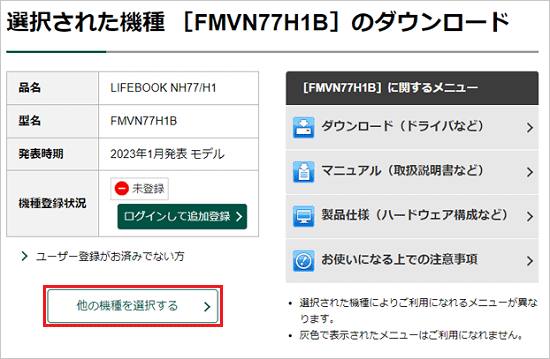 アドバイス
アドバイス「他の機種を選択する」をクリックし、登録している機種の一覧が表示された場合は、修正項目を確認する機種の「この機種を選択」ボタンをクリックして、手順5.に進みます。
機種の一覧にも修正項目を確認する機種が表示されない場合は、次の手順に進みます。 - 「機種を選択する」と表示された場合
次の手順に進みます。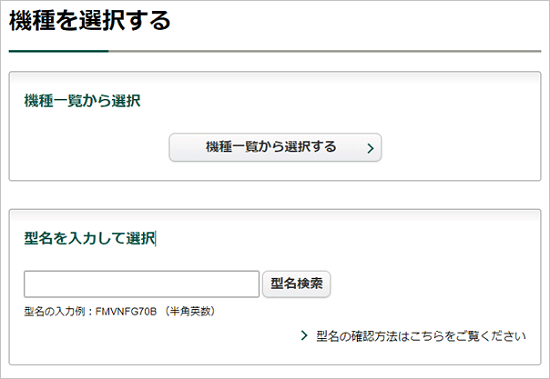
- 「選択された機種[機種名]のダウンロード」と表示され、修正項目を確認する機種が表示されている場合
- 「型名を入力して選択」に検索する機種の型名、または型名の一部を入力し、「検索」ボタンをクリックします。
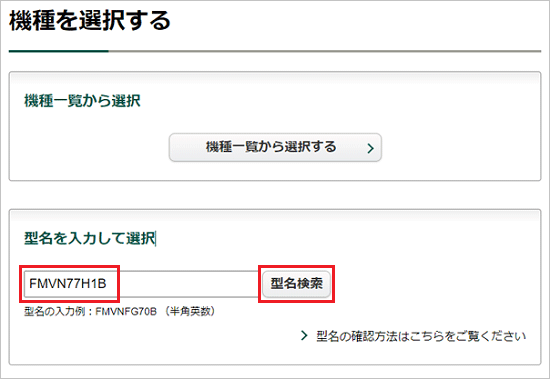
(「FMVN77H1B」を検索する場合の例) - 「製品型名から検索する」と表示されます。
表示された一覧から、修正項目を確認する機種をクリックし、「決定」ボタンをクリックします。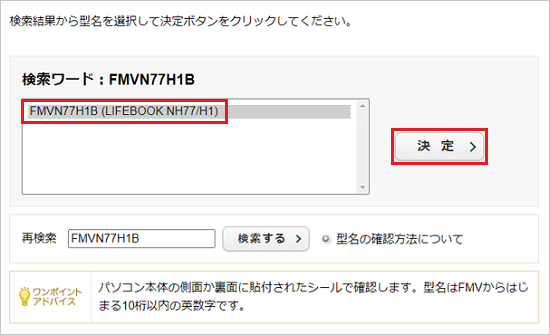
(「FMVN77H1B」を選択する場合の例) - 「選択された機種」と表示されます。
「ダウンロード(ドライバなど)」をクリックします。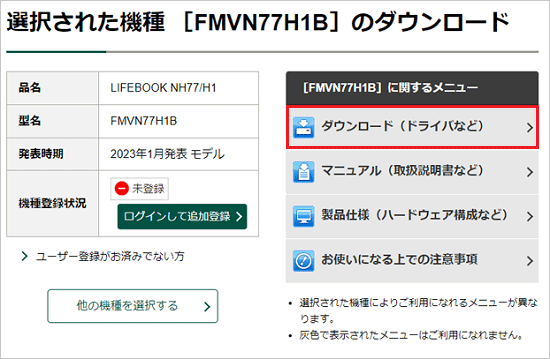
(「NH77/H1」を使用している場合の例) - 表示された一覧にBIOS書換データのがあるかどうかを確認します。
- 「BIOS 書換データ」が表示されていない場合
BIOSをアップデートする必要はありません。
右上「×」ボタンをクリックし、Microsoft Edgeを閉じます。 - 「BIOS 書換データ」が表示されている場合
「BIOS 書換データ」をクリックし、次の手順に進みます。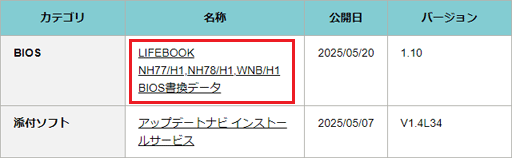
(「NH77/H1」を使用している場合の例)
- 「BIOS 書換データ」が表示されていない場合
- BIOS 書換データのダウンロードページが表示されます。
「詳細情報」にある説明書をスクロールし、「改版履歴(修正項目)」を表示します。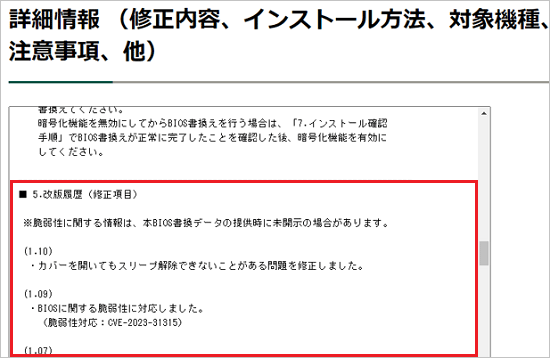
- 「改版履歴(修正項目)」の内容を確認し、スリープの復帰に関連する内容が記載されているかどうかを確認します。
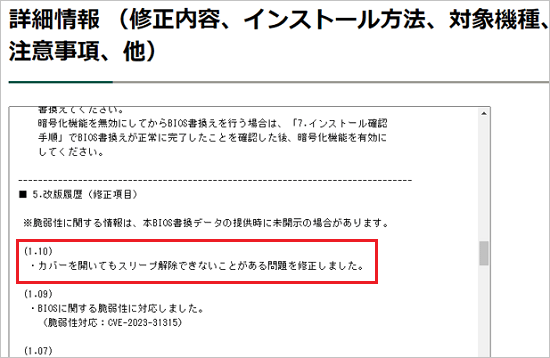
(「カバーを開いてもスリープ解除できないことがある問題を修正しました」と表示されている場合) - 発生している問題に対応する修正項目があった場合は、BIOSのアップデートをお勧めします。
BIOSのアップデートには、注意事項の確認や事前準備が必要です。
詳しくは、次のQ&Aをご覧ください。BIOSをアップデートする方法を教えてください。(Windows 11)
アドバイス
2020年2月・5月発表モデル〜2021年2月発表モデルのLIFEBOOK AHシリーズの一部の機種で、Windows 11にアップグレードした後、カバーを閉じてスリープ状態にすると、スリープ復帰後に画面に何も表示されなくなります。
本問題に対応したBIOSがFMVサポートページに公開済みです。
最新BIOSバージョンへアップデートしてください。
本問題について、詳しくは次のWindows 11アップグレード情報 をご覧ください。Windows 11アップグレード情報 − 注意事項

Q&Aで問題が解決しないときは、下記の方法もお試しください。
その他の便利なサービス(有料)


