スクリーンキーボードとは、画面に表示されるソフトウェアキーボードです。
キーボードを使わずに、画面のキーをクリックして文字を入力できます。

Q&Aナンバー【7011-3742】更新日:2025年5月25日
このページをブックマークする(ログイン中のみ利用可)
サインイン画面でPINやパスワードの入力欄に文字を入力できません。
| 対象機種 | すべて |
|---|---|
| 対象OS |
|
 質問
質問
Windowsのサインイン画面でキーボードを操作しても文字が入力されないため、サインインできません。
 回答
回答
サインイン画面でキーボードを操作しても文字が入力されない場合は、スクリーンキーボードを使ってPINやパスワードを入力してください。
アドバイス

お使いの環境によっては、表示される画面が異なります。
- ロック画面(時計などが表示されている画面)が表示されている場合は、マウスをクリックするか、キーボードのいずれかのキーを押して解除します。
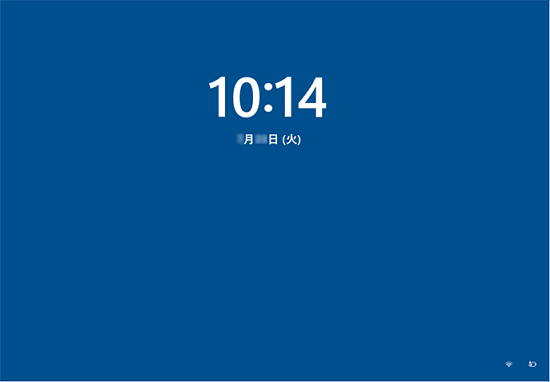
(ロック画面の表示例)アドバイス- Windows 11で、ロック画面が解除された後、PINの入力欄が表示されない場合は、次のQ&Aをご覧ください。
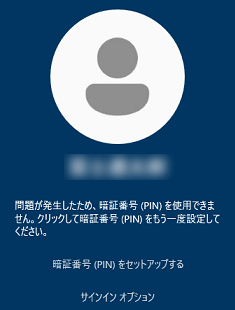
(画面例) [Windows 11] PINを入力してもサインインできないか、PINの入力画面が表示されません。
 - ロック画面が解除されず、PINやパスワードの入力画面が表示されない場合は、次のQ&Aをご覧ください。[Windows 11] 起動時にPINやパスワードの入力画面が表示されません。[Windows 10] 起動時にPINやパスワードの入力画面が表示されません。
- Windows 11で、ロック画面が解除された後、PINの入力欄が表示されない場合は、次のQ&Aをご覧ください。
- Windowsのサインイン画面の右下にある「アクセシビリティ」または「コンピューターの簡単操作」ボタンをクリックし、表示されるメニューから「スクリーンキーボード」をクリックします。
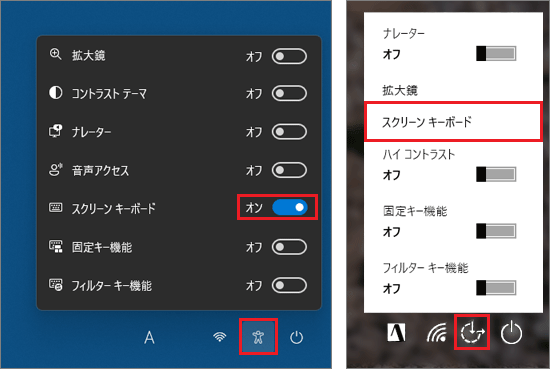
(左:Windows 11 / 右:Windows 10)アドバイス「固定キー機能」と「フィルターキー機能」が「オン」だった場合は「オフ」にすることで、お使いのキーボードでPINやパスワードを入力できるようになる可能性があります。

- スクリーンキーボードが表示されます。
PINやパスワードの入力欄をクリックし、入力カーソル(│)が点滅したことを確認します。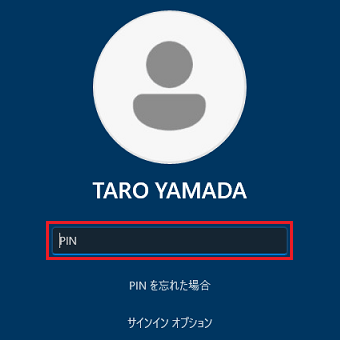
- スクリーンキーボードのキーをクリックして、文字を入力します。
入力欄に「PIN」と表示されている場合はPIN、「パスワード」と表示されている場合はパスワードを入力します。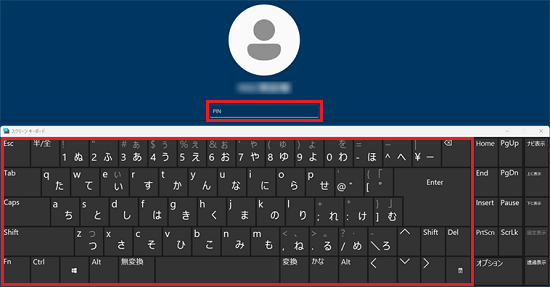
(「PIN」と表示されている場合)重要PINに英字や記号を含めていない場合、英字のキーをクリックしても、PINの入力欄に文字は入力されません。
英字のキーをクリックしても文字が入力されない場合は、数字のキーをクリックして、文字の入力を確認してください。
数字のみ入力できる場合、PINは4桁以上の数字です。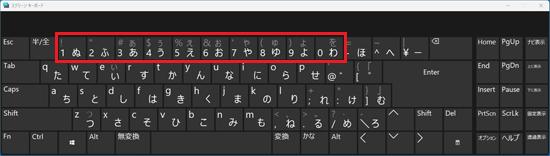 アドバイス
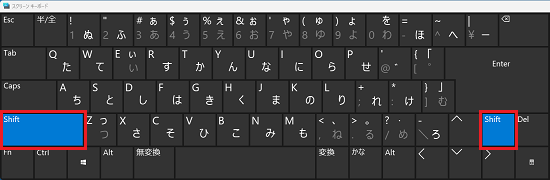
アドバイス- アルファベットの大文字や記号を入力したいときは、【Shift】キーをクリックした後に入力します。
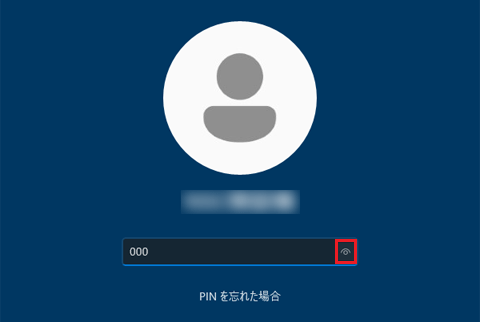
- 目玉のアイコンが表示されている場合は、アイコンをクリックしている間だけ、入力した文字列が表示されます。
- アルファベットの大文字や記号を入力したいときは、【Shift】キーをクリックした後に入力します。
- 状況に応じて、次のとおり対応します。
- スクリーンキーボードでも文字を入力できない場合
有線や無線でキーボードを接続しているときは取り外してください。- 有線(USB)接続のキーボードをお使いの場合はパソコンから取り外す
- 無線接続のキーボードをお使いの場合はキーボードのスイッチをオフにする
ノートパソコンをお使いの場合やキーボードを取り外しても文字を入力できない場合は、パソコンの状態を詳しく確認する必要があります。
チャットサポートにお問い合わせください。 チャットサポート(Webチャットで相談)
 - Windowsにサインインできた場合
文字を入力できるアプリを起動して、お使いのキーボードで文字が入力できるかどうかを確認してください。
サインイン後もキーボードで文字が入力できない場合は、次のQ&Aをご覧になり、対処してください。[Windows 11] キーボードから、文字が正しく入力できません。 [Windows 10] キーボードから、文字が正しく入力できません。
- スクリーンキーボードでも文字を入力できない場合

Q&Aで問題が解決しないときは、下記の方法もお試しください。
その他の便利なサービス(有料)


