「フォトレガシ」は以前のバージョンのフォトアプリで、現在は追加でインストールする必要があります。
通常は「フォト」をクリックして、新しいフォトアプリの手順をご覧ください。

Q&Aナンバー【7111-2344】更新日:2025年5月17日
このページをブックマークする(ログイン中のみ利用可)
[フォトアプリ] 写真を追加する方法を教えてください。
| 対象機種 | すべて |
|---|---|
| 対象OS |
|
 質問
質問
フォトアプリに表示されない写真を追加する方法を教えてください。
 回答
回答
フォトアプリにフォルダーを登録する方法は、フォトアプリの種類によって異なります。
確認手順は、次のとおりです。

はじめに次の手順でフォトアプリを起動してください。
- Windows 11
 「スタート」ボタン→右上の「すべて」→「フォト」または「フォトレガシ」の順にクリックします。
 - Windows 10
 「スタート」ボタンをクリックし、すべてのアプリの一覧から「フォト」または「フォトレガシ」をクリックします。
アドバイス
フォトアプリが起動したら次のいずれかの項目をクリックして、手順をご覧ください。
「フォト」をクリックして起動した場合(新しいフォトアプリ)
フォトアプリにフォルダーを登録する方法は、次のとおりです。
操作手順の画像は、フォト アプリのバージョン 2025.11040.23001.0 のものです。
お使いのバージョンによっては、表示される画面が異なります。
- 画面左側にある「このPC」を右クリックし、「フォルダーの追加」をクリックします。
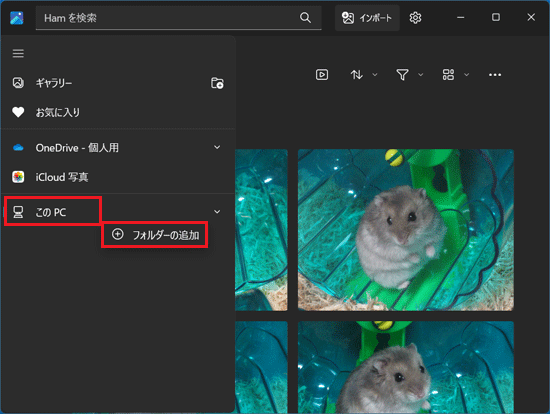 アドバイス
アドバイス「このPC」などが表示されていな場合は、「
 」(ナビゲーションを開く)をクリックします。
 - 「フォルダーの選択」が表示されます。
追加したいフォルダーをクリックします。
ここでは、例としてデスクトップにあるフォルダーをクリックします。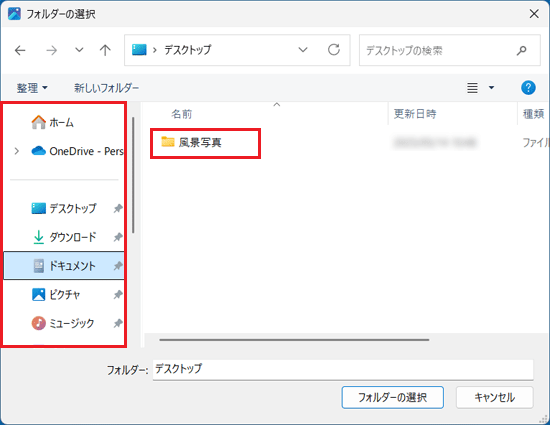
- 「フォルダーの選択」ボタンをクリックします。
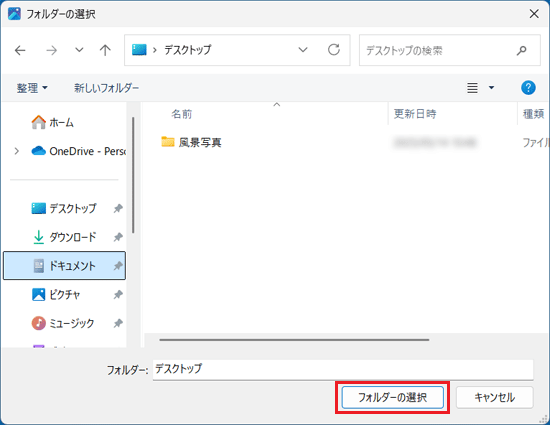
- フォルダーが追加されていることを確認します。
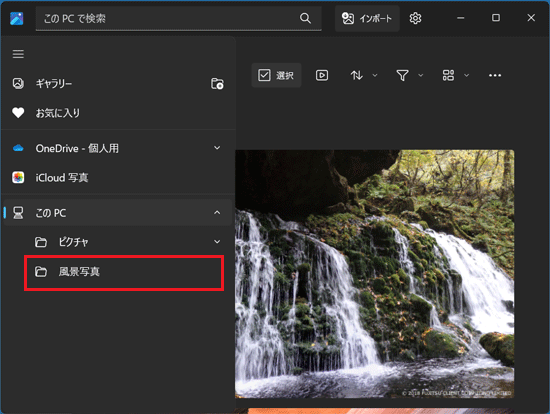 アドバイス
アドバイスしばらく待っても、フォルダーが追加されない場合は、「×」(閉じる)ボタンをクリックし閉じてから、もう一度、フォト アプリを起動します。
- 「×」ボタンをクリックし、「フォト」アプリを閉じます。
「フォト レガシ」をクリックして起動した場合(フォトレガシ)
フォト レガシにフォルダーを登録する方法は、次のとおりです。
操作手順の画像は、フォト レガシのバージョン 2024.11010.23003.0 のものです。
お使いのバージョンによっては、表示される画面が異なります。
- 「フォト レガシ」が表示されます。
画面上部の「フォルダー」をクリックし、表示される一覧から「フォルダーの追加」をクリックします。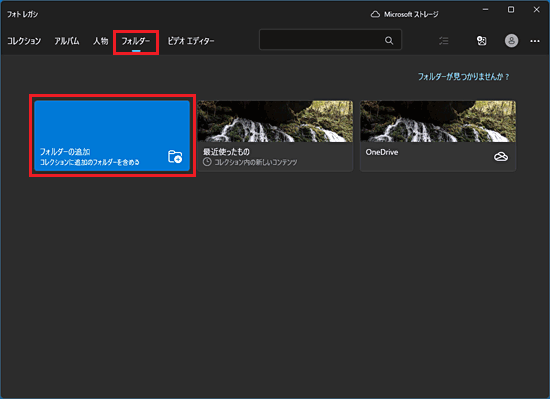
- 「フォルダーの選択」が表示されます。
追加したいフォルダーをクリックします。
ここでは、例としてデスクトップにあるフォルダーをクリックします。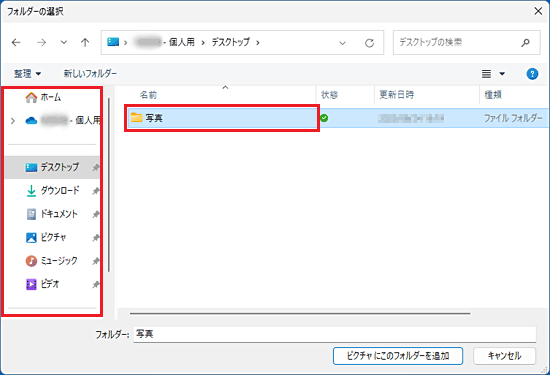
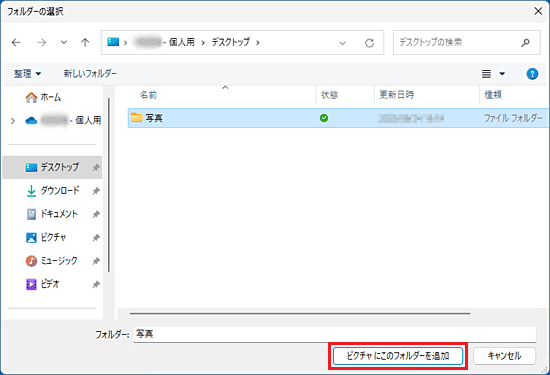
- 「ピクチャにこのフォルダーを追加」ボタンをクリックします。
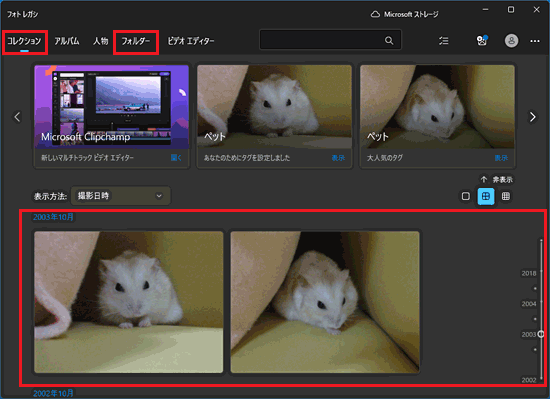
- 「コレクション」や「フォルダー」などに、登録したフォルダーの写真が表示されていることを確認します。
 アドバイス
アドバイス「・・・」(もっと見る)をクリックし、表示される一覧から「設定」をクリックすると、登録したフォルダー名が表示されます。
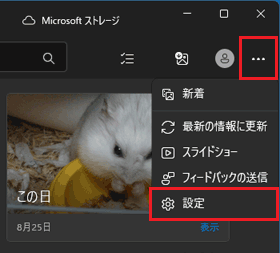
- 「×」ボタンをクリックし、「フォト レガシ」を閉じます。

Q&Aで問題が解決しないときは、下記の方法もお試しください。
その他の便利なサービス(有料)


