- 機種の情報は、2025年12月11日のものです。
最新機種などの情報は含まれていない可能性があります。ご了承ください。 - 機種の発表時期や名称は、次のQ&Aで確認できます。
 正式な名称(品名/型名)と、発表時期(○○年×モデル)の確認方法を教えてください。
 - 品名の直後の( )内に記載されているのは型名です。
品名の直後に( )が記載されている場合は、お使いの機種の型名も一致していることを確認してください。 - 明るさセンサーの位置は、機種によって異なります。
明るさセンサーの位置を確認したい場合は、次のQ&Aをご覧ください。パソコンに搭載されている端子の場所を調べる方法を教えてください。

Q&Aナンバー【7111-2807】更新日:2025年12月16日
このページをブックマークする(ログイン中のみ利用可)
[明るさセンサー] オン / オフにする方法を教えてください。(2015年9月・10月・12月発表モデル以降)
| 対象機種 | すべて |
|---|---|
| 対象OS |
|
 質問
質問
画面の明るさを自動的に調整する、明るさセンサーをオンにする、またはオフにする方法を教えてください。
 回答
回答
明るさセンサーは、室内の明るさを感知して、輝度を最適な状態に自動調整します。
明るさセンサーの搭載機種とオン / オフにする方法は、次のとおりです。
次の中から、確認したい項目をクリックしてご覧ください。
搭載機種
明るさセンサーは、次の機種に搭載しています。
アドバイス
- 2025年10月発表モデル
FMV Note Uシリーズ - 2025年1月発表モデル
FMV Note Uシリーズ - 2024年10月発表モデル
LIFEBOOK UH75/J3、UH90/J3、UH92/J3、UH93/J3、UH-X/J3、WU2/J、WU2/J3、WU3/J3、WU4/J3、WU5/J3 - 2023年11月発表モデル
LIFEBOOK UH08/H3(FMVU8H3WD1、FMVU8H3WD2、FMVUUC004C、FMVUUC00AC)、UH09/H3(FMVU9H3WD1、FMVUUC005C)、UH75/H3
STYLISTIC WQ2/H3 - 2023年6月発表モデル
LIFEBOOK WU3/H2 - 2023年1月発表モデル
LIFEBOOK UH(WU)シリーズ - 2022年10月・11月発表モデル
LIFEBOOK UH08/G3、UH09/G3、WU2/G - 2022年6月発表モデル
LIFEBOOK UH90/G2、UH92/G2、UH93/G2、UH-X/G2、WU2/G2、WU4/G2、WU-X/G2 - 2022年1月・3月発表モデル
FMV LOOX すべて - 2021年10月発表モデル
LIFEBOOK UH08/F3、UH09/F3、UH75/F3、UH90/F3、UH92/F3、UH93/F3、UH-X/F3、WU2/F3、WU4/F3、WUB/F3、WU-X/F3、U335
arrows Tab すべて - 2021年2月発表モデル
LIFEBOOK WUB/F1、WUF/F1
arrows Tab すべて - 2020年10月発表モデル
LIFEBOOK UH08/E3、UH09/E3、UH75/E3、UH77/E3、UH90/E3、UH93/E3、UH-X/E3、WU2/E3、WU-X/E3 - 2015年9月・10月・12月発表モデル〜2020年6月・7月・9月発表モデル
arrows Tab すべて
明るさセンサーをオン/オフに設定する方法
次の中から、お使いの機種に当てはまる項目をクリックしてご覧ください。
2021年10月発表モデル以降
手順は、次のとおりです。

操作手順の画像は、Windows 11 2025 Update(Windows 11, version 25H2)のものです。
お使いの環境によっては、表示される画面が異なります。
- 「スタート」ボタン→「設定」の順にクリックします。
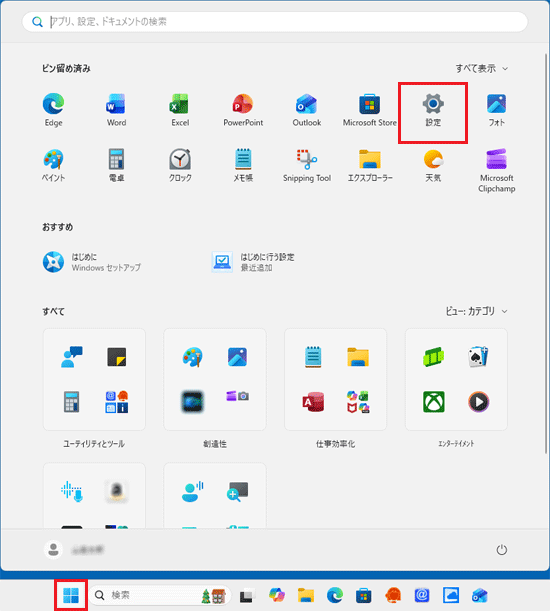 アドバイス
アドバイス「設定」が見つからない場合は、「すべて」の右側にある「ビュー」→「一覧」の順にクリックし、表示を切り替えて探してください。
「一覧」表示にすると、「すべて」の一覧がアルファベット順、五十音順に並びます。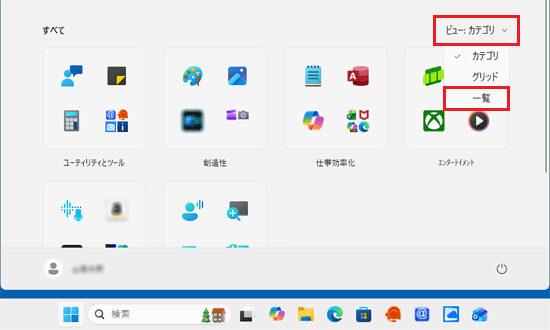
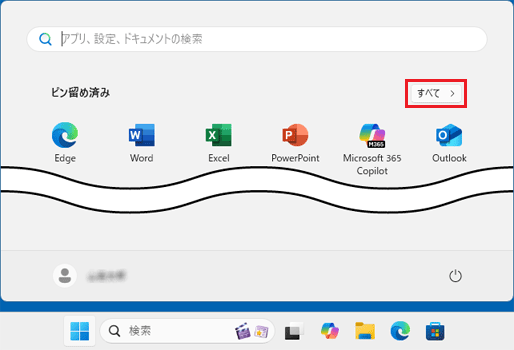
「すべて」の右側に「ビュー」の表示がない場合は、「ピン留め済み」の右側にある「すべて」をクリックして、探してください。
- 「設定」が表示されます。
「システム」をクリックします。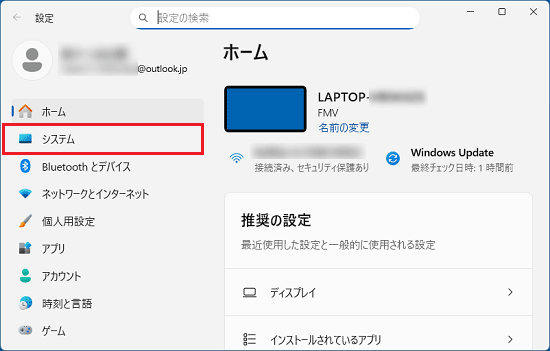 アドバイス
アドバイス「システム」が表示されていない場合は、「設定」の左にある「≡」(ナビゲーションを開く)→「システム」の順にクリックします。
- 「ディスプレイ」をクリックします。
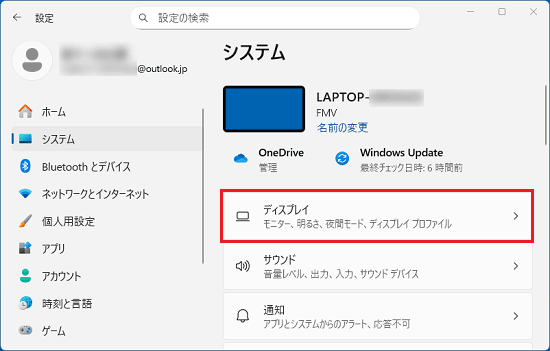
- 「明るさ」の「∨」をクリックします。
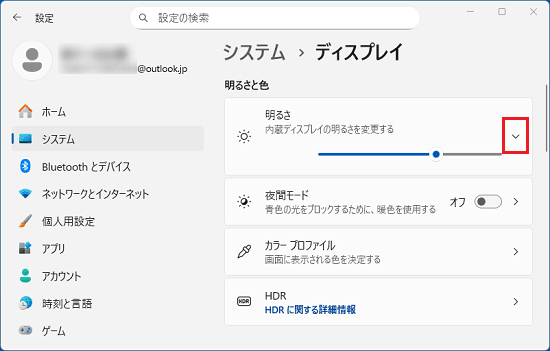
- 「照明が変化した場合に明るさを自動的に調整する」をクリックし、オン / オフを切り替えます。
- 明るさセンサーを利用する場合
「照明が変化した場合に明るさを自動的に調整する」をクリックし、スイッチをオンにします。 - 明るさセンサーを利用しない場合
「照明が変化した場合に明るさを自動的に調整する」をクリックし、スイッチをオフにします。<
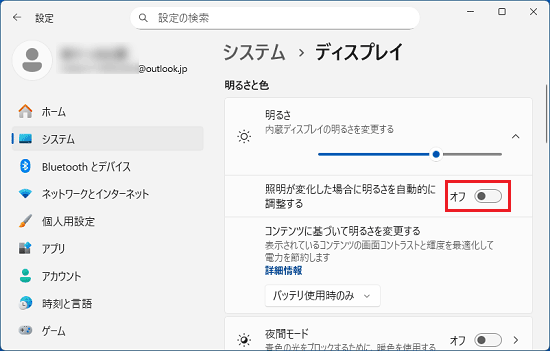
(「照明が変化した場合に明るさを自動的に調整する」をオフにした状態) - 明るさセンサーを利用する場合
- 「×」ボタンをクリックし、「設定」を閉じます。
2019年2月発表モデル〜2021年2月発表モデル
手順は、次のとおりです。
操作手順の画像は、Windows 10 October 2020 Update(Windows 10, version 20H2)のものです。
お使いの環境によっては、表示される画面が異なります。
- 「スタート」ボタン→「設定」の順にクリックします。
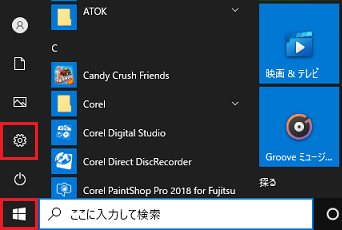
- 「設定」が表示されます。
「システム」をクリックします。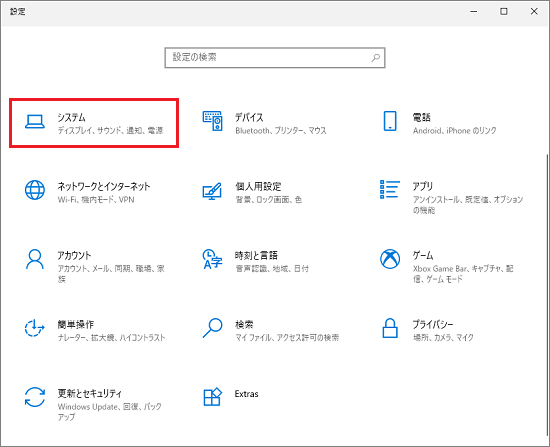
- 「ディスプレイ」をクリックします。
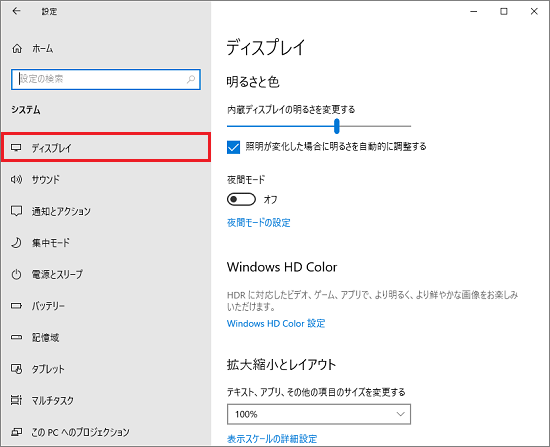
- 「照明が変化した場合に明るさを自動的に調整する」をクリックし、オン / オフを切り替えます。
- 明るさセンサーを利用する場合
「照明が変化した場合に明るさを自動的に調整する」をクリックし、チェックを付けます。 - 明るさセンサーを利用しない場合
「照明が変化した場合に明るさを自動的に調整する」をクリックし、チェックを外します。
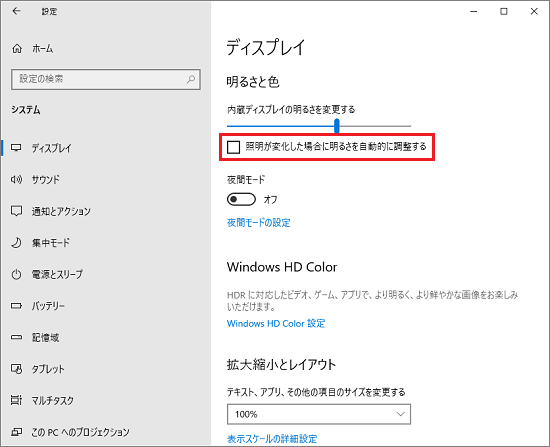
(「照明が変化した場合に明るさを自動的に調整する」をオフにした状態) - 明るさセンサーを利用する場合
- 「×」ボタンをクリックし、「設定」を閉じます。
2015年9月・10月・12月発表モデル〜2017年12月発表モデル
スタータスパネルスイッチから、明るさセンサーをオン / オフに設定します。
手順は、次のとおりです。
お使いの環境によっては、表示される画面が異なります。
 「スタート」ボタンをクリックし、すべてのアプリの一覧から「FUJITSU - ステータスパネルスイッチ」→「ステータスパネルスイッチ」の順にクリックします。
- ステータスパネルスイッチが起動します。
「画面の明るさ自動調整」ボタンをクリックします。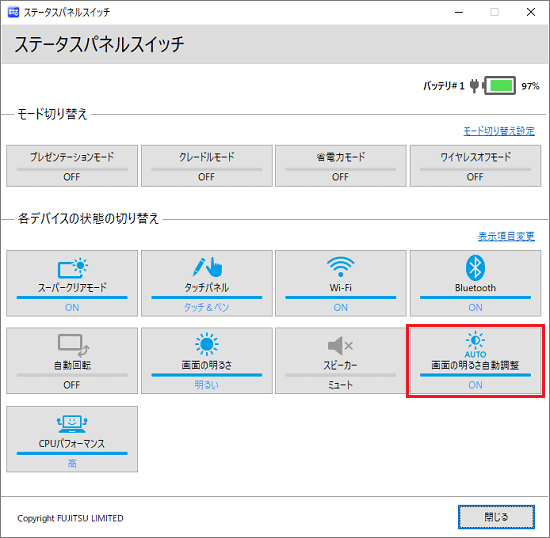
- 「デバイスの状態の切り替え中です。」と表示されます。
表示されなくなるまで、そのまましばらく待ちます。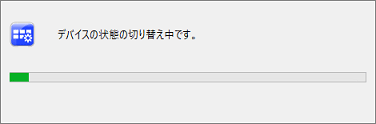
- 「画面の明るさ自動調整」のオン / オフが切り替わったことを確認します。
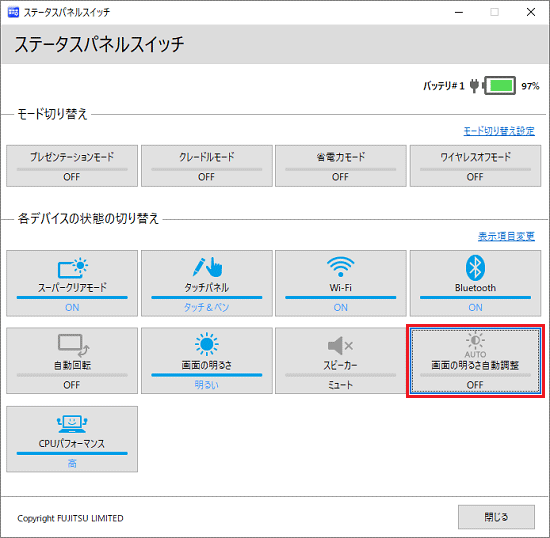
(「画面の明るさ自動調整」をオフにした状態) - 「×」ボタンをクリックし、「ステータスパネルスイッチ」を閉じます。

Q&Aで問題が解決しないときは、下記の方法もお試しください。
その他の便利なサービス(有料)


