- 「ネットワーク」、「スピーカー」、「電源(バッテリ搭載機種のみ)」のアイコンは、非表示にできません。

- よく使うアプリのアイコンをタスク バーにピン留めする方法は、次のQ&Aをご覧ください。
 [Windows 11] よく使うアプリをタスクバーにピン留めする方法を教えてください。

Q&Aナンバー【7111-3006】更新日:2026年4月3日
このページをブックマークする(ログイン中のみ利用可)
[Windows 11] タスクバーの特定のアイコンの表示をオン / オフに設定する方法を教えてください。
| 対象機種 | すべて |
|---|---|
| 対象OS |
|
 質問
質問
タスク バーの中央や右側に表示されるアイコンについて、アイコンを表示する / 非表示にする方法を教えてください。
 回答
回答
タスク バーに表示される特定のアイコンは、「タスク バーの設定」でオン(表示)/ オフ(非表示) などを設定できます。
次の項目を順番に確認してください。
1番目の確認項目本Q&Aでご案内するアイコンについて
本Q&Aでは、タスク バーに表示されるアイコンのうち、次のアイコンの表示を変更する方法についてご案内します。
- 検索

- タスク ビュー

- ウィジェット(天気やニュースなど)

- システム トレイのアイコン
システム トレイは、タスク バーの右端にある領域です。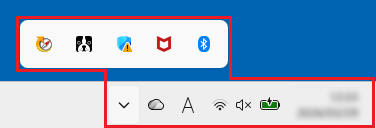
※アイコンは表示例です
アドバイス
2番目の確認項目表示を変更する方法
次の手順で「タスク バーの設定」を表示して、設定を変更してください。

操作手順の画像は、Windows 11 2025 Update (Windows 11, version 25H2)、OSビルド 26200.8037のものです。
お使いの環境によっては、表示される画面が異なります。
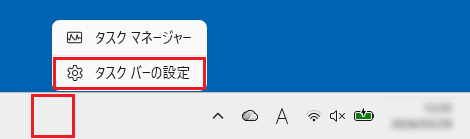
- タスク バーの何もないところを右クリックし、表示されるメニューから「タスク バーの設定」をクリックします。
- 「タスク バー」の設定画面が表示されます。
アイコンの表示は、「タスク バー項目」、「システム トレイ アイコン」、「その他のシステム トレイ アイコン」で設定します。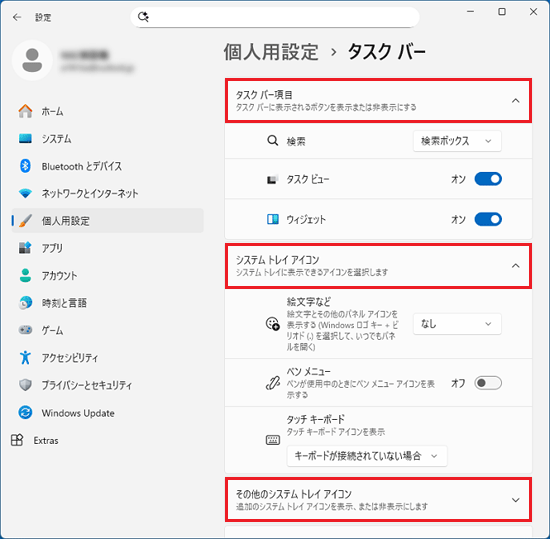 アドバイス
アドバイス「タスク バー項目」などの右側に「∨」が表示され、内容が展開されていない場合は、項目名をクリックして展開してください。
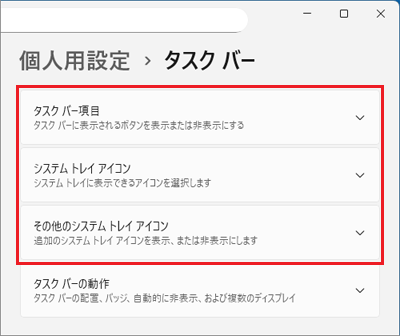
(内容が展開されていない場合の表示例) - 「タスク バー項目」を設定します。
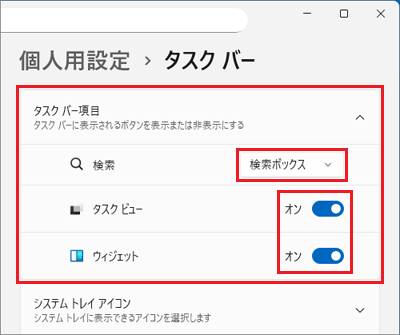
「タスク バー項目」では、「検索」、「タスク ビュー」、「ウィジェット」(天気やニュースなど)のアイコンの表示を変更できます。- 「検索」について
「検索」の「∨」をクリックし、表示されるメニューの中から「非表示」、「検索アイコンのみ」、「検索アイコンとラベル」、「検索ボックス」のいずれかを選択します。 - その他のアイコンについて
スイッチをクリックし、表示(オン) / 非表示(オフ)を切り替えます。
- 「検索」について
- 「システム トレイ アイコン」を設定します。
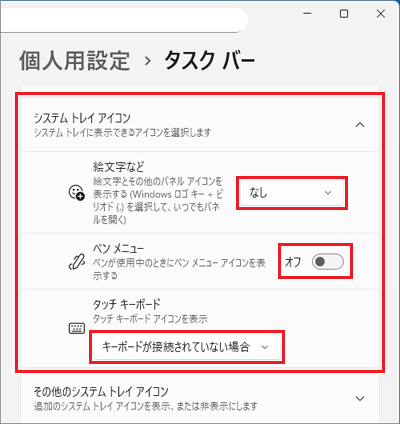
「システム トレイ アイコン」では、「[ペン] メニュー」や「タッチ キーボード」などのアイコンの表示を変更できます。- 「絵文字など」について
「絵文字など」の「∨」をクリックし、表示されるメニューの中から「なし」、「入力中」、「常時」のいずれかを選択します。アドバイスWindows 11のバージョンによっては、表示されない場合があります。
- 「タッチ キーボード」について
「タッチ キーボード」の「∨」をクリックし、表示されるメニューの中から「常にオフ」、「常に表示する」、「キーボードが接続されていない場合」のいずれかを選択します。 - その他のアイコンについて
スイッチをクリックし、表示(オン) / 非表示(オフ)を切り替えます。
- 「絵文字など」について
- 「その他のシステム トレイ アイコン」の「非表示のアイコン メニュー」を設定します。
「非表示のアイコン メニュー」とは、タスク バーの「∧」ボタンをクリックして表示されるメニュー(隠れているインジケーター)のことです。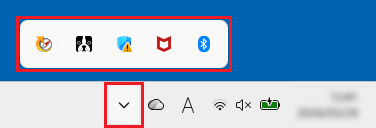
(非表示のアイコン メニュー(隠れているインジケーター)の表示例)
スイッチをクリックし、オン / オフを切り替えます。
オンにするとタスク バーの「∧」ボタンが表示され、オフにすると「∧」ボタンと「非表示のアイコン メニュー」が非表示になります。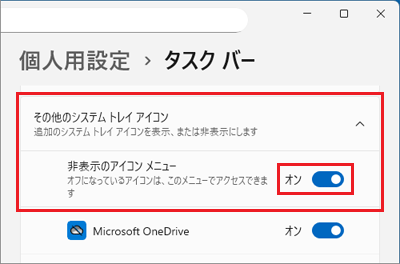
- 「その他のシステム トレイ アイコン」のその他のアイコンの表示 / 非表示を設定します。
スイッチをクリックし、オン / オフを切り替えます。
「非表示のアイコン メニュー」の表示によって、アイコンの表示箇所などが変わります。- 「非表示のアイコン メニュー」がオンの場合
オンにすると、システム トレイに直接表示されます。
オフにすると、「非表示のアイコン メニュー」に表示されます。 - 「非表示のアイコン メニュー」がオフの場合
オンにすると、システム トレイに直接表示されます。
オフにすると、アイコンは非表示になります。
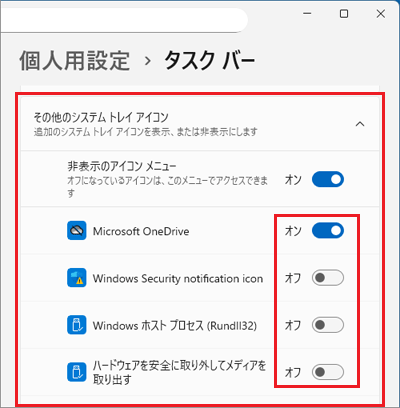
- 「非表示のアイコン メニュー」がオンの場合
重要
その他のシステム トレイのアイコンは、通常、アプリや機能が起動中(実行中)のときに表示されます。
アイコンの表示を確認したい場合は、アプリや機能を起動(実行)してください。
アドバイス
- 「Microsoft OneDrive」が「その他のシステム トレイ アイコン」の一覧に表示されない場合は、OneDriveアプリがインストールされていない可能性があります。
次のQ&Aをご覧になり、必要に応じて、OneDriveアプリをインストールしてください。[Windows 11] OneDriveアプリを再インストールする方法を教えてください。 - 「Bluetooth」アイコンがシステム トレイに表示されない場合は、次のQ&Aをご覧ください。[Windows 11] タスクバーの端に「Bluetooth デバイス」アイコンがありません。
ご参考
- タスク バーの設定にお探しのアイコンが無い場合は、ピン留めされたアイコンの可能性があります。
アイコンを非表示にしたいときは、タスク バーのアイコンを右クリックし、表示されるメニューから「タスクバーからピン留めを外す」をクリックします。
アイコンを表示したいときは、次のQ&Aをご覧になり、設定してください。[Windows 11] よく使うアプリをタスクバーにピン留めする方法を教えてください。 - タスクバーのその他の表示を変更したい場合は、次のQ&Aをご覧ください。[Windows 11] タスクバーの表示内容を変更する方法を教えてください。
このQ&Aを見た人はこれも見ています!

Q&Aで問題が解決しないときは、下記の方法もお試しください。
その他の便利なサービス(有料)


