このQ&Aは、2020年2月・5月発表モデル以降で、みやブル(詐欺ウォール / Internet SagiWall)3ヶ月体験版が付属している機種向けのものです。
付属している機種やその他の使い方は、次のQ&Aをご覧になり、確認してください。 みやブル(詐欺ウォール)について教えてください。

Q&Aナンバー【7111-3279】更新日:2025年11月22日
このページをブックマークする(ログイン中のみ利用可)
| 対象機種 | すべて |
|---|---|
| 対象OS |
|
 質問
質問 回答
回答このQ&Aは、2020年2月・5月発表モデル以降で、みやブル(詐欺ウォール / Internet SagiWall)3ヶ月体験版が付属している機種向けのものです。
付属している機種やその他の使い方は、次のQ&Aをご覧になり、確認してください。みやブル(詐欺ウォール)について教えてください。
みやブル(詐欺ウォール)の体験期間が切れると、みやブル(詐欺ウォール)で詐欺サイトが検知できない状態になります。
必要に応じて、ライセンスの更新(有償)を行ってください。
みやブル(詐欺ウォール)が必要ない場合は、アンインストールすることも可能です。
次の中から、目的に応じた項目をクリックして、内容をご覧ください。
みやブル(詐欺ウォール)のライセンスの更新方法や更新にかかる料金は、更新専用ページでご案内しています。
更新専用ページへのアクセスや残りの体験期間の確認は、みやブル(詐欺ウォール)のアプリから行います。
手順は、次のとおりです。

 「スタート」ボタン→右上の「すべて」→「みやブル」、または「詐欺ウォール」の順にクリックします。
 「スタート」ボタンをクリックし、すべてのアプリの一覧から「みやブル」、または「詐欺ウォール」をクリックします。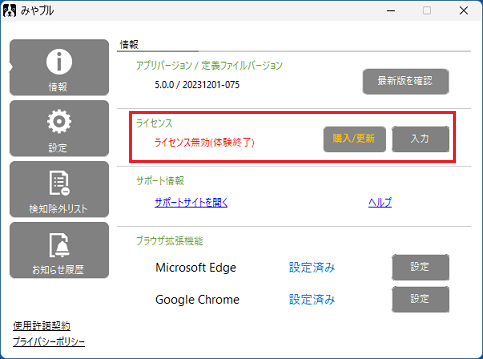
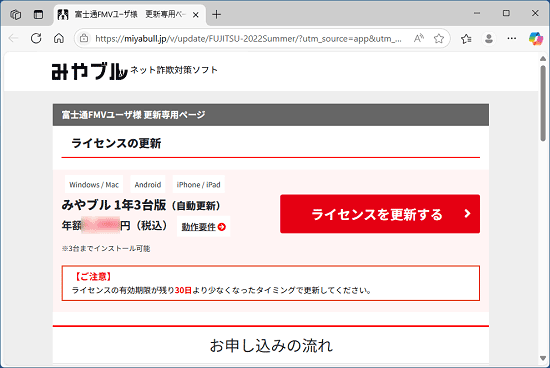
みやブル(詐欺ウォール)は、BBSS株式会社でサポートしています。
ライセンスの更新方法など、みやブル(詐欺ウォール)についてご不明な点は、BBSS株式会社にお問い合わせください。
次のページでよくある質問やお問い合わせフォームをご紹介しています。
お問合わせ|みやブル|ネット詐欺専用セキュリティソフト
https://miyabull.jp/support/
ライセンスの更新を行わず、みやブル(詐欺ウォール)が不要な場合は、みやブル(詐欺ウォール)をアンインストールすることで更新のご案内などのメッセージが非表示になります。
みやブル(詐欺ウォール)をアンインストールするは、次のQ&Aをご覧ください。
[みやブル(詐欺ウォール)] アンインストールする方法を教えてください。みやブル(詐欺ウォール)は、体験期間の残り日数が少なくなったり、体験期間を過ぎたりすると、更新のご案内を表示します。
【メッセージの例】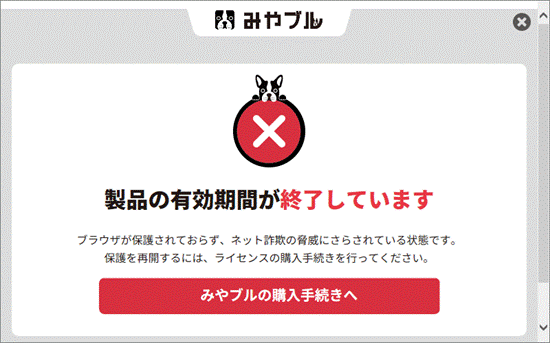
みやブル(詐欺ウォール)について、Windows 10での動作保証とサポートサービスの提供は終了しています。
詳しくは、次のBBSS株式会社のページをご覧ください。
Windows10のサポート終了に関するご案内
https://miyabull.jp/news/news_20250710



