- お使いの機種や環境によっては、表示されない項目があります。
また、アイコンの名称やデザインなどが異なる場合があります。 - ボタンの色(Q&Aでは青)はアクセントカラーの設定によって異なります。
アクセントカラーの設定を変更する方法は、次のQ&Aをご覧ください。 [Windows 11] スタートメニューやタスクバー、設定画面などの色を変更する方法を教えてください。
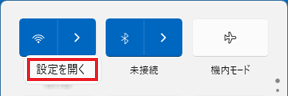
 - ボタンを右クリックして表示されるメニューから「設定を開く」をクリックすると、ボタンに関連する設定画面を表示できます。

Q&Aナンバー【7111-3383】更新日:2026年5月9日
このページをブックマークする(ログイン中のみ利用可)
[Windows 11] クイック設定について教えてください。
| 対象機種 | すべて |
|---|---|
| 対象OS |
|
 質問
質問
Windows 11のクイック設定について教えてください。
 回答
回答
Windows 11のクイック設定は、Wi-Fi(無線LAN)やBluetoothのオン/オフを変更したり、画面の明るさや音量を調節したりなど、よく使う設定などがまとめられたメニューです。
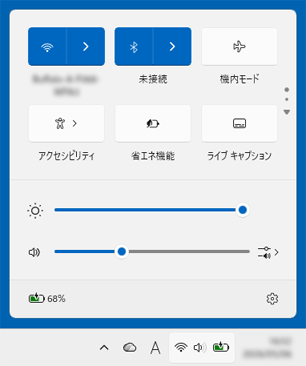
(クイック設定の表示例)
クイック設定の基本的な操作方法については、次の中から目的に応じた項目をクリックしてください。
クイック設定を表示する
クイック設定は、タスクバーの右側にある「スピーカー」アイコンをクリックすると表示されます。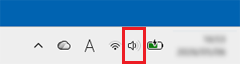
また、キーボードの【Windows】キーを押しながら【A】キーを押すことでも表示できます。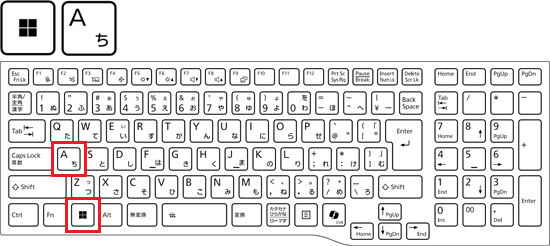
クイック設定に表示される項目
クイック設定に表示される項目は、次のとおりです。
重要
wi-fi
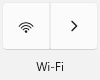
ボタンをクリックするたびに、Wi-Fi(無線LAN)の電波の発信/停止を切り替えられます。
ボタンが青い時は、電波が発信されています。
「>」をクリックすると、ネットワーク(SSID)の一覧が表示されます。
Wi-Fiでインターネットに接続する方法は、次のQ&Aをご覧ください。[Windows 11] 無線LAN(Wi-Fi)でインターネットに接続する方法を教えてください。
アドバイス
クイック設定に「Wi-Fi」が表示されない場合は、次のQ&Aをご覧になり、対処してください。[Windows 11] クイック設定に「Wi-Fi」が表示されません。
Bluetooth
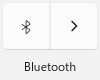
ボタンをクリックするたびに、Bluetoothの電波の発信/停止を切り替えられます。
ボタンが青い時は、電波が発信されています。
Bluetooth機器とパソコンを接続する方法は、次のQ&Aをご覧ください。[Windows 11] Bluetooth機器とパソコンを接続(ペアリング)する方法を教えてください。
機内モード
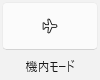
ボタンをクリックするたびに、機内モードのオン/オフを切り替えられます。
ボタンが青い時は、機内モードがオンですべての電波が停止されています。
機内モードを切り替える方法について、詳しくは次のQ&Aをご覧ください。[Windows 11] 機内モードのオン / オフを切り替える方法を教えてください。
省エネ機能
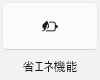
ボタンをクリックするたびに、省エネ機能のオン/オフを切り替えられます。
ボタンが青い時は、省エネ機能がオンです。
省エネ機能について、詳しくは次のQ&Aをご覧ください。[Windows 11] 省エネ機能(バッテリー節約機能)について教えてください。
アクセシビリティ
ボタンをクリックすると、アクセシビリティ(Windowsを使いやすくする機能)のオン/オフを切り替えるメニューが表示されます。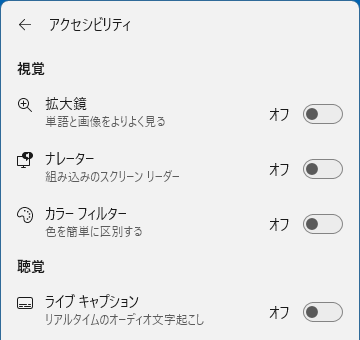
Windowsのアクセシビリティについて、詳しくは次のマイクロソフト社のホームページをご覧ください。
Windows のアクセシビリティ機能
https://www.microsoft.com/ja-jp/enable/products/windows-default.aspx
キーボードレイアウト
ボタンをクリックすると、使用するキーボードレイアウトを変更できるメニューが表示されます。
変更するには、日本語以外の言語機能がインストールされている必要があります。
キャスト
ボタンをクリックすると、Miracast(ミラキャスト)でパソコンの画面を別のディスプレイに表示するためのメニューが表示されます。
Miracastについて、詳しくは次のQ&Aをご覧ください。[Windows 11] Miracastで外部ディスプレイに画面を表示する方法を教えてください。
表示
ボタンをクリックすると、パソコンの画面を別のディスプレイに表示するときの表示方法を選択するが表示されます。
パソコンの画面をディスプレイに表示する方法は、次のQ&Aをご覧ください。テレビや外部ディスプレイに画面を表示する方法を教えてください。
ライブキャプション
ボタンをクリックするたびに、ライブキャプションのオン/オフを切り替えられます。
ボタンが青いときは、ライブキャプションがオンです。
ライブキャプションについては、次のページをご覧ください。 動画の音声に字幕を表示できる!? - FMVサポート
モバイルホットスポット
ボタンをクリックするたびに、モバイルホットスポットのオン/オフを切り替えられます。
ボタンが青いときはモバイルホットスポットがオンで、ボタンの下に接続されているデバイスの数やネットワークの名前が表示されます。
モバイルホットスポットについて、詳しくは次のQ&Aをご覧ください。[Windows 11] モバイル ホットスポットを設定する方法を教えてください。
近距離共有
ボタンをクリックするたびに、近距離共有のオン/オフを切り替えられます。
ボタンが青いときは、近距離共有がオンです。
近距離共有について、詳しくは次のQ&Aをご覧ください。近距離共有について教えてください。
夜間モード
ボタンをクリックするたびに、夜間モードのオン/オフを切り替えられます。
ボタンが青いときは、夜間モードがオンです。
夜間モードについて、詳しくは次のQ&Aをご覧ください。[Windows 11] 夜間モードに設定してブルーライトを抑える方法を教えてください。
明るさ

「 」をスライドすると、画面の明るさを調節できます。
明るさを調節する方法について、詳しくは次のQ&Aをご覧ください。[Windows 11] 画面の明るさを調節する方法を教えてください。
アドバイス
明るさを変更できない場合は、次のQ&Aをご覧になり、対処してください。[Windows 11] クイック設定で明るさを変更できません。
音量

「」をスライドすると、音の大きさを調節できます。
「 」をクリックすると、ミュート(消音)/ミュート解除を切り替えられます。
「 」をクリックすると、音声の出力先を変更するメニューを表示できます。
音量を調節する方法について、詳しくは次のQ&Aをご覧ください。[Windows 11] 音量を調節する方法を教えてください。
表示される項目を編集する
Windows 11, version 24H2以降では、クイック設定で利用できる項目はすべて表示されます。
項目の追加や削除はできません。
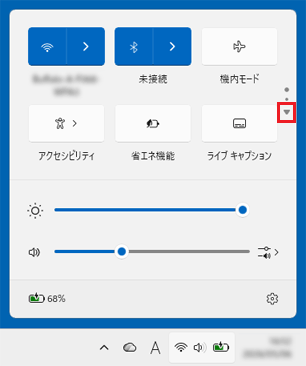
表示されていない項目がある場合は、右側にある「▼」「▲」をクリックして表示を切り替えます。
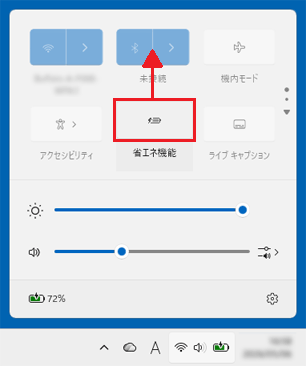
項目を移動したい場合は、位置を変更したい項目を、任意の位置にドラッグします。
アドバイス
- 「ドラッグ」とは、マウスのボタンを押したままマウスを動かし、マウスポインターを目的の場所に移動させる操作です。
- 画面の明るさ調節/音量の大きさ調節の項目は、位置を変更できません。
ご参考
クイック設定に「Wi-Fi」が表示されない場合は、次のQ&Aをご覧になり、対処してください。

Q&Aで問題が解決しないときは、下記の方法もお試しください。
その他の便利なサービス(有料)


