Q&Aナンバー【7202-9531】更新日:2026年6月26日

印刷する

このページをブックマークする(ログイン中のみ利用可)

パソコンの保証開始日を確認する方法を教えてください。

対象機種とOS
対象機種 すべて
対象OS
  • Windows 11
  • Windows 10
  • Chrome OS
  • QUADERNO

質問

パソコンの保証開始日を確認する方法を教えてください。

回答

パソコンの保証開始日は、パソコンの電源を初めて入れた日です(一部の機種を除く)。

Windows 11 / Windows 10をお使いの場合、FMVアドバイザー / 富士通アドバイザーで保証開始日(パソコンの電源を初めて入れた日)を確認できます。

重要

FMVアドバイザー / 富士通アドバイザーが付属していない機種をお使いの場合

Windows PCの一部の機種、および、FMV Chromebook、QUADERNO(電子ペーパー)に、FMVアドバイザー / 富士通アドバイザーは付属していません。

アプリが付属していない機種と、保証開始日については、次の項目をご覧ください。


FMVアドバイザー / 富士通アドバイザーが付属していない機種

次の機種にはFMVアドバイザー / 富士通アドバイザーが付属しておらず、アプリでは情報を確認できません。

  • FMV Chromebook
  • QUADERNO(電子ペーパー)
  • Windows PCの次の機種

    • 2026年1月発表モデル
      FMV WU6-L1
    • 2025年10月発表モデル
      FMV WU4-K3、WU5-K3
    • 2024年10月発表モデル
      LIFEBOOK WU4/J3、WU5/J3
    • 2023年1月発表モデル
      LIFEBOOK WU4/H1
    • 2022年6月発表モデル
      LIFEBOOK WA1/G、WU4/G2
    • 2021年10月発表モデル
      LIFEBOOK WU4/F3

    機種の情報は、2026年6月23日のものです。
    最新機種などの情報は含まれていない可能性があります。ご了承ください。


保証開始日について

「FMVアドバイザー / 富士通アドバイザーが付属していない機種」に記載された製品の保証開始日は、製品のご購入日です。
保証書やご購入時の領収書、レシート、納品書などで保証開始日を確認してください。

FMV membersに製品を登録済みの場合、型名、製造番号、保証開始日をFMVサポートページでも確認できます。
確認は、スマートフォンなど、別のデバイスでも行うことができます。

Q&AFMV membersのユーザー登録情報を変更・確認する方法を教えてください。

WindowsやFMVアドバイザー / 富士通アドバイザーが起動できない場合

WindowsやFMVアドバイザー / 富士通アドバイザーが起動できず、情報を確認できない場合は、別の方法で確認してください。

  • FMV membersのユーザー情報で確認する

    FMV membersに製品を登録済みの場合、型名、製造番号、保証開始日をFMVサポートページで確認できます。
    確認は、スマートフォンなど、別のデバイスでも行うことができます。

    詳しくは、次のQ&Aをご覧ください。

    Q&AFMV membersのユーザー登録情報を変更・確認する方法を教えてください。

  • 診断プログラムで確認する

    診断プログラムとは、パソコンのハードウェアに問題がないかどうかを確認するプログラムです。
    診断プログラムの画面で、型名、製造番号が確認できます。
    また、診断プログラムの種類によっては、保証開始日も確認できます。
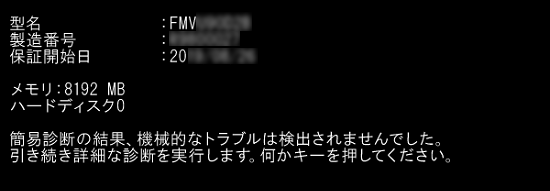
    診断画面の表示例
    (診断画面の表示例)

    診断プログラムは、Windowsが起動しない場合でも実行できる可能性があります。
    診断プログラムを実行する方法は、次のQ&Aをご覧ください。

    Q&A診断プログラムを実行する方法を教えてください。(2015年9月・10月・12月発表モデル以降)


操作手順

お使いの環境によっては、表示される画面が異なります。

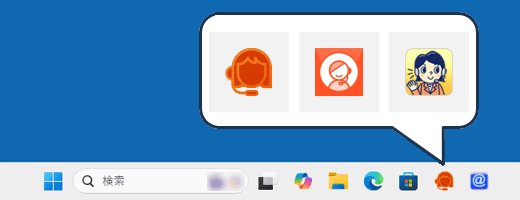
  1. デスクトップ画面下側のタスクバーにある、「FMVアドバイザー」または「富士通アドバイザー」アイコンをクリックします。
    デスクトップにアイコンがある場合は、ダブルクリックします。

    タスクバーにある、「FMVアドバイザー」または「富士通アドバイザー」アイコンをクリック
    (アイコンの表示例)

    アドバイス

    タスクバー、またはデスクトップにアイコンがない場合

    「スタート」ボタン 「スタート」ボタン「スタート」ボタンをクリックし、すべてのアプリの一覧から「FMVアドバイザー」または「富士通アドバイザー」をクリックして起動してください。

    アドバイス

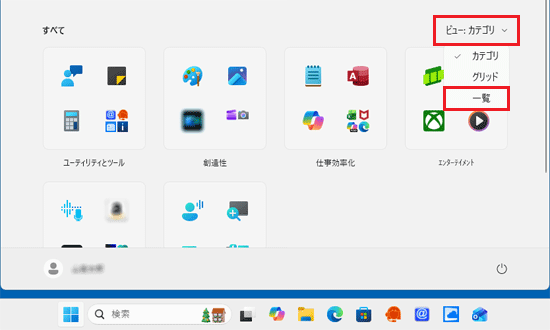
    Windows 11で、「FMVアドバイザー」または「富士通アドバイザー」が見つからない場合は、「すべて」の右側にある「ビュー」→「一覧」の順にクリックし、表示を切り替えて探してください。
    「一覧」表示にすると、「すべて」の一覧がアルファベット順、五十音順に並びます。

    「すべて」の右側にある「ビュー」→「一覧」の順にクリック

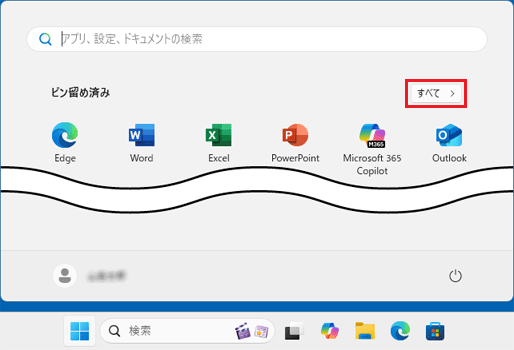
    「すべて」の右側に「ビュー」の表示がない場合は、「ピン留め済み」の右側にある「すべて」をクリックして、探してください。

    「ピン留め済み」の右側にある「すべて」をクリック

    利用規約が表示された場合

    利用規約の内容をよく読み、同意するときは「同意する」ボタンをクリックしてください。

    「製造番号を入力してください。」と表示された場合

    次のQ&Aをご覧になり、製造番号を確認して入力し「OK」ボタンをクリックしてください。

    Q&A製造番号を確認する方法を教えてください。

    アップデートに関するメッセージが表示された場合

    FMVアドバイザーやFMVアドバイザー サービスのアップデートに関するメッセージが表示された場合は、画面の指示に従ってアップデートしてください。
    詳しい手順は、次のQ&Aをご覧ください。

    Q&A[FMVアドバイザー / 富士通アドバイザー] アップデートに関するメッセージが表示されます。


  2. アプリが起動します。
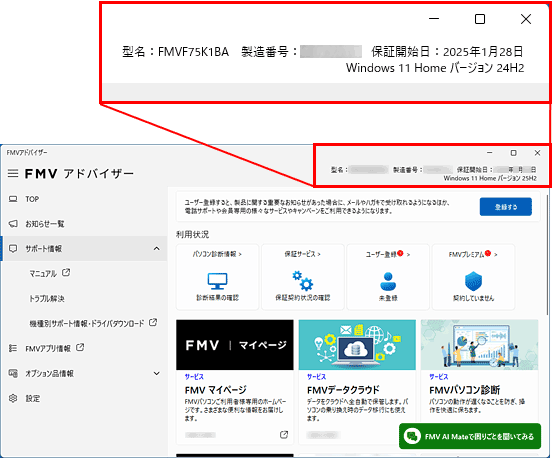
    保証開始日を確認します。

    表示される画面は、アプリのバージョンによって異なります。

    FMVアドバイザー(V7.x.x.x)の右上に表示された保証開始日の表示例
    (表示例)

    重要

    確認した保証開始日は、パソコン本体に添付の保証書に記載して、大切に保管してください。
    また、ご購入時の領収書、レシート、納品書などがあるときは、あわせて保管されることをおすすめします。


ご参考

保証期間は、保証開始日から1年間です(製品やご利用のサービスによって異なる場合があります)。
ただし、保証期間内でも有償修理となる場合があります。
詳しくは、無料修理既定などをご確認ください。

サポートページ富士通パーソナルコンピュータ修理規程

サポートページ無料修理規定

サポートページ製品保証のご案内

このQ&Aは役に立ちましたか?(今後の改善の参考とさせていただきます。)

Q&Aで問題が解決しないときは、下記の方法もお試しください。

その他の便利なサービス(有料)

オンライン学習サービスFMVまなびナビ

ページの先頭へ