- ダウンロードしたファイルは、ご購入時の状態では「ダウンロード」フォルダーに保存されます。
- ファイルをダウンロードするときに、セキュリティの警告が表示される場合がありますが、当社が提供するファイルはすべて検査済みです。
メッセージに関わらず、ダウンロードしてご利用いただけます。
メッセージが表示されたときのファイルのダウンロード方法は、次のQ&Aをご覧ください。 [Microsoft Edge] 画面の右上にメッセージが表示されてファイルをダウンロードできません。

Q&Aナンバー【7211-3298】更新日:2024年7月6日
このページをブックマークする(ログイン中のみ利用可)
「Corel WinDVD 10.8 CPRM UpdatePatch」(64ビット)の修正項目とインストール方法について(2024年1月発表モデル:LIFEBOOK AH450/J ほか)
これは機種別のドライバー関連情報です。ドライバー名、および対象の機種やOSをご確認ください。
| 対象機種 | 2024年1月発表モデルLIFEBOOK AH450/J、他・・・ |
|---|---|
| 対象OS |
|
 質問
質問
以下のドライバーが公開されています。
【ドライバー名・バージョン】
Corel WinDVD 10.8 UpdatePatch V10.9.0.390
【修正項目】
・V10.9.0.390
1) Windows11 OSにおいて、[設定]-[情報]タブのOS表示を修正しました。
・V10.9.0.364
- 新規リリース
【ドライバー名・バージョン】
Corel WinDVD 10.8 UpdatePatch V10.9.0.390
【修正項目】
・V10.9.0.390
1) Windows11 OSにおいて、[設定]-[情報]タブのOS表示を修正しました。
・V10.9.0.364
- 新規リリース
 回答
回答
次の順序で、Corel WinDVD 10.8 CPRM UpdatePatchをインストールします。
次の項目を順番に確認してください。
手順1入手手順
次の手順で、Corel WinDVD 10.8 CPRM UpdatePatchをダウンロードします。
 Corel WinDVD 10.8 CPRM UpdatePatch V10.9.0.390

お使いの環境によっては、表示される画面が異なります。
- 上の「ダウンロード」のリンクをクリックし、「ダウンロード」ページを表示します。
- ページをスクロールし、「ダウンロードファイル」の「Corel WinDVD 10.8 CPRM UpdatePatch[ E1036725.exe、38.80MB ( 40682648 bytes ) ]」をクリックします。

- ダウンロードが完了すると、画面右上に「ファイルを開く」が表示されます。
「ダウンロード フォルダーを開く」ボタンをクリックします。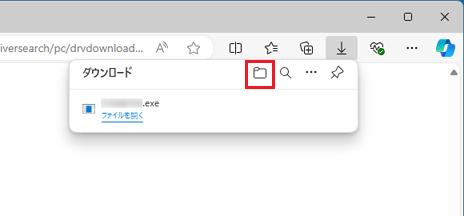 アドバイス
アドバイス - 「ダウンロード」フォルダーなど、ファイルのダウンロード先が表示されます。
「E1036725」(または「E1036725.exe」)アイコンが作成されたことを確認します。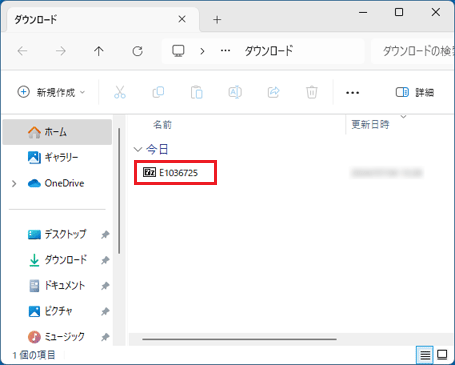
- ファイルのダウンロード先は表示したまま、Microsoft Edgeの「×」ボタンをクリックして、Microsoft Edge を閉じます。
手順2インストール手順
次の手順で、Corel WinDVD 10.8 CPRM UpdatePatchをインストールします。
お使いの環境によっては、表示される画面が異なります。
- ダウンロード先のフォルダー以外の、作業中のアプリケーションをすべて終了します。
作成中のファイルがある場合は、ファイルを保存します。アドバイスここまでの手順で「ダウンロード」フォルダーを閉じてしまった場合は、タスクバーにある「Microsoft Edge」アイコンをクリックします。
「Microsoft Edge」が起動したら、右上の「…」(設定など)→「ダウンロード」の順にクリックし、表示される「ダウンロードフォルダーを開く」ボタンをクリックします。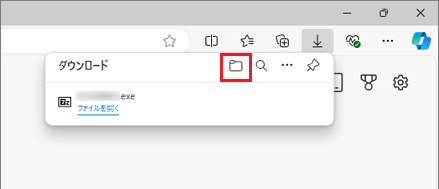
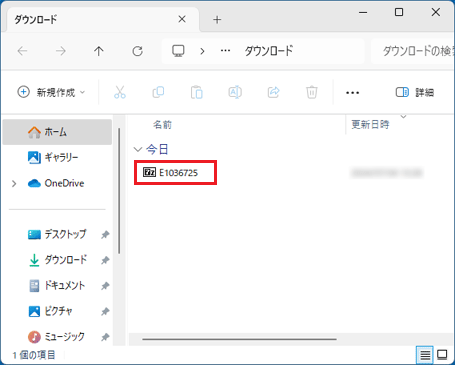
- ダウンロードして保存した、「E1036725」(または「E1036725.exe」)アイコンをダブルクリックします。
 アドバイス
アドバイス- 「WindowsによってPCが保護されました」と表示された場合は、「詳細情報」→「実行」の順にクリックします。
- 「7-Zip」、「Would you like replace the existing file」と表示された場合は、「×」ボタンで画面を終了し、次の手順に進みます。
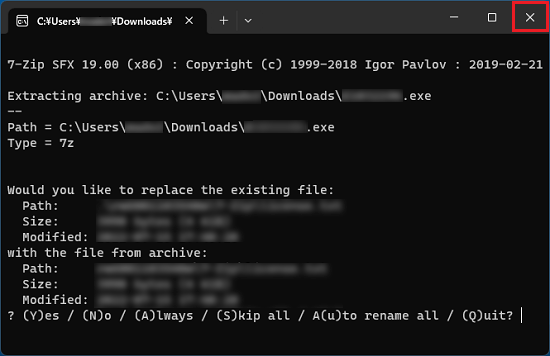
- 「インストールしようとしているアプリは、Microsoft 検証済みアプリではありません」などのメッセージが表示された場合は、「インストールする」ボタンをクリックします。
インストールのボタンがない場合は、次のQ&Aをご覧ください。[Windows 11] 「インストールしようとしているアプリは、Microsoft 検証済みアプリではありません」と表示されます。
- 「WindowsによってPCが保護されました」と表示された場合は、「詳細情報」→「実行」の順にクリックします。
- 黒い画面が一瞬表示され、「Corel WinDVD DVD UpdatePatch」フォルダーが作成されます。
作成された「Corel WinDVD DVD UpdatePatch」フォルダーをダブルクリックします。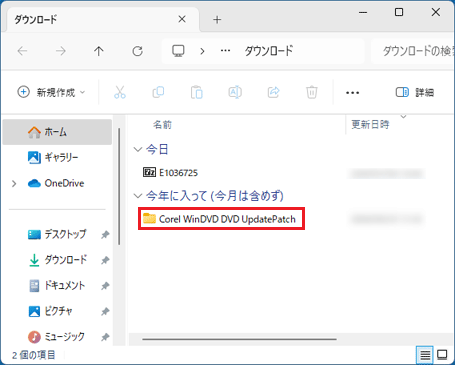
- 「setup」(または「setup.exe」)アイコンをダブルクリックします。
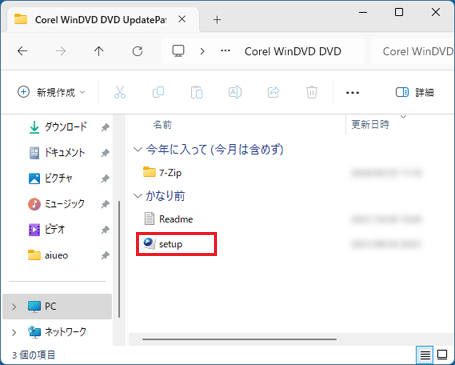
- 「ユーザーアカウント制御」が表示されます。
「はい」ボタンをクリックします。
表示されない場合は、次の手順に進みます。 - 「Update Module セットアップへようこそ」と表示されます。
「次へ」ボタンをクリックします。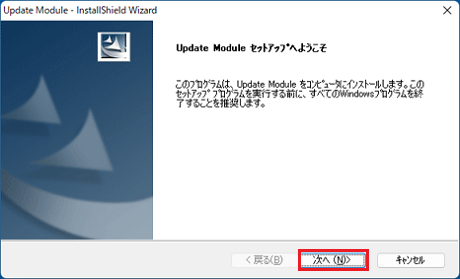
- 「インストール準備の完了」と表示されます。
「インストール」ボタンをクリックします。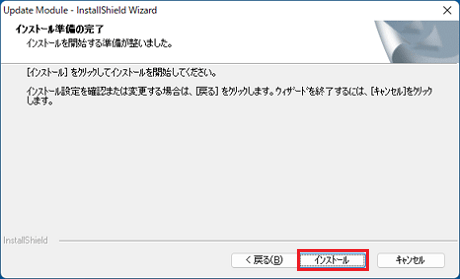
- インストールが開始されます。
完了するまで、しばらく待ちます。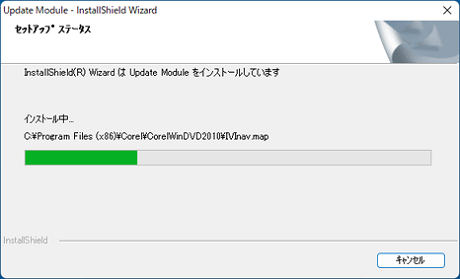
- 「InstallShield Wizard の完了」と表示されます。
「完了」ボタンをクリックします。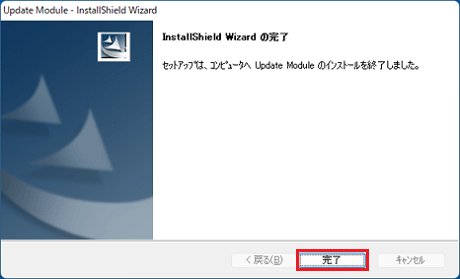
- 「×」ボタンをクリックし、「Corel WinDVD DVD UpdatePatch」フォルダーを閉じます。
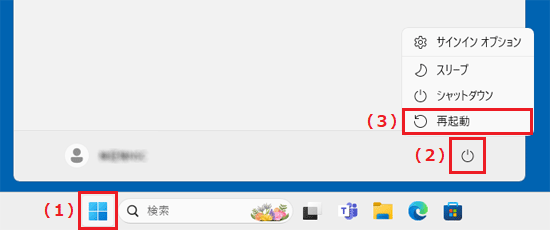
- 「スタート」ボタン→右下の「電源」→「再起動」の順にクリックし、パソコンを再起動します。
手順3インストールの確認手順
次の手順で、Corel WinDVD 10.8 CPRM UpdatePatchが正常にインストールされていることを確認します。
お使いの環境によっては、表示される画面が異なります。
- 「スタート」ボタンを右クリックし、表示されるメニューから「インストールされているアプリ」をクリックします。
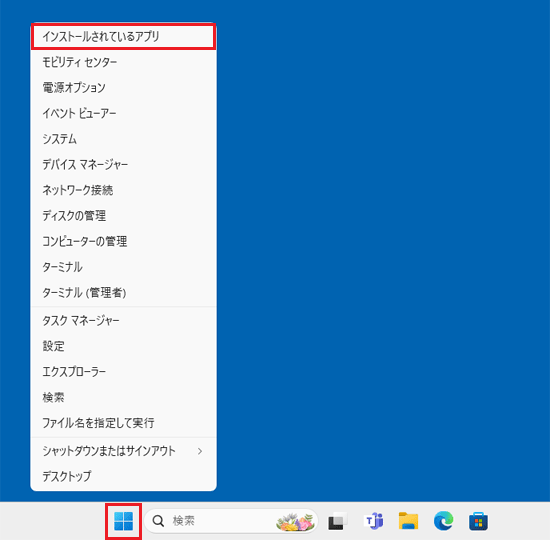
- 「アプリと機能」が表示されます。アプリの一覧をスクロールし、「WinDVD10」のバージョンを確認します。
正常にインストールされている場合は、アプリ名の下に「10.9.0.390」と表示されます。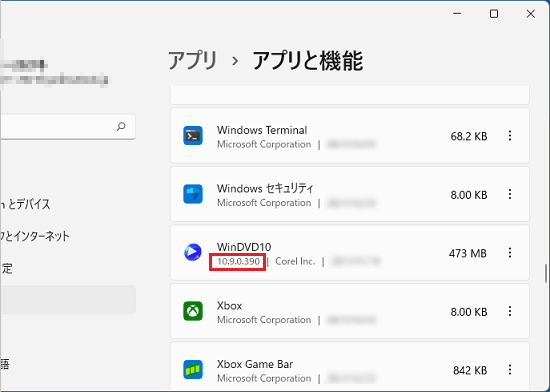
- 「×」ボタンをクリックし、「アプリと機能」を閉じます。
手順4ダウンロードしたファイルの削除手順
Corel WinDVD 10.8 CPRM UpdatePatchのインストールを確認したら、FMVサポートのホームページからダウンロードしたファイルは、削除して結構です。
次の手順で、ダウンロードしたファイルと、「インストール手順」で作成したフォルダーを削除します。
お使いの環境によっては、表示される画面が異なります。
- 画面下側のタスクバーにある画面下側のタスクバーにある、「Microsoft Edge」アイコンをクリックします。
 アドバイス
アドバイス- 「Microsoft Edge」アイコンがない場合は、「スタート」ボタン→右上の「すべてのアプリ」→「Microsoft Edge」の順にクリックします。
- 「エクスプローラー」アイコンなどから「ダウンロード」フォルダーを開いている場合は、手順4.に進みます。
- 「Microsoft Edge」アイコンがない場合は、「スタート」ボタン→右上の「すべてのアプリ」→「Microsoft Edge」の順にクリックします。
- Microsoft Edgeが起動します。
右上の「…(設定など)」→「ダウンロード」の順にクリックします。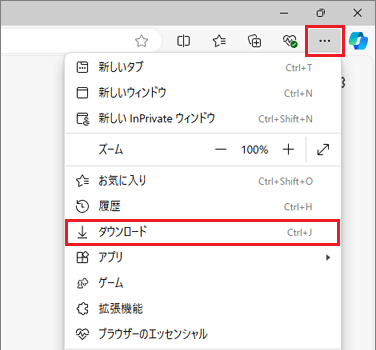
- 「ダウンロード」フォルダーが表示されます。
「ダウンロードフォルダを開く」ボタンをクリックします。 - 「E1036725」(または「E1036725.exe」)アイコンを右クリックし、表示されるメニューから、「削除」をクリックします。
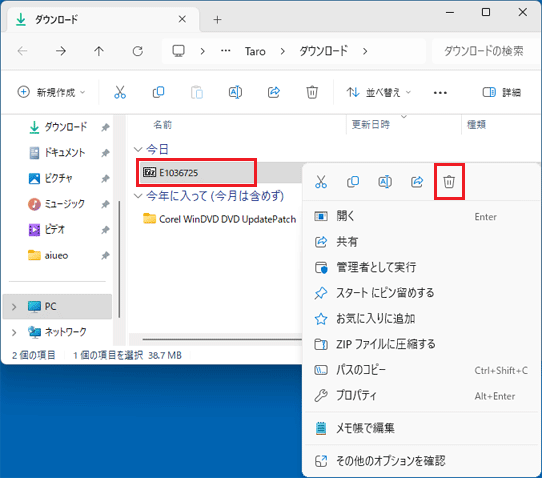
- 「Corel WinDVD DVD UpdatePatch」フォルダーを右クリックし、表示されるメニューから、「削除」をクリックします。
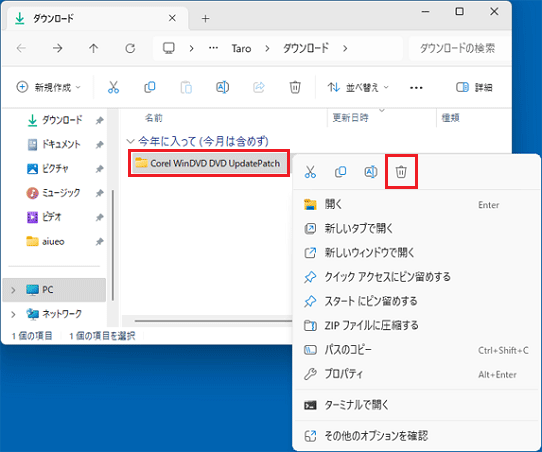
- アイコンやフォルダーが消えたことを確認します。

Q&Aで問題が解決しないときは、下記の方法もお試しください。
その他の便利なサービス(有料)


