Q&Aナンバー【7211-3865】更新日:2025年10月15日

印刷する

このページをブックマークする(ログイン中のみ利用可)

[Office 2024] アンインストールする方法を教えてください。

対象機種とOS
対象機種 すべて
対象OS
  • Windows 11

質問

Office 2024 をアンインストールする方法を教えてください。

回答

ご案内

このQ&Aは、2024年10月発表モデル以降で次の製品を搭載し、Office 2024を利用している機種向けのものです。

Microsoft Office Home & Business 2024

その他のバージョンの手順は、次のQ&Aをご覧ください。

Q&A[Office] 再インストールする方法を教えてください。

Office 2024は、「インストールされているアプリ」の一覧から、アンインストールを行います。

次の項目を順番に確認してください。

  1. 注意事項 / 事前準備
  2. アンインストール方法


手順1注意事項 / 事前準備

アンインストールの前に、必ず次の内容を確認してください。


ライセンス認証について

パソコンをご購入後、Office 2024の初回設定(ライセンス認証)を実施していない場合は、アンインストールの前に実施してください。

設定方法は、次のQ&Aをご覧ください。

Q&A[Office 2024] パソコンの購入後に初めてOfficeを使うときの設定方法を教えてください。


インターネット接続とMicrosoft アカウントについて

Office 2024をアンインストールした後に、もう一度インストールする予定がある場合は、アンインストールの前に次の条件を満たしていることを確認してください。

  • インターネットに接続できる環境があること

    Office 2024にインストール用のディスクは添付されていません。
    Officeはインターネットを経由してダウンロードします。

  • Microsoft アカウントでサインインできること

    Office 2024を再インストールするには、Office 2024の初回設定時に使用したMicrosoft アカウントが必要です。
    Microsoft アカウントとそのパスワードがないと、Officeを再インストールできません

データのバックアップについて

Outlookのメールデータなど、Microsoft Officeで作成 / 使用しているデータは、再インストールの前にバックアップしてください。

Outlookのメールデータをバックアップする方法は、次のQ&Aをご覧ください。

Q&A[Outlook 2024] メールデータと連絡先(アドレス帳)をバックアップする方法、復元する方法を教えてください。


手順2アンインストール方法

手順は、次のとおりです。


操作手順

  1. 作業中のアプリをすべて終了します。
    作成中のファイルがある場合は、ファイルを保存します。

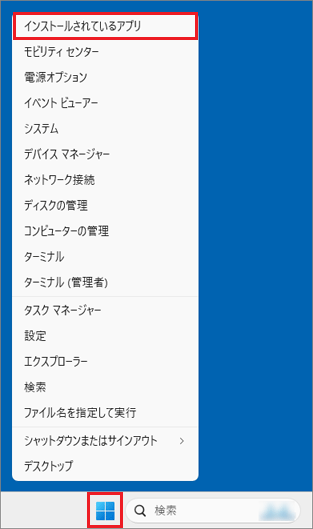
  2. 「スタート」ボタンを右クリックし、表示されるメニューから「インストールされているアプリ」をクリックします。

    「スタート」ボタンを右クリック→「インストールされているアプリ」をクリック

  3. 「インストールされているアプリ」が表示されます。
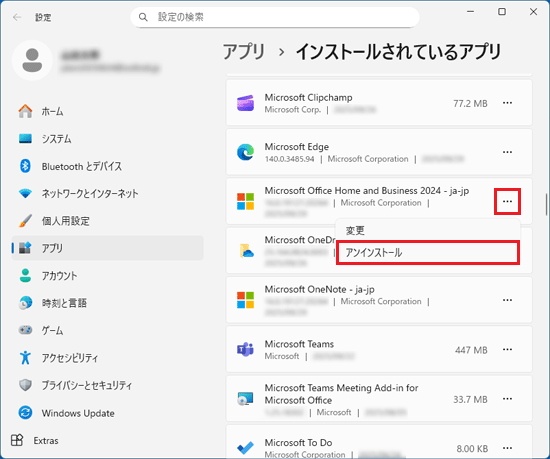
    「Microsoft Office Home and Business 2024 - ja-jp」の「…」をクリックし、表示されるメニューから「アンインストール」をクリックします。

    「…」をクリック→「アンインストール」をクリック

    重要

    「Microsoft 365 - ja-jp」が表示されている場合

    Microsoft Office Home & Business 2024 搭載機種で、「Microsoft 365 - ja-jp」が表示されている場合は、ライセンス認証が行われていません。
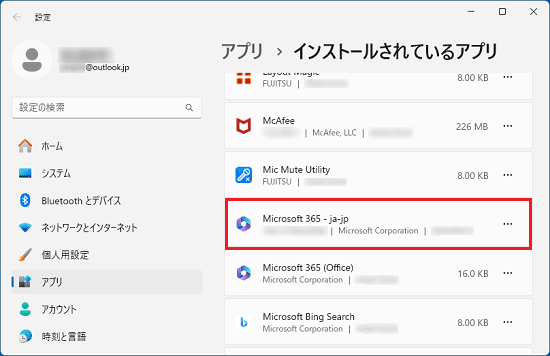
    「Microsoft 365 - ja-jp」が表示

    アンインストールを行う前に、必ず初回設定(ライセンス認証)を行ってください。
    詳しくは、次のQ&Aをご覧ください。

    Q&A[Office 2024] パソコンの購入後に初めてOfficeを使うときの設定方法を教えてください。
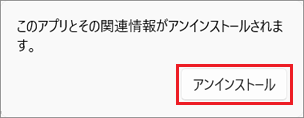

  4. 「このアプリとその関連情報がアンインストールされます。」と表示されます。
    「アンインストール」ボタンをクリックします。

    「アンインストール」ボタンをクリック

  5. 「ユーザーアカウント制御」が表示されます。
    「はい」ボタンをクリックします。

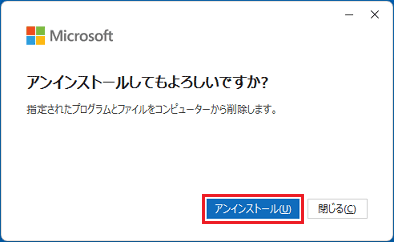
  6. 「アンインストールしてもよろしいですか?」と表示されます。
    「アンインストール」ボタンをクリックします。

    「アンインストール」ボタンをクリック

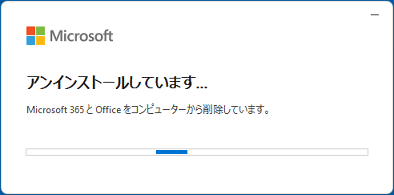
  7. アンインストールが開始されます。
    「アンインストールしています」の表示が消えるまで、しばらく待ちます。

    アンインストール処理の進捗表示画面

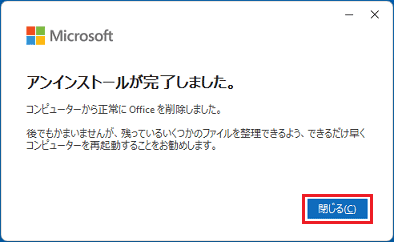
  8. 「アンインストールが完了しました。」と表示されます。
    「閉じる」ボタンをクリックします。

    「閉じる」ボタンをクリック

  9. 「×」ボタンをクリックして、「インストールされているアプリ」を閉じます。

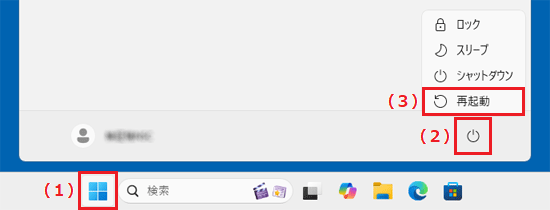
  10. 「スタート」ボタン→「電源」→「再起動」の順にクリックし、パソコンを再起動します。

    再起動

このQ&Aは役に立ちましたか?(今後の改善の参考とさせていただきます。)

Q&Aで問題が解決しないときは、下記の方法もお試しください。

その他の便利なサービス(有料)

オンライン学習サービスFMVまなびナビ

ページの先頭へ