- 各アプリの付属機種やその他の使い方など、アプリの詳細については次のQ&Aをご覧ください。
- PCサポートツール
 PCサポートツールについて教えてください。
 - バッテリーユーティリティバッテリーユーティリティについて教えてください。
- PCサポートツール
- 機種の情報は、2026年10月22日のものです。
最新機種などの情報は含まれていない可能性があります。ご了承ください。 - 機種の発表時期や名称は、次のQ&Aで確認できます。正式な名称(品名/型名)と、発表時期(○○年×モデル)の確認方法を教えてください。

Q&Aナンバー【7307-4244】更新日:2026年10月23日
このページをブックマークする(ログイン中のみ利用可)
バッテリーの充電モードを変更する方法を教えてください。
| 対象機種 | すべて |
|---|---|
| 対象OS |
|
 質問
質問
バッテリーの満充電量を「100%」または「80%」に変更する方法を教えてください。
 回答
回答
PCサポートツール、または、バッテリーユーティリティを使うと、バッテリーの満充電量を「100%」または「80%」に設定できます。
バッテリーの満充電量を「80%」に設定すると、バッテリーの消耗を抑え、バッテリーの寿命を延ばすことができます。
充電モードの変更方法は、アプリによって異なります。
お使いのアプリに応じた項目をご覧ください。
- PCサポートツール
【対象機種】
2026年10月発表モデル
FMV Note すべて(FMV UQ-L3、WU6-L3 除く) - バッテリーユーティリティ V6.x.x.x 以降
【対象機種】
2026年10月発表モデル
FMV UQ-L3、WU6-L3
2026年6月発表モデル
FMV Note すべて
2026年1月発表モデル
FMV Note A / U シリーズ
2025年10月発表モデル
FMV U57-K3、U77-K3、U78-K3、UX-K3、WU2-K3、WU4-K3、WU5-K3、WU7-K3 - バッテリーユーティリティ V5.x.x.x 以前
【対象機種】
2026年1月発表モデル
FMV Note P シリーズ
2025年10月発表モデル
FMV Note A / E / M シリーズ
FMV U500-K3、U550-K3、WU3-K3、WU8-K3
LIFEBOOK すべて
2015年9月・10月・12月発表モデル〜2025年6月発表モデル
バッテリーユーティリティ 「バッテリー満充電量」 対応機種すべて
アドバイス
PCサポートツール
バッテリーの満充電量を変更する方法は、次のとおりです。
重要
- ご購入時は「100%充電」に設定されています。
- 「80%充電」に設定すると、バッテリー残量が70%以上の場合は、ACアダプタを取り付けても充電されません。
69%以下で充電されます。 - 「80%充電」に設定すると、バッテリー駆動時間は「100%充電」よりも短くなります。
- 「80%充電」から「100%充電」に変更しても、バッテリーの充電量は100%になりません。
設定の変更後、充電をして100%にしてください。

お使いの環境によっては、表示される画面が異なります。
 「スタート」ボタンをクリックし、すべてのアプリの一覧から「PCサポートツール」をクリックします。アドバイス
「PCサポートツール」が見つからない場合は、「すべて」の右側にある「ビュー」→「一覧」の順にクリックし、表示を切り替えて探してください。
「一覧」表示にすると、「すべて」の一覧がアルファベット順、五十音順に並びます。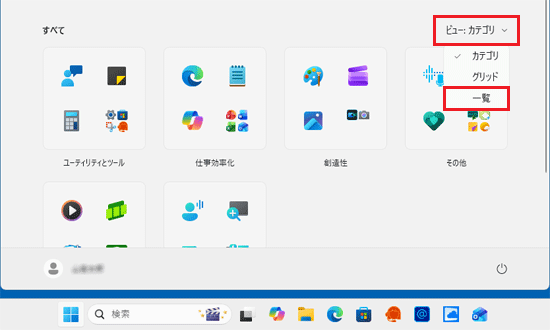
- PCサポートツールが起動します。
「バッテリー」をクリックし、「バッテリーの満充電量」の「 」をクリックして表示されるメニューから「100%充電」または「80%充電」をクリックします。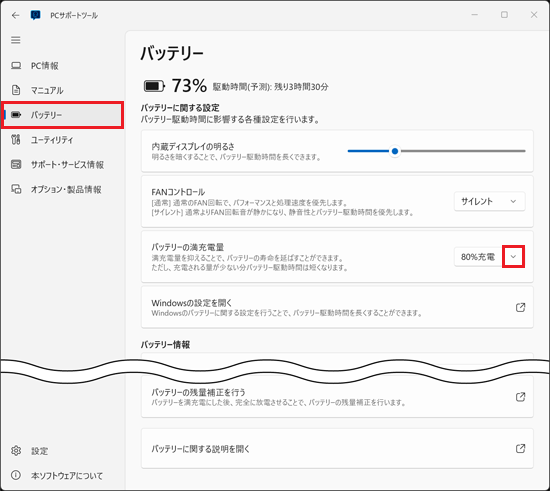
- 「×」ボタンをクリックし、PCサポートツールを終了します。
バッテリーユーティリティ V6.x.x.x 以降
バッテリーの満充電量を変更する方法は、次のとおりです。
重要
- ご購入時は「フル充電モード(100%充電)」に設定されています。
- 「80%充電モード」に設定すると、バッテリー残量が70%以上の場合は、ACアダプタを取り付けても充電されません。
69%以下で充電されます。 - 「80%充電モード」に設定すると、バッテリー駆動時間は「フル充電モード(100%充電)」よりも短くなります。
- 「80%充電モード」から「フル充電モード(100%充電)」に変更しても、バッテリーの充電量は100%になりません。
設定の変更後、充電をして100%にしてください。
お使いの環境によっては、表示される画面が異なります。
- 「スタート」ボタンをクリックし、すべてのアプリの一覧から「バッテリーユーティリティ」をクリックします。
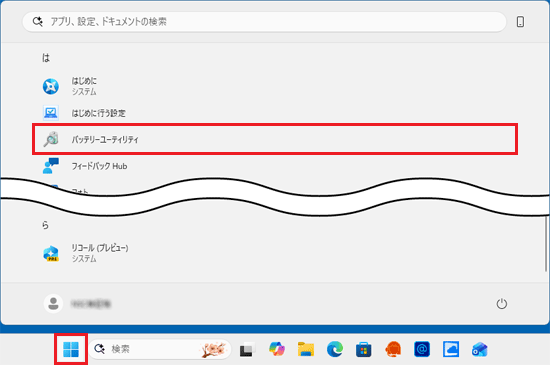 アドバイス
アドバイス- 「バッテリーユーティリティ」が見つからない場合は、「すべて」の右側にある「ビュー」→「一覧」の順にクリックし、表示を切り替えて探してください。
「一覧」表示にすると、「すべて」の一覧がアルファベット順、五十音順に並びます。 - 表示を切り替えても、すべてのアプリの一覧に「バッテリーユーティリティ」が見つからない場合は、お使いのバージョンが異なる可能性があります。
- 「バッテリーユーティリティ」が見つからない場合は、「すべて」の右側にある「ビュー」→「一覧」の順にクリックし、表示を切り替えて探してください。
- バッテリーユーティリティが起動します。
「80%充電モード」または「フル充電モード(100%充電)」をクリックして選択し、「閉じる」ボタンをクリックします。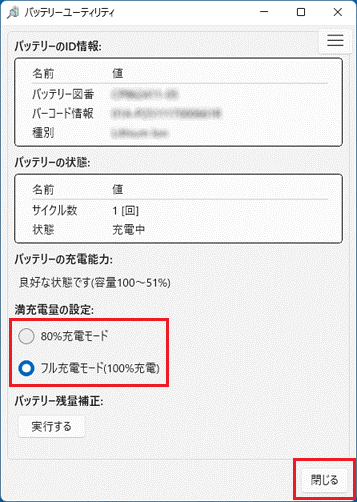
(表示される画面は機種によって異なります)
アドバイス
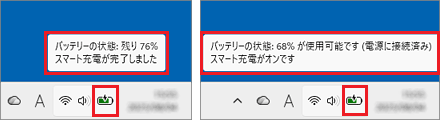
「80%充電モード」に設定すると、タスクバーにあるバッテリーのアイコンにマウスポインターを合わせたときに、「スマート充電が完了しました」や「スマート充電がオンです」と表示されます。
(Windows 11, version 25H2の表示例)
バッテリーユーティリティ V5.x.x.x 以前
バッテリーの満充電量を変更する方法は、次のとおりです。
重要
- ご購入時は、「フル充電モード(100%充電)」に設定されています。
- 「80%充電モード」に設定すると、バッテリー残量が70%以上の場合は、ACアダプタを取り付けても充電されません。
69%以下で充電されます。 - 「80%充電モード」に設定すると、バッテリー駆動時間は「フル充電モード(100%充電)」よりも短くなります。
- 「80%充電モード」から「フル充電モード(100%充電)」に変更しても、バッテリーの充電量は100%になりません。
設定の変更後、充電をして100%にしてください。
お使いの環境によっては、表示される画面が異なります。
- 「スタート」ボタン→「設定」の順にクリックします。
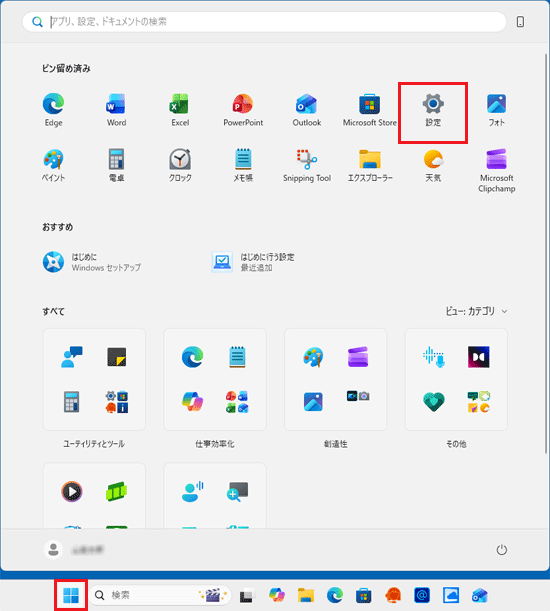
(Windows 11の画面例)アドバイス「設定」が見つからない場合は、
「スタート」ボタンを右クリックし、表示されるメニューから「設定」をクリックしてください。 - 「設定」が表示されます。
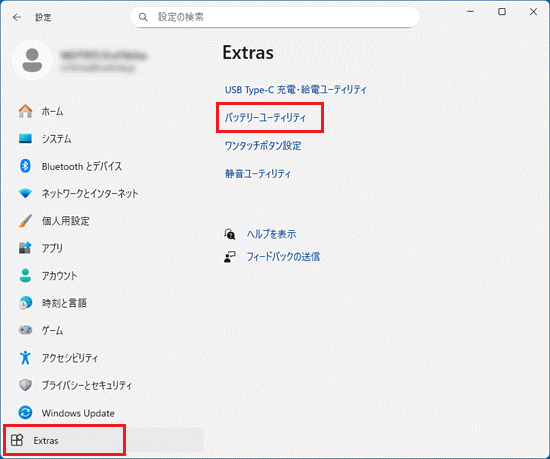
「Extras」→「バッテリーユーティリティ」の順にクリックします。- Windows 11の場合
 アドバイス
アドバイス- 「Extras」が表示されていない場合は、「設定」の左にある「≡」(ナビゲーションを開く)→「Extras」の順にクリックします。
- 「Extras」に「バッテリーユーティリティ」が見つからない場合は、お使いのバージョンが異なる可能性があります。
- 「Extras」が表示されていない場合は、「設定」の左にある「≡」(ナビゲーションを開く)→「Extras」の順にクリックします。
- Windows 10の場合
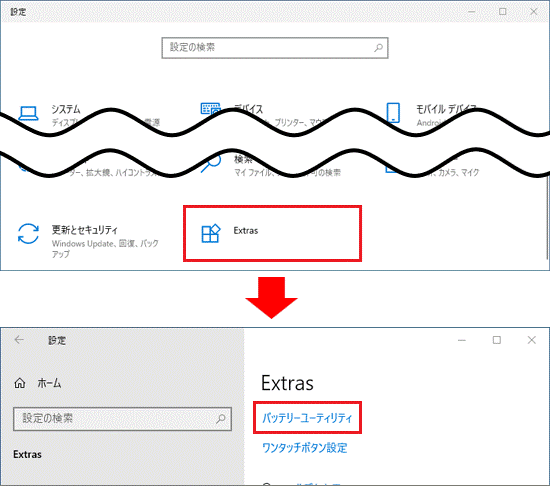 アドバイス
アドバイス「設定」に「Extras」が見つからない場合は、「スタート」ボタンをクリックし、すべてのアプリの一覧から、「FUJITSU - バッテリーユーティリティ」→「バッテリーユーティリティ」の順にクリックしてください。
- Windows 11の場合
- バッテリーユーティリティが起動します。
「バッテリー満充電量」をクリックします。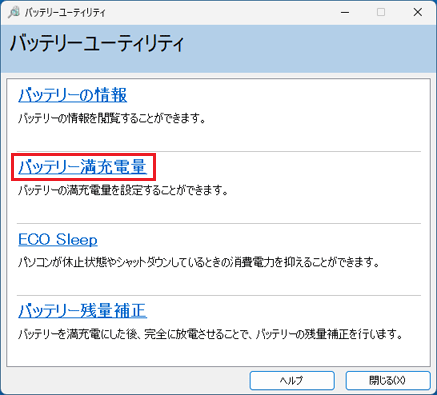
(表示される項目は機種によって異なります) - 「満充電量の設定」と表示されます。
「変更」ボタンをクリックします。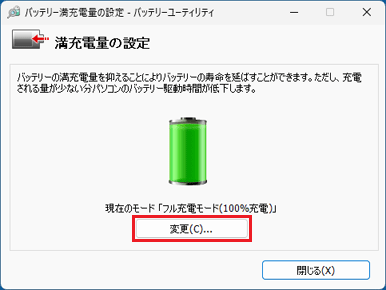 アドバイス
アドバイス「ユーザー アカウント制御」が表示された場合は、「はい」ボタンをクリックします。
- 「充電モードの設定」と表示されます。
「80%充電モード」または「フル充電モード(100%充電)」をクリックして選択し、「OK」ボタンをクリックします。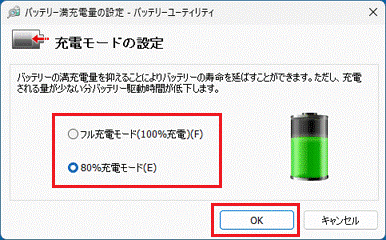
- 「満充電量の設定」の「現在のモード」欄に、設定した項目が表示されていることを確認し、「閉じる」ボタンをクリックします。
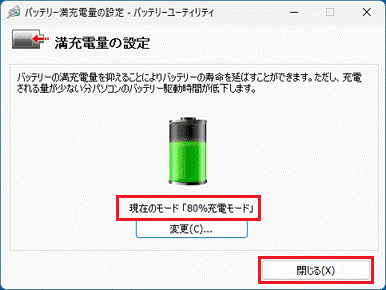
- 「閉じる」ボタンをクリックし、バッテリーユーティリティを閉じます。
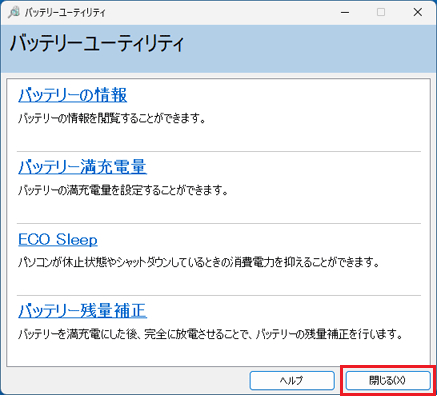
- 「×」ボタンをクリックし、「設定」を閉じます。
アドバイス
- Windows 11で、「80%充電モード」に設定すると、タスクバーにあるバッテリーのアイコンにマウスポインターを合わせたときに、「スマート充電が完了しました」や「スマート充電がオンです」と表示されます。
(Windows 11, version 25H2の表示例) - 2016年5月発表モデル〜2017年5月発表モデルの一部の機種では、「フル充電モード(100%充電)」に設定しても、バッテリーが80%しか充電されないことがあります。
詳細や対処方法は、次のQ&Aをご覧ください。バッテリーが80%までしか充電されません。
このQ&Aを見た人はこれも見ています!

Q&Aで問題が解決しないときは、下記の方法もお試しください。
その他の便利なサービス(有料)


