スナップを使用してアプリを並べる方法は、次のQ&Aをご覧ください。 [Windows 10] 2つ以上のアプリを並べて表示する方法を教えてください。

Q&Aナンバー【7311-2571】更新日:2020年8月25日
このページをブックマークする(ログイン中のみ利用可)
[Windows 10] ウィンドウのスナップを有効 / 無効に設定する方法を教えてください。
| 対象機種 | すべて |
|---|---|
| 対象OS |
|
 質問
質問
ウィンドウのスナップを有効 / 無効に設定する方法を教えてください。
 回答
回答
「システム」の「マルチタスク」から「ウィンドウのスナップ」を有効 / 無効に設定します。
手順は、次のとおりです。

Windows 10 May 2020 Update(Windows 10, version 2004)以降の手順です。
お使いの環境によっては、表示される画面が異なります。
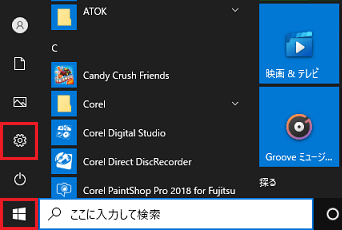
- 「スタート」ボタン→「設定」の順にクリックします。
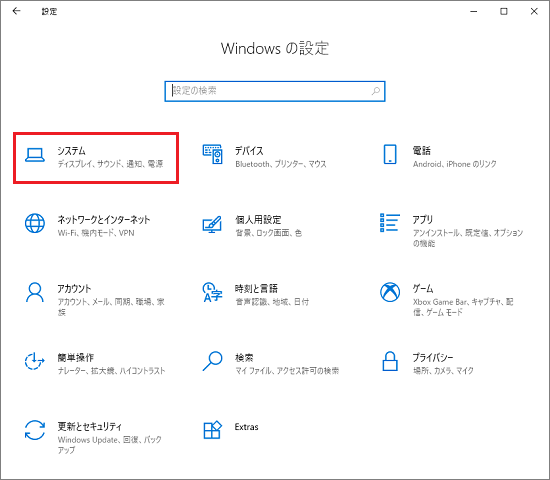
- 「システム」をクリックします。
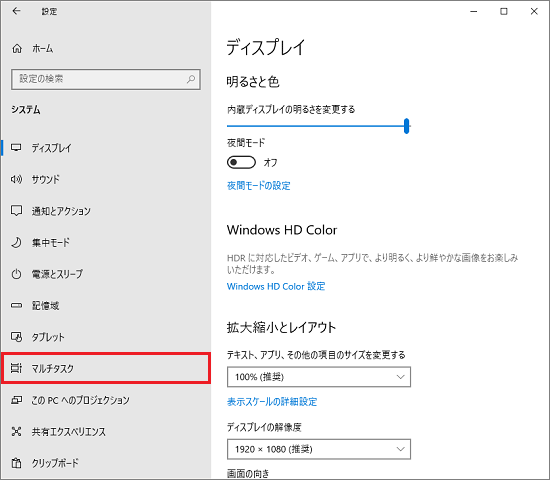
- 「マルチタスク」をクリックします。
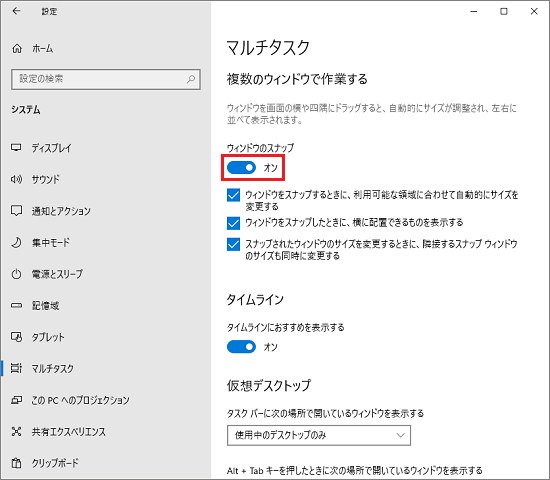
- 「ウィンドウのスナップ」のスイッチをクリックし、「オン」または「オフ」にします。
- 「オン」にした場合
次の手順に進みます。 - 「オフ」にした場合
設定は完了です。手順6.に進みます。
- 「オン」にした場合
- 次の項目をお好みでクリックします。
- ウィンドウをスナップするときに、利用可能な領域に合わせて自動的にサイズを変更する
- ウィンドウをスナップしたときに、横に配置できるものを表示する
- スナップされたウィンドウのサイズを変更するといに、隣接するスナップウィンドウのサイズも同時に変更する
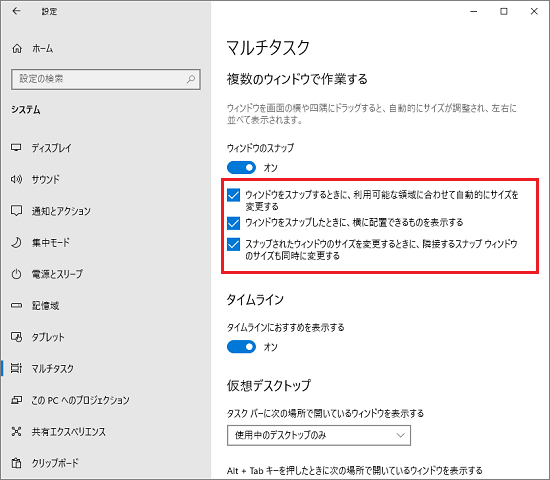
- ウィンドウをスナップするときに、利用可能な領域に合わせて自動的にサイズを変更する
- 「×」ボタンをクリックし、「設定」を閉じます。
ご参考

Q&Aで問題が解決しないときは、下記の方法もお試しください。
その他の便利なサービス(有料)


