- 通常、更新プログラムは、不具合を修正したり、システムの欠陥であるセキュリティホールを改善したりするものがほとんどです。
このため、更新プログラムのアンインストールはお勧めできません。 - 更新プログラムによっては、アンインストールできないものがあります。

Q&Aナンバー【7311-3422】更新日:2026年4月3日
このページをブックマークする(ログイン中のみ利用可)
[Windows 11] Windows Updateでインストールされた更新プログラムをアンインストールする方法を教えてください。
| 対象機種 | すべて |
|---|---|
| 対象OS |
|
 質問
質問
Windows Updateでインストールされた更新プログラムをアンインストールする方法を教えてください。
 回答
回答
Windows Updateでインストールされた更新プログラムは、Windows Updateの設定画面からアンインストールします。
また、Windowsが起動できない場合は、Windows 回復環境から更新プログラムをアンインストールします。
重要
目的に応じた項目をクリックして、ご覧ください。
Windowsが起動できる場合
更新プログラムをアンインストールする方法は、次のとおりです。

操作手順の画像は、Windows 11 2025 Update(Windows 11, version 25H2)のものです。
お使いの環境によっては、表示される画面が異なります。
- 作成中のファイルなどがあるときは、データを保存して終了します。
また、起動しているアプリはすべて終了します。 - 「スタート」ボタン→「設定」の順にクリックします。
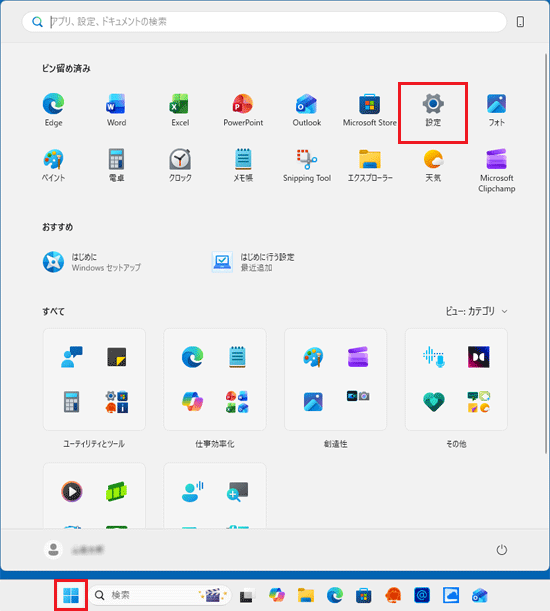 アドバイス
アドバイス「設定」が見つからない場合は、「すべて」の右側にある「ビュー」→「一覧」の順にクリックし、表示を切り替えて探してください。
「一覧」表示にすると、「すべて」の一覧がアルファベット順、五十音順に並びます。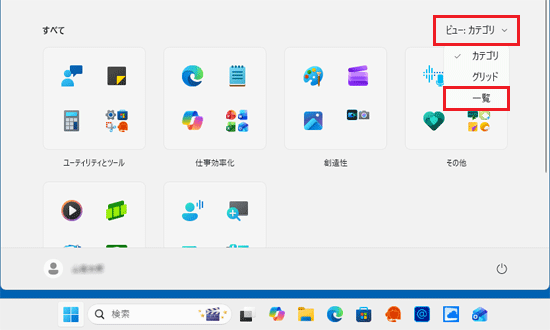
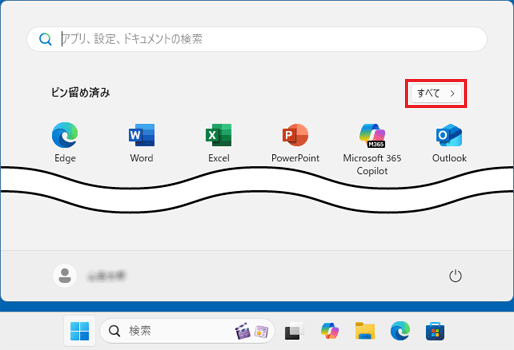
「すべて」の右側に「ビュー」の表示がない場合は、「ピン留め済み」の右側にある「すべて」をクリックして、探してください。
- 「設定」が表示されます。
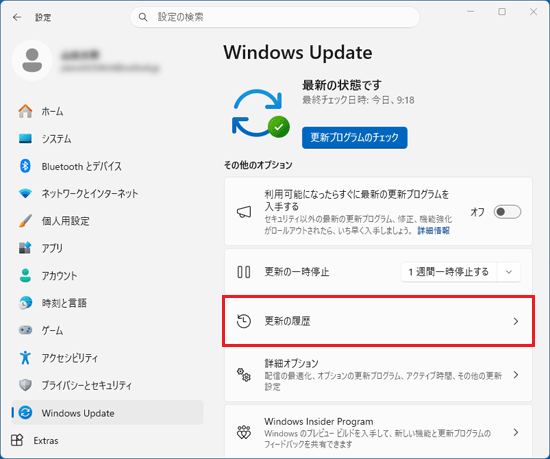
「Windows Update」をクリックします。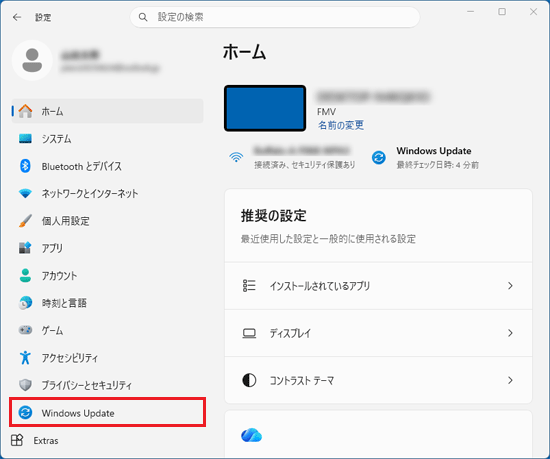 アドバイス
アドバイス「Windows Update」が表示されていない場合は、「設定」の左にある「≡」(ナビゲーションを開く)→「Windows Update」の順にクリックします。
- 「更新の履歴」をクリックします。
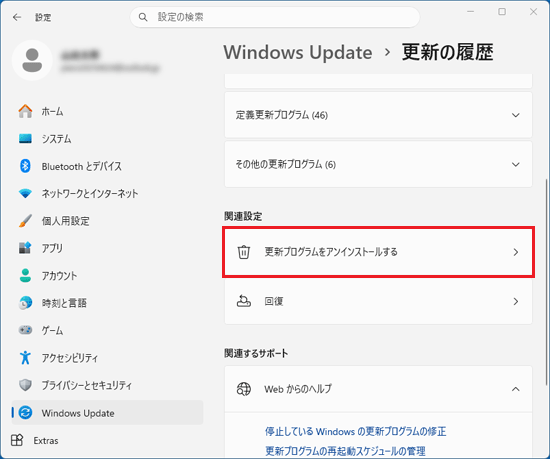
- 「更新プログラムをアンインストールする」をクリックします。
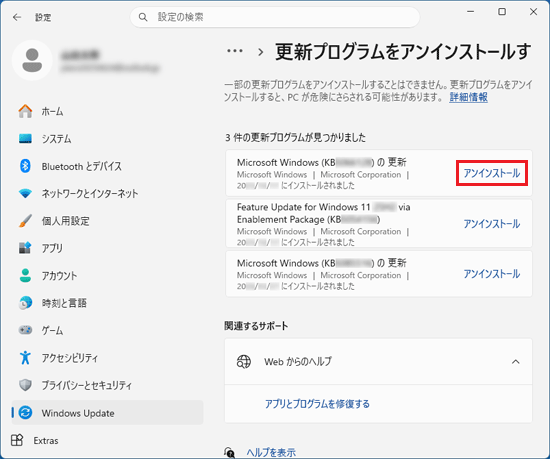
- 削除したい更新プログラムの「アンインストール」をクリックします。
 アドバイス
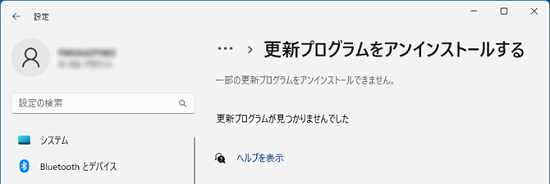
アドバイス「更新プログラムが見つかりませんでした。」と表示された場合は、削除できる更新プログラムはありません。
- 「この更新プログラムをアンインストールする」と表示されます。
「アンインストール」ボタンをクリックします。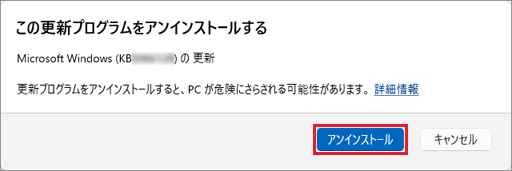
- アンインストールが開始されます。
完了するまで、そのまましばらく待ちます。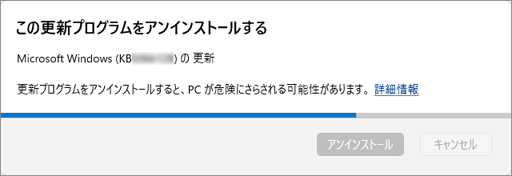
- アンインストールの完了を確認します。
- 「今すぐ再起動する」ボタンが表示されている場合
「今すぐ再起動する」ボタンをクリックします。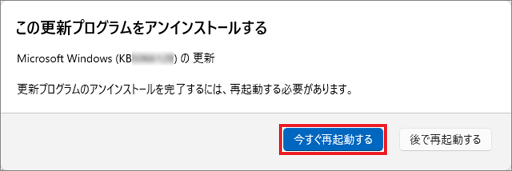
パソコンが再起動したら、アンインストールの操作は完了です。 - 更新プログラムの一覧が表示されている場合
更新プログラムの一覧から、アンインストールした更新プログラムが消えていることを確認します。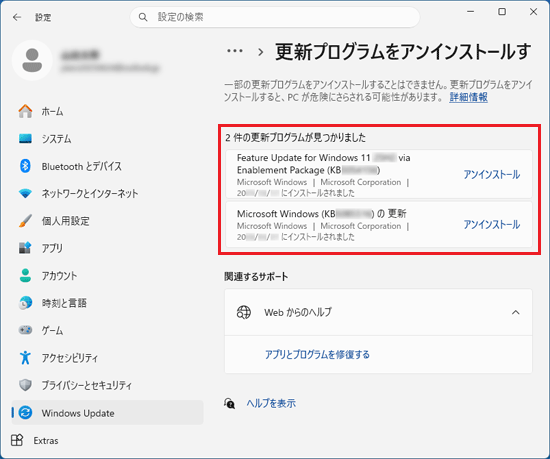
以上で、アンインストールの操作は完了です。
「×」をクリックし、「設定」を閉じます。
- 「今すぐ再起動する」ボタンが表示されている場合
Windowsが起動できない場合
更新プログラムをアンインストールする方法は、次のとおりです。
重要
- アンインストールする更新プログラムは選べません。
- 本手順は、Bluetoothマウスでは操作できません。
添付のマウスで操作できない場合は、キーボードやフラットポイントなどで操作してください。
- 次のQ&Aをご覧になり、「Windows 回復環境」を実行します。
 「Windows 回復環境」を実行する方法を教えてください。
 - 「トラブルシューティング」と表示されます。
「詳細オプション」をクリックします。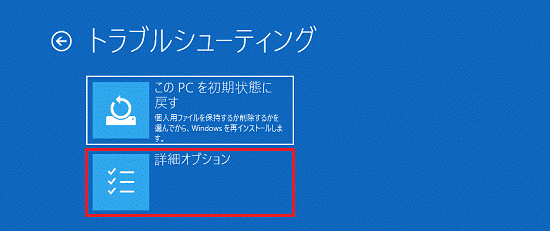
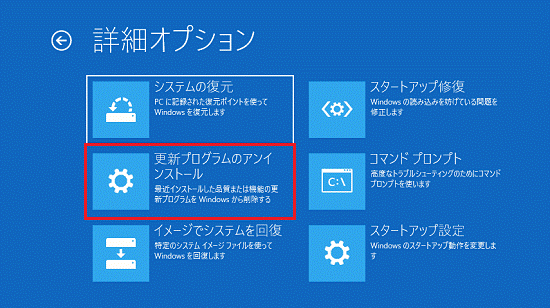
- 「更新プログラムのアンインストール」をクリックします。
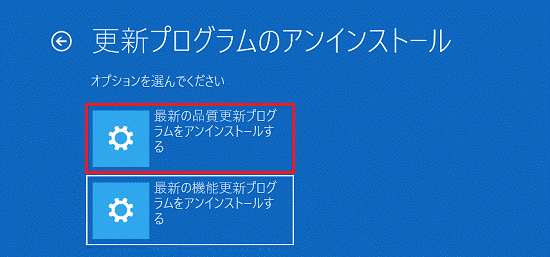
- 「最新の品質更新プログラムをアンインストールする」をクリックします。
 アドバイス
アドバイス- 「品質更新プログラム」とは「機能更新プログラム」よりも頻繁に提供され、主に小規模の修正プログラムとセキュリティ更新プログラムが含まれるものです。
- 「機能更新プログラム」とは、1年に1〜2回配信される大型のアップデートプログラムで、新機能の他に、潜在的な修正プログラムとセキュリティ更新プログラムが含まれるものです。
- 「品質更新プログラム」とは「機能更新プログラム」よりも頻繁に提供され、主に小規模の修正プログラムとセキュリティ更新プログラムが含まれるものです。
- 「使用できる状態に戻すには回復キーを入力してください」と表示された場合は、回復キーを入力し、「続行」ボタンをクリックします。
表示されない場合は、次の手順に進みます。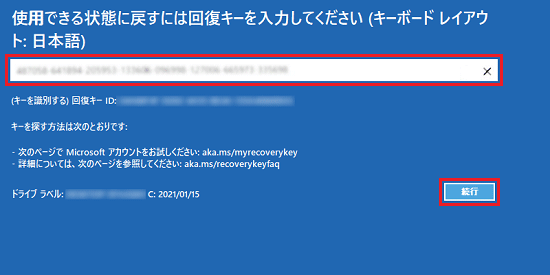 重要
重要回復キーは、他のパソコンまたはタブレット、スマートフォンからでも取得できます。
回復キーをお持ちでない場合は、次のQ&Aをご覧になり、取得してください。マイクロソフト社のホームページからデバイスの暗号化の回復キーを取得する方法を教えてください。 - 「続けるにはアカウントを選んでください。」と表示されます。
お使いのユーザー名をクリックします。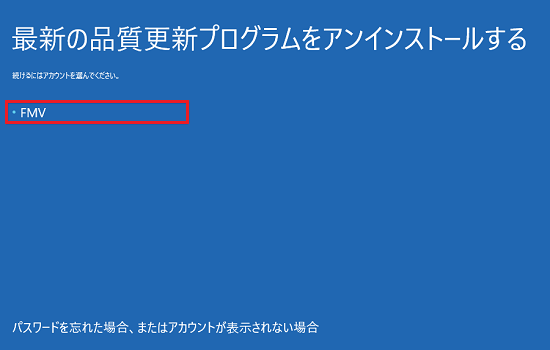 アドバイス
アドバイス「品質更新プログラムをアンインストールする」ボタンが表示された場合は、手順8. に進みます。
- アカウントのパスワードを入力し、「続行」ボタンをクリックします。
パスワードを設定していない場合は、何も入力せずに、「続行」ボタンをクリックします。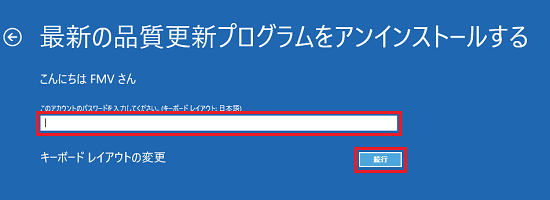
- 「品質更新プログラムをアンインストールする」ボタンをクリックします。
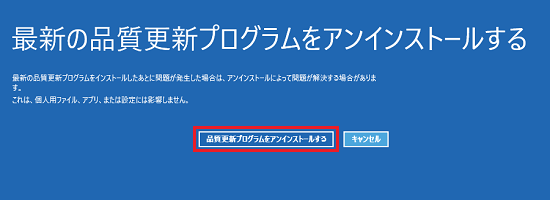
- 更新プログラムのアンインストールが始まります。
完了するまで、しばらく待ちます。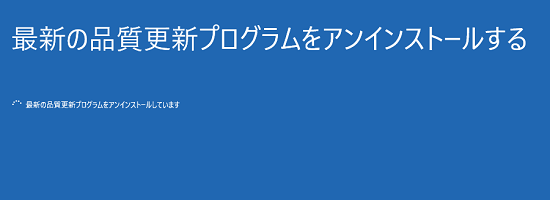 アドバイス
アドバイス「問題が発生しました。Windwsの最新の品質更新プログラムをアンインストールすることができません。」と表示された場合は、更新プログラムをアンインストールできません。
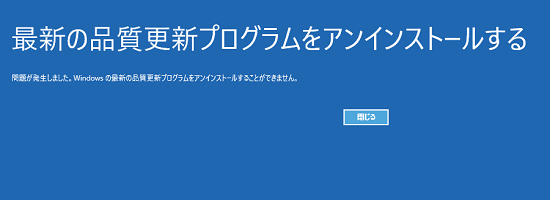
- 更新プログラムのアンインストールが完了すると、「アンインストールが完了しました」と表示されます。
「完了」ボタンをクリックします。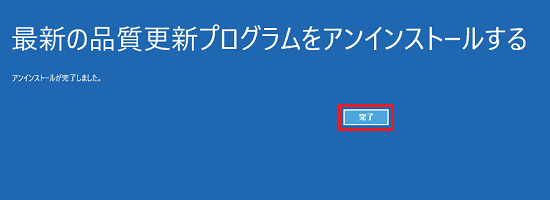
- 「オプションの選択」と表示されます。
「続行」をクリックします。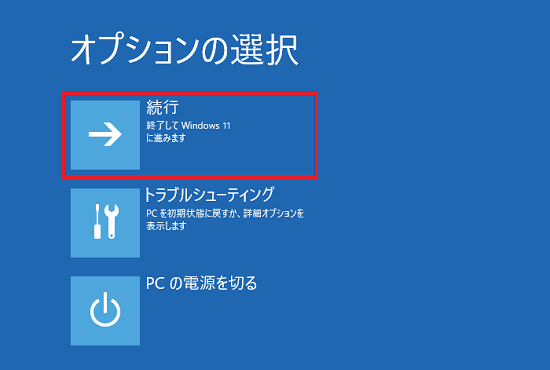
- Windowsが起動します。

Q&Aで問題が解決しないときは、下記の方法もお試しください。
その他の便利なサービス(有料)


