Q&Aナンバー【7311-3695】更新日:2025年4月15日

印刷する

このページをブックマークする(ログイン中のみ利用可)

[ペイント] 画像の背景を透明にする方法を教えてください。

対象機種とOS
対象機種 すべて
対象OS
  • Windows 11

質問

Windows 11標準の「ペイント」アプリで、画像の背景を透明にする方法を教えてください。

回答

Windows 11のペイントには、画像の背景を自動的に認識して透明にできる、「背景の削除」機能があります。
「背景の削除」機能を使って、背景を透明にします。

次の手順を順番にご覧ください。

  1. 背景を透明にする
  2. 別の画像に重ねる

手順1背景を透明にする


操作手順

操作手順の画像は、バージョン11.2403.28.0のものです。
お使いのバージョンによっては、表示される画面が異なる場合があります。

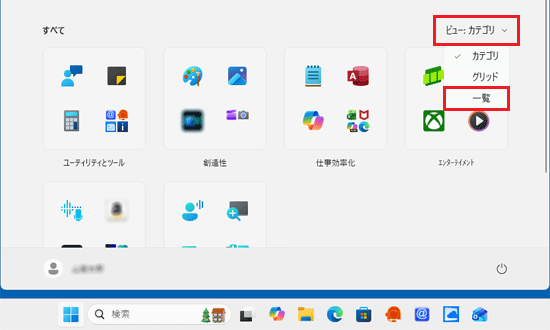
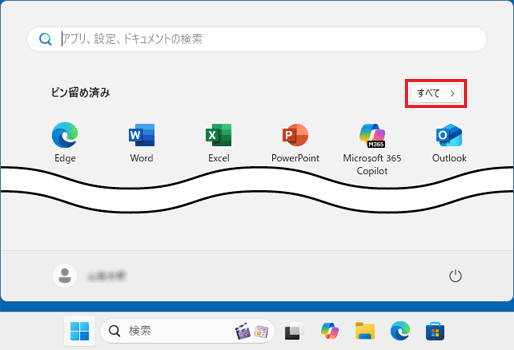
  1. スタートボタン「スタート」ボタン→右上の「すべてのアプリ」→「ペイント」の順にクリックします。

  2. ペイントが起動します。
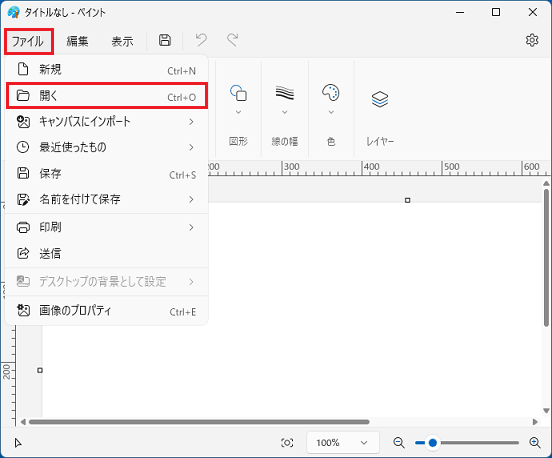
    「ファイル」メニュー→「開く」の順にクリックします。

    「ファイル」メニュー→「開く」の順にクリック

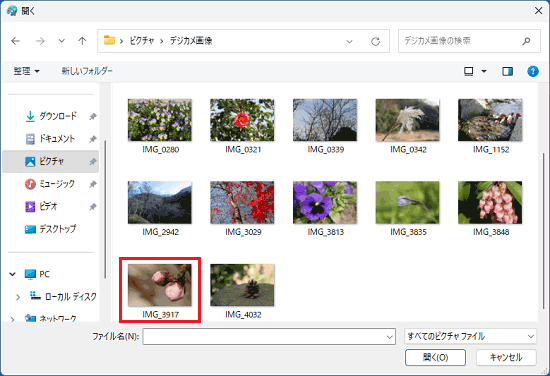
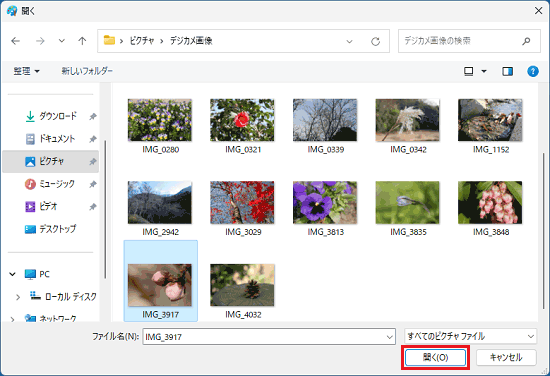
  3. 「開く」が表示されます。
    背景を透明にしたい画像をクリックします。

    背景を透明にしたい画像をクリック

  4. 「開く」ボタンをクリックします。

    「開く」ボタンをクリック

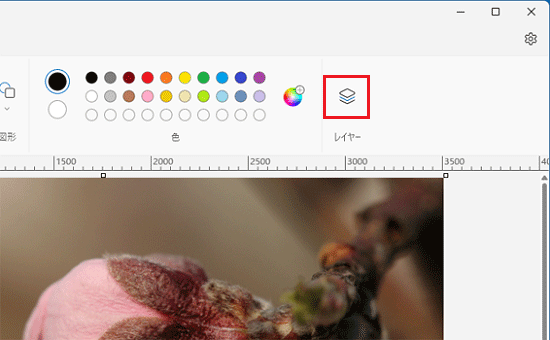
  5. 選択した画像が表示されます。
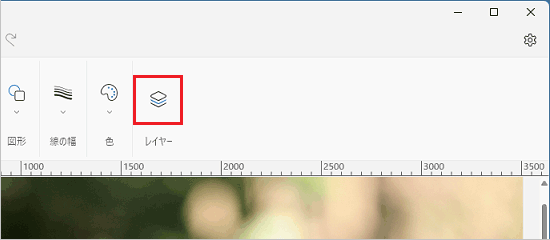
    「レイヤー」ボタンをクリックします。

    「レイヤー」ボタンをクリック

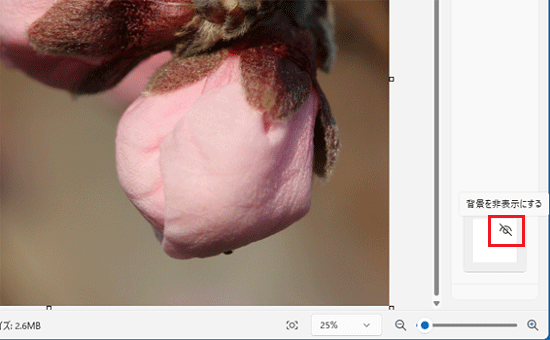
  6. 画面右側に、レイヤーの一覧が表示されます。
    「背景」のレイヤーにマウスポインターを合わせて表示される、「「背景を非表示にする」アイコン」(背景を非表示にする)をクリックします。

    「背景を非表示にする」をクリック

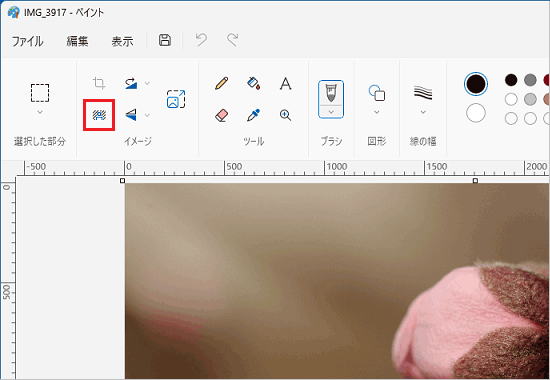
  7. 「背景の削除」ボタンをクリックします。

    「背景の削除」ボタンをクリック

    アドバイス

    「背景の削除」ボタンが表示されていない場合は、「イメージ」→「背景の削除」ボタンの順にクリックします。
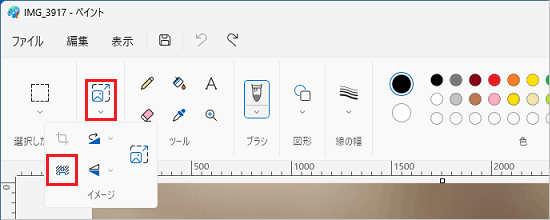
    「イメージ」→「背景の削除」ボタンの順にクリック


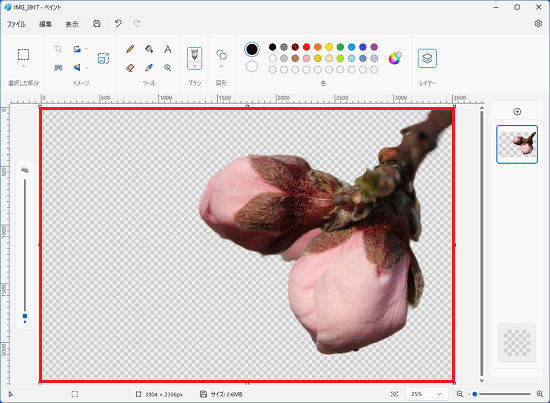
  8. 自動的に背景が削除されたことを確認します。
    透明な部分は格子柄で表示されます。

    自動的に背景が削除されたことを確認

    アドバイス

    • 背景は自動で認識され、調整はできません。

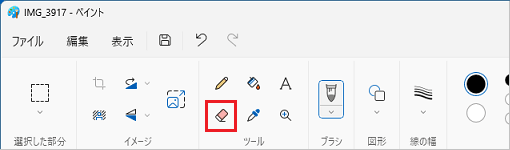
    • お好みの部分を透明にしたい場合は、「消しゴム」ツールを使って消してください。

      「消しゴム」ツール

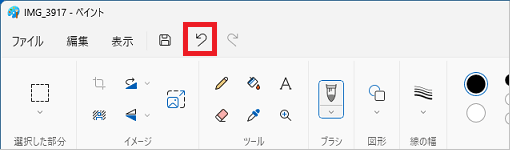
    • 元の状態に戻したい場合は、「元に戻す」ボタンをクリックしてください。

      「元に戻す」ボタン

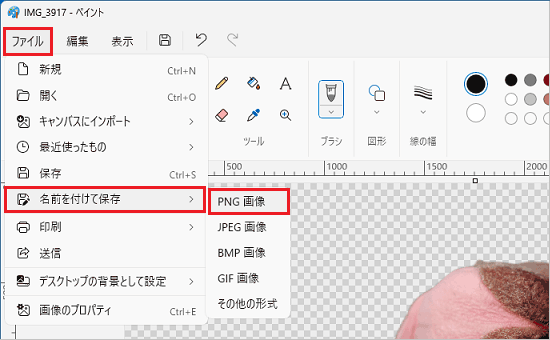
  9. 背景を透明にした状態で保存するため、「ファイル」メニュー→「名前を付けて保存」→「PNG画像」の順にクリックします。

    「ファイル」メニュー→「名前を付けて保存」→「PNG画像」の順にクリック

    アドバイス

    「JPEG画像」や「BMP画像」、「GIF画像」では透過情報(透明部分の情報)は保存されません。
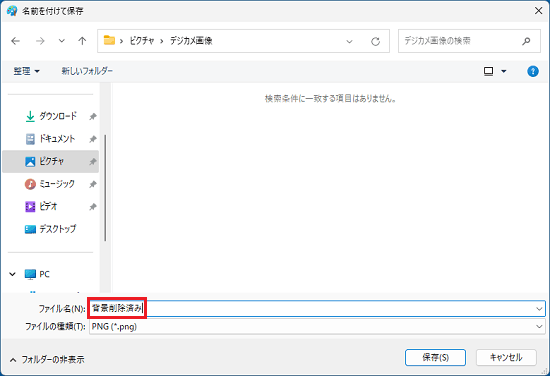

  10. 「名前を付けて保存」が表示されます。
    「ファイル名」欄に、保存する画像のファイル名を入力します。

    保存する画像のファイル名を入力

    アドバイス

    元の画像と別のフォルダーに保存する場合は、画面左側のフォルダーの一覧などから、目的のフォルダーを開いてからファイル名を入力します。
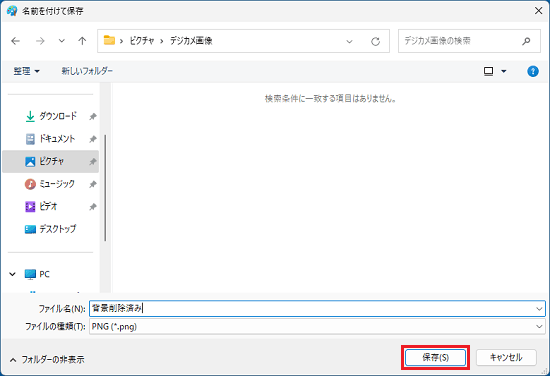

    • 「保存」ボタンをクリックします。

      「保存」ボタンをクリック

    • 「×」ボタンをクリックし、「ペイント」を閉じます。

    背景を透明にした画像を別の画像に重ねたい場合は、引き続き次の手順を行います。


    手順2別の画像に重ねる


    操作手順

    操作手順の画像は、バージョン11.2310.42.0のものです。
    お使いのバージョンによっては、表示される画面が異なる場合があります。
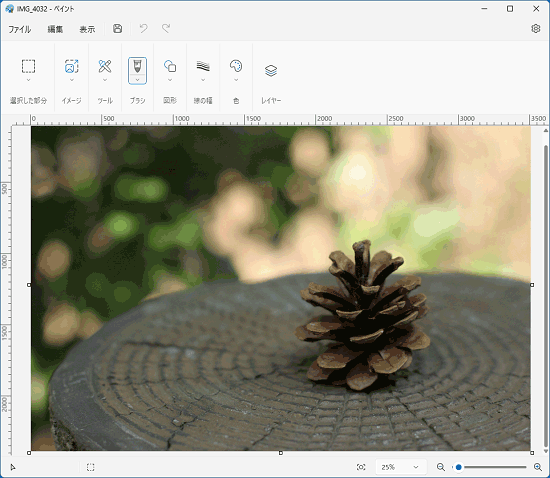
    1. スタートボタン「スタート」ボタン→右上の「すべてのアプリ」→「ペイント」の順にクリックします。

    2. ペイントが起動します。
      画像を重ねたい、別の画像を開きます。

      画像を重ねたい、別の画像を開く

    3. 「レイヤー」ボタンをクリックします。

      「レイヤー」ボタンをクリック

    4. 画面右側に、レイヤーの一覧が表示されます。
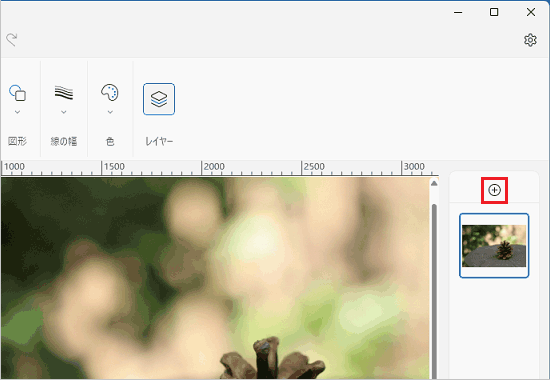
      「+」(新しいレイヤーの作成)をクリックします。

      「+」(新しいレイヤーの作成)をクリック

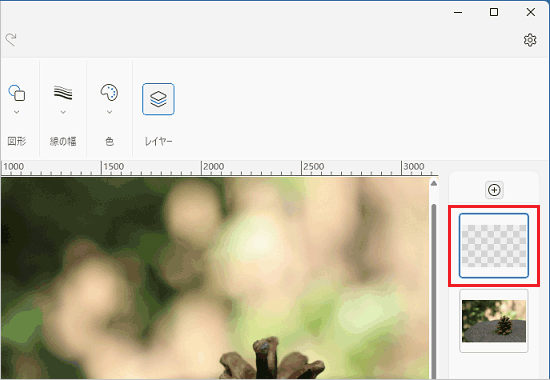
    5. 新しいレイヤーが作成され、選択されていることを確認します。

      新しいレイヤーが作成され、選択されていることを確認

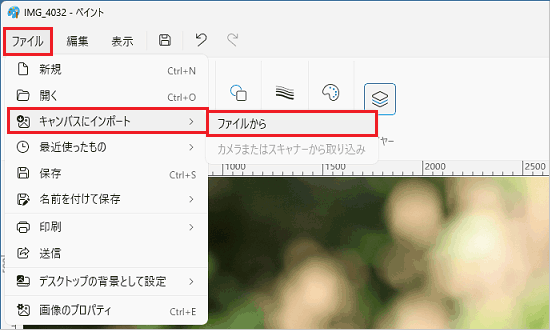
    6. 「ファイル」メニュー→「キャンパスにインポート」→「ファイルから」の順にクリックします。

      「ファイル」メニュー→「キャンパスにインポート」→「ファイルから」の順にクリック

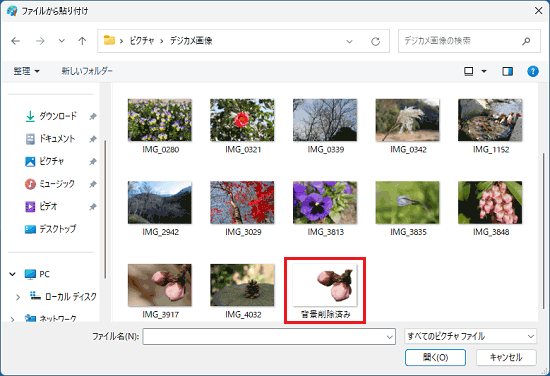
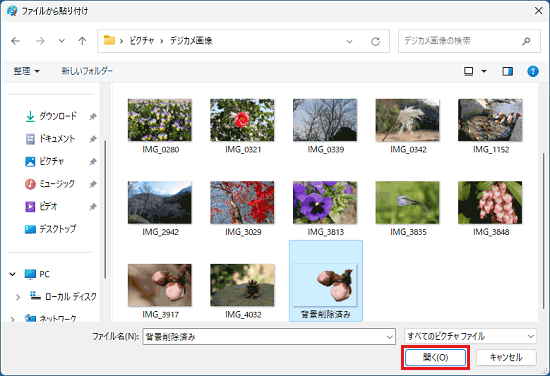
    7. 「ファイルから貼り付け」が表示されます。
      背景を透明にして保存した画像を、クリックして選択します。

      背景を削除して保存した画像を選択

    8. 「開く」ボタンをクリックします。

      「開く」ボタンをクリック

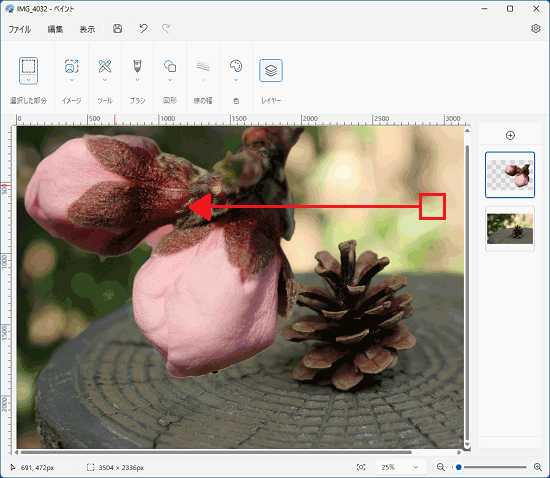
    9. 別の画像に、背景を透明にして保存した画像が重なって表示されます。
      ドラッグ操作で、画像の位置を調節します。

      ドラッグ操作で位置を調整

      アドバイス

      • 「ドラッグ」とは、マウスのボタンを押したままマウスを動かし、マウスポインターを目的の場所に移動させる操作です。

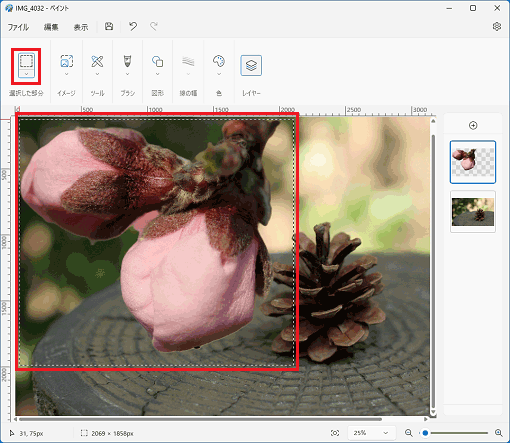
      • 位置の確定後、画像の位置を移動したい場合は、「選択」ボタンをクリックし、画像をドラッグして囲みます。
        囲んだ範囲をドラッグすると、好きな位置に移動できます。

        位置を確定した後に、「選択」をクリック後ドラッグで範囲選択する場合の例

      • ファイルを保存し、ペイントを終了した後は、レイヤーは統合されるため、位置の移動はできなくなります。

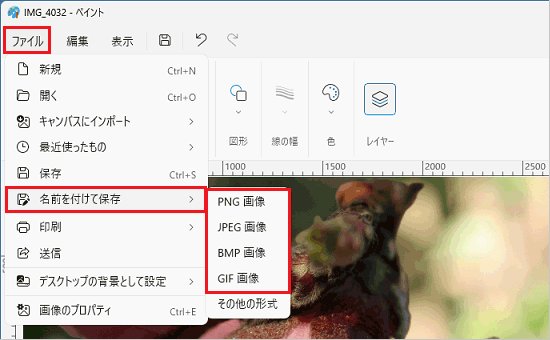
    10. 重ねた画像を保存するため、「ファイル」メニュー→「名前を付けて保存」→「(お好みの画像形式)」の順にクリックします。

      「ファイル」メニュー→「名前を付けて保存」→「(お好みの画像形式)」の順にクリック

    11. 「名前を付けて保存」が表示されます。
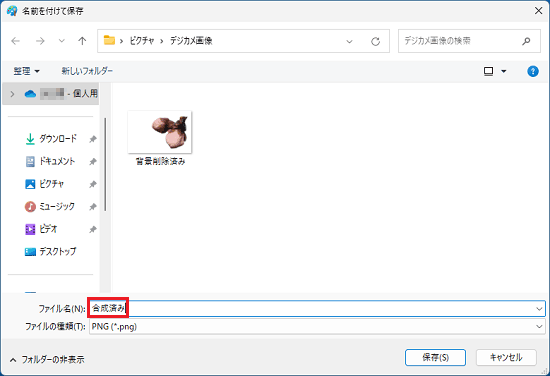
      「ファイル名」欄に、保存する画像のファイル名を入力します。

      保存する画像のファイル名を入力

      アドバイス

      元の画像と別のフォルダーに保存する場合は、画面左側のフォルダーの一覧などから、目的のフォルダーを開いてからファイル名を入力します。
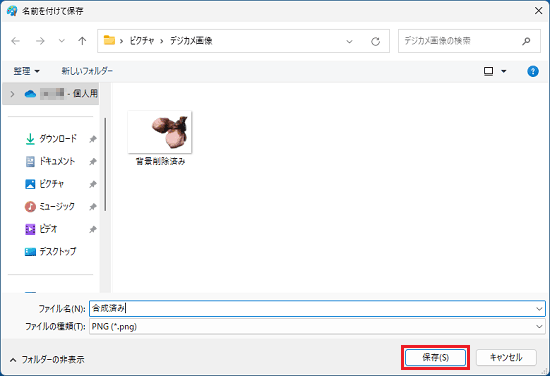

      • 「保存」ボタンをクリックします。

        「保存」ボタンをクリックします。

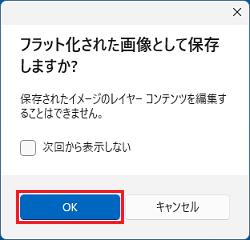
      • 「フラット化された画像として保存しますか?」と表示された場合は、「OK」ボタンをクリックします。
        表示されない場合は、次の手順に進みます。

        「OK」ボタンをクリック

      • 「×」ボタンをクリックし、「ペイント」を閉じます。

      このQ&Aは役に立ちましたか?(今後の改善の参考とさせていただきます。)

      Q&Aで問題が解決しないときは、下記の方法もお試しください。

      その他の便利なサービス(有料)

      オンライン学習サービスFMVまなびナビ

      ページの先頭へ