このQ&Aは、Windows 11向けのものです。
Windows 10をお使いの場合は、次のQ&Aをご覧ください。

Q&Aナンバー【7311-3800】更新日:2026年2月4日
このページをブックマークする(ログイン中のみ利用可)
[Windows 11] USBメモリや外付けハードディスクをつなげても、「自動再生」の通知が表示されなくなりました。
| 対象機種 | すべて |
|---|---|
| 対象OS |
|
 質問
質問
Windows 11で、USBメモリ / 外付けハードディスク / 外付けSSD / SDカードなどのメディアをセットしたときに、自動的に再生されるように設定する方法を教えてください。
 回答
回答
ご案内
 [Windows 10] USBメモリや外付けハードディスクをつなげても、「自動再生」の通知が表示されなくなりました。
次の手順で自動再生を設定します。

- 「スタート」ボタン→「設定」の順にクリックします。
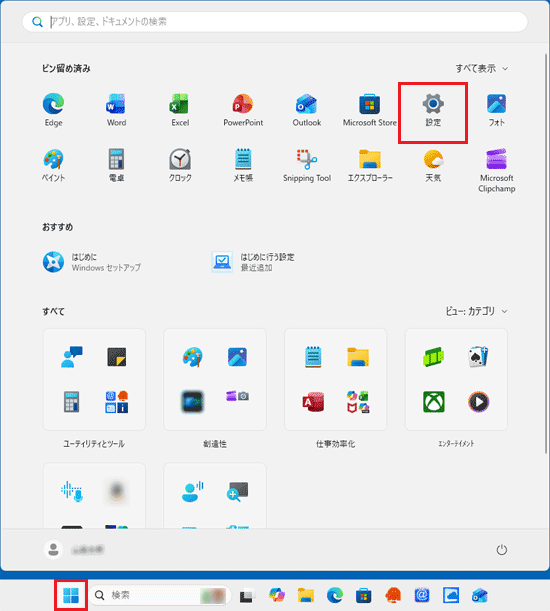 アドバイス
アドバイス「設定」が見つからない場合は、「すべて」の右側にある「ビュー」→「一覧」の順にクリックし、表示を切り替えて探してください。
「一覧」表示にすると、「すべて」の一覧がアルファベット順、五十音順に並びます。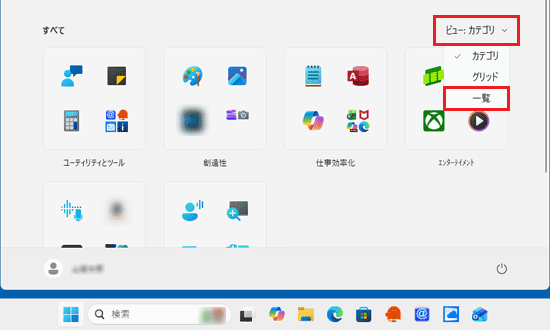
「すべて」の右側に「ビュー」の表示がない場合は、「ピン留め済み」の右側にある「すべて」をクリックして、探してください。
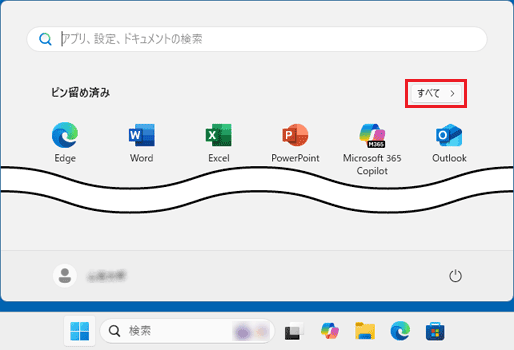
- 「設定」が表示されます。
「Bluetooth とデバイス」をクリックします。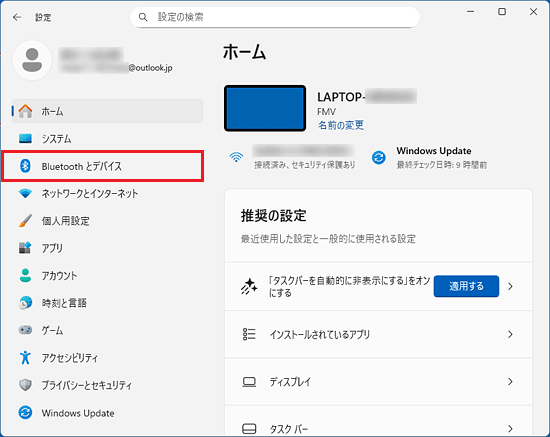 アドバイス
アドバイス「Bluetoothとデバイス」が表示されていない場合は、「設定」の左にある「≡」(ナビゲーションを開く)→「Bluetoothとデバイス」の順にクリックします。
- 「Bluetoothとデバイス」が表示されます。
一覧をスクロールし、「自動再生」をクリックします。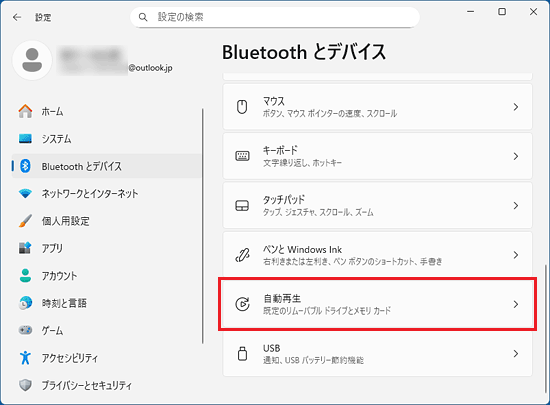
- 「自動再生」が表示されます。
「リムーバブルドライブ」、または「メモリカード」の右側にある「∨」をクリックします。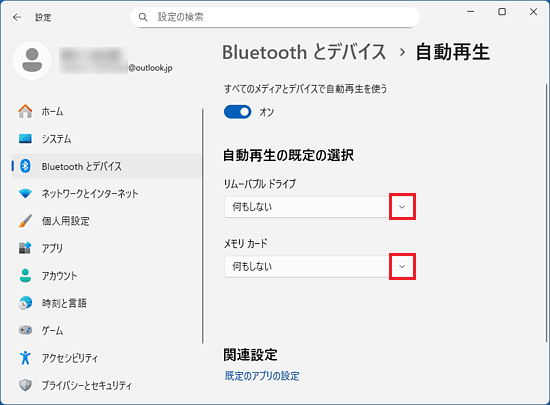 アドバイス
アドバイス- 「すべてのメディアとデバイスで自動再生を使う」が「オフ」になっている場合は、クリックして「オン」に切り替えます。
- 「リムーバブルドライブ」は、USBメモリ / 外付けハードディスク / 外付けSSDの動作、「メモリカード」は、SDカードの動作を変更します。
- 「すべてのメディアとデバイスで自動再生を使う」が「オフ」になっている場合は、クリックして「オン」に切り替えます。
- 表示される一覧から希望する動作をクリックします。
「何もしない」以外を選択すると、選択した項目に応じた自動再生が有効になります。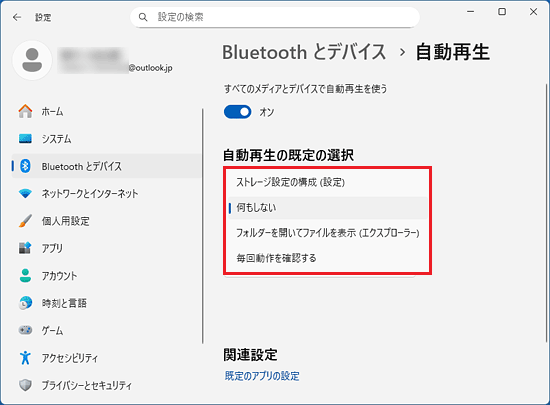 アドバイス
アドバイス「リムーバブルドライブ」と「メモリカード」で、選択できる動作の種類は異なります。
- 「×」ボタンをクリックし、「設定」を閉じます。
ご参考
ディスク(CD / DVD / Blu-ray Disc)をパソコンにセットしたときに自動再生されなくなった場合は、次のQ&Aをご覧ください。
このQ&Aを見た人はこれも見ています!

Q&Aで問題が解決しないときは、下記の方法もお試しください。
その他の便利なサービス(有料)


