ダウンロードページは、次のリンクから表示することもできます。
- FMV Note Mシリーズ
 Realtek High Definition Audio オーディオドライバー (プレインストール版)
 - FMV WU8-K3Realtek High Definition Audio オーディオドライバー (プレインストール版)
リンクをクリックしてダウンロードページを表示したら、「入手手順」に進みます。

Q&Aナンバー【7311-4083】更新日:2025年12月13日
このページをブックマークする(ログイン中のみ利用可)
これは機種別のドライバー関連情報です。ドライバー名、および対象の機種やOSをご確認ください。
| 対象機種 | 2025年10月発表モデルFMV M55-K3、他・・・ |
|---|---|
| 対象OS |
|
 質問
質問 回答
回答次の手順で、Realtek High Definition Audio オーディオドライバーの再インストールとインストールの確認をします。
次の項目を順番に確認してください。
ドライバーは、FMVサポートのページで提供しています。
ダウンロードページは、次の手順でドライバ・ソフトウェア検索ユーティリティから表示します。
ダウンロードページは、次のリンクから表示することもできます。
Realtek High Definition Audio オーディオドライバー (プレインストール版)Realtek High Definition Audio オーディオドライバー (プレインストール版)リンクをクリックしてダウンロードページを表示したら、「入手手順」に進みます。

お使いの環境によっては、表示される画面が異なります。
 「スタート」ボタンをクリックし、すべてのアプリの一覧から「@メニュー」をクリックします。
「@メニュー」が見つからない場合は、「すべて」の右側にある「ビュー」→「一覧」の順にクリックし、表示を切り替えて探してください。
「一覧」表示にすると、「すべて」の一覧がアルファベット順、五十音順に並びます。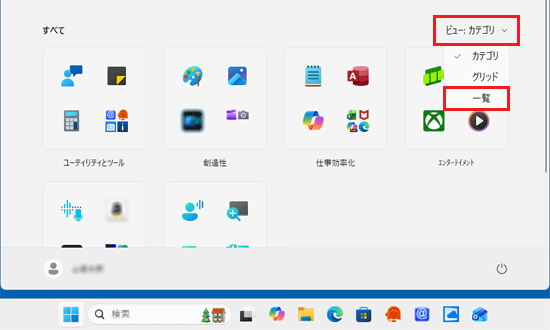
「すべて」の右側に「ビュー」の表示がない場合は、「ピン留め済み」の右側にある「すべて」をクリックして、探してください。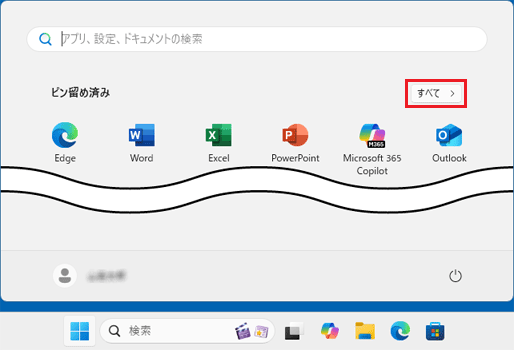
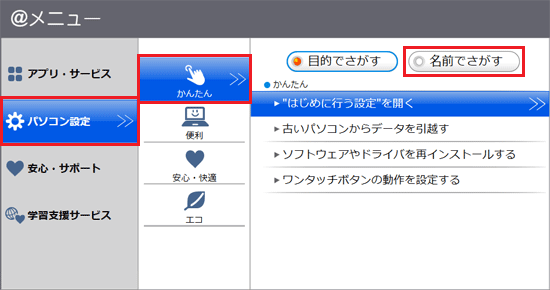
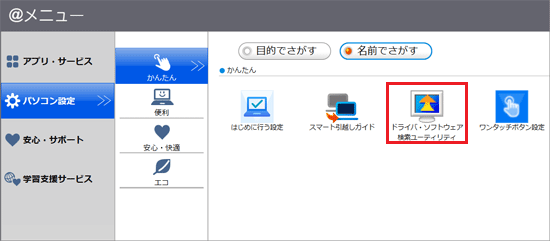
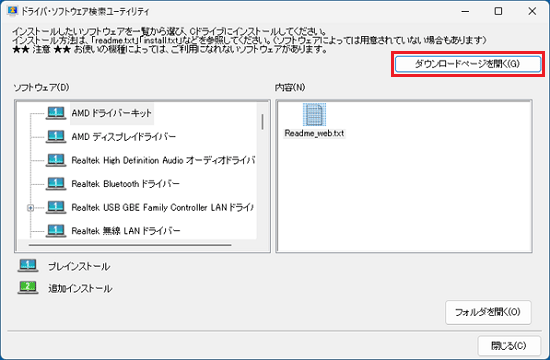
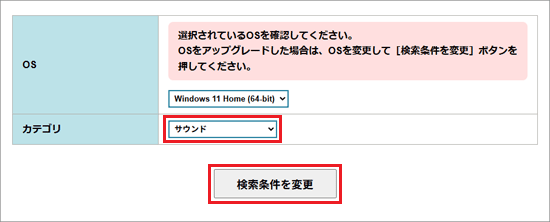
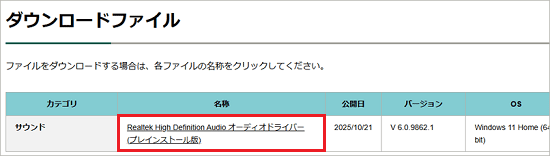
次の手順で、ドライバーをダウンロードします。
お使いの環境によっては、表示される画面が異なります。
 プレインストールされていたドライバーのバージョンを確認する方法を教えてください。
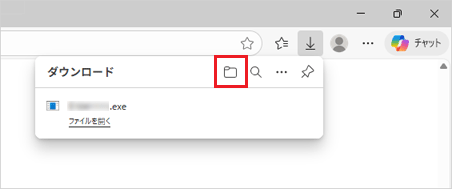 [Microsoft Edge] 画面の右上にメッセージが表示されてファイルをダウンロードできません。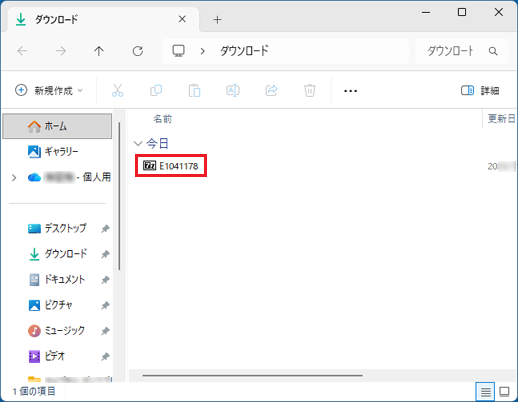
ドライバーは次の2つの方法でインストールできます。
通常は、「setup.exeを実行してインストールする」の手順をご覧ください。
「setup.exeを実行してインストールする」の手順でインストールできない場合は、「コマンドを入力してインストールする」の手順をご覧ください。
確認したい手順の項目をクリックしてください。
お使いの環境によっては、表示される画面が異なります。
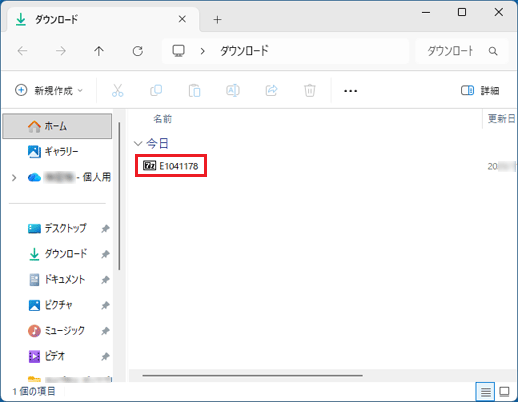
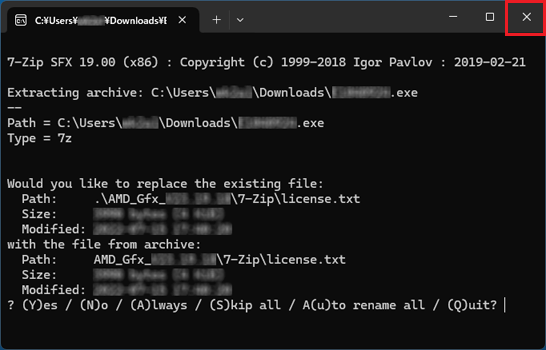 [Windows 11] 「インストールしようとしているアプリは、Microsoft 検証済みアプリではありません」と表示されます。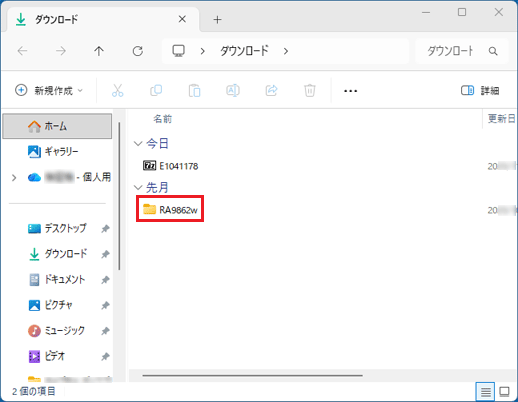
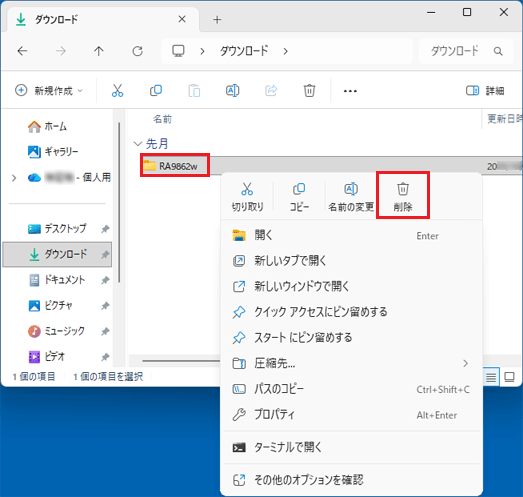
ダウンロードフォルダーにファイルを展開した場合、作成されたフォルダーは「今日」以外の場所に表示されることがあります。
「今日」にフォルダーが見当たらないときは、「先週」など別の日付の場所も確認してください。
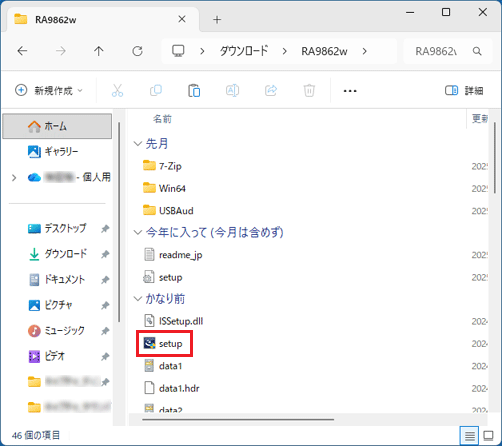
「ユーザーアカウント制御」が表示された場合は、「はい」ボタンをクリックします。
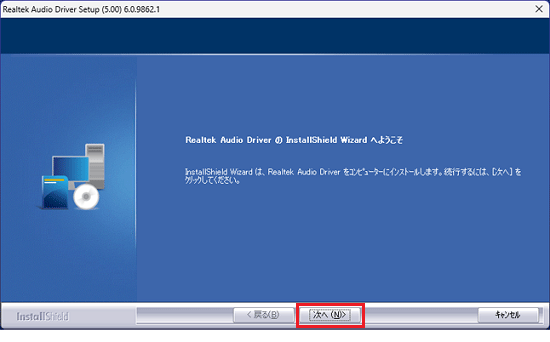
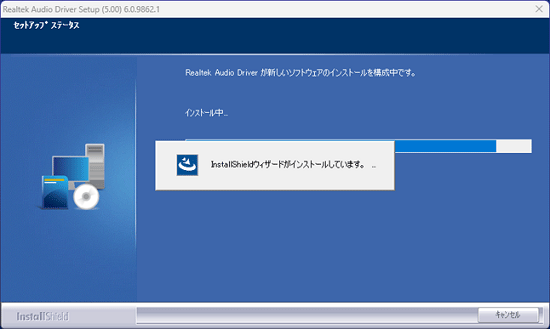
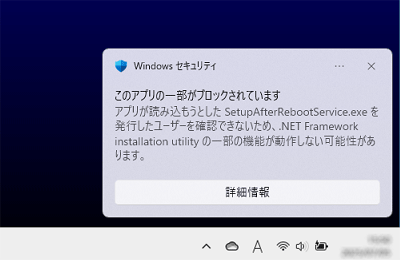
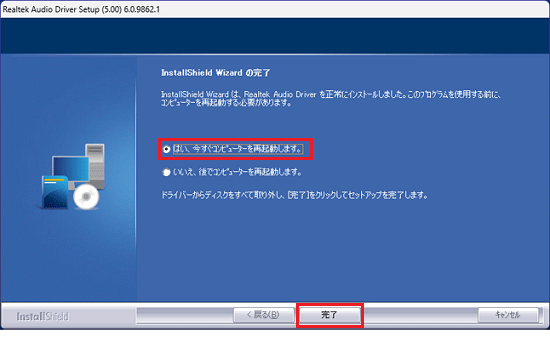
お使いの環境によっては、表示される画面が異なります。
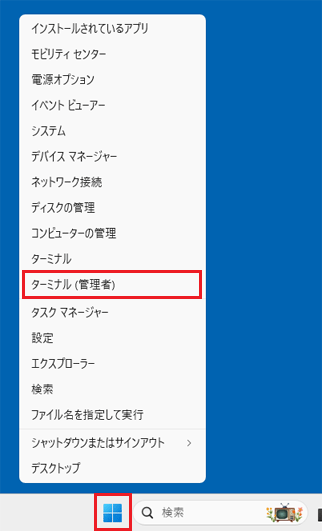
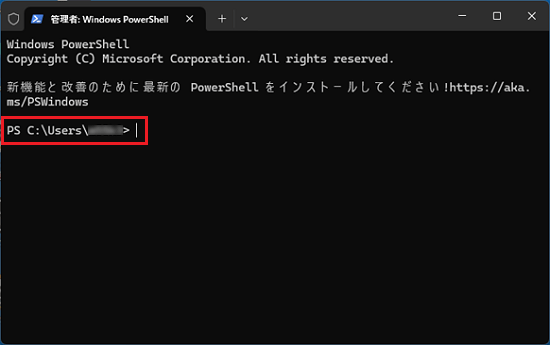
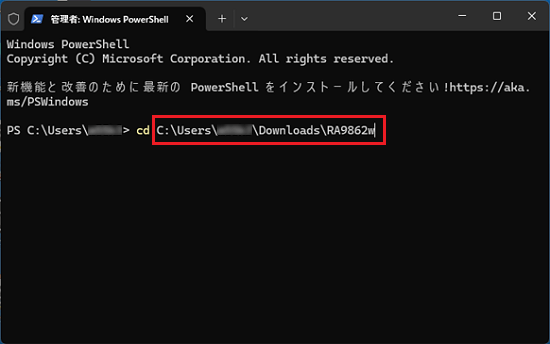
「ターミナル (管理者)」の画面上では、「¥(半角円マーク)」が「\(半角バックスラッシュ)」で表示されます。
「¥(半角円マーク)」と「\(半角バックスラッシュ)」はどちらも文字コードが同じで、ご利用の環境やソフトによって表示が変わる場合があります。
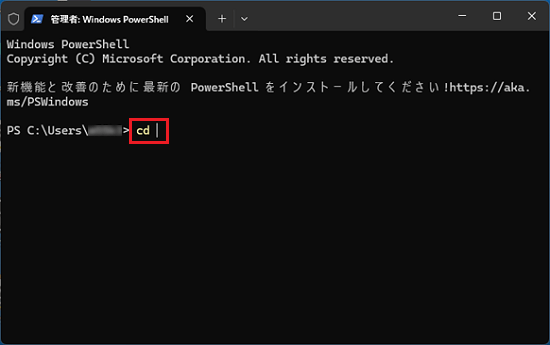
「cd」の後ろには半角スペースを入力します。
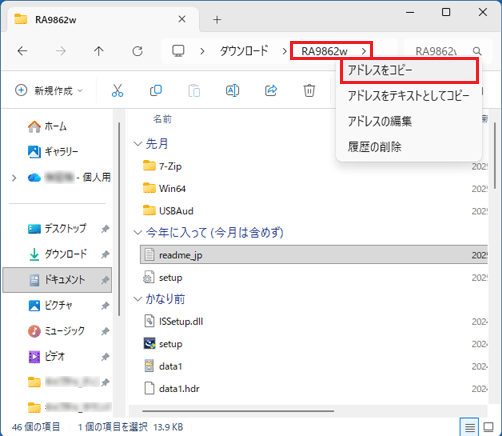
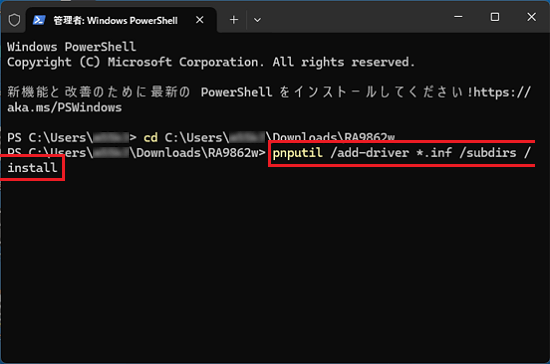
pnputil /add-driver *.inf /subdirs /install
文字列をコピーできない場合は、オレンジ色の枠内の文字列を「ターミナル(管理者)」に入力してください。
なお、次の文字列の間には半角スペースを入力してください。
Realtek High Definition Audio オーディオドライバーを使用するには、次のソフトウェアが必要です。
上のソウトウェアは、最新版をインストールしてください。
ソフトウェアをインストール・アップデートする方法は、次のQ&Aをご覧ください。[Realtek Audio Console] アップデートする方法を教えてください。[Dolby Access] アップデートする方法を教えてください。[AIノイズキャンセリング] アップデートする方法を教えてください。
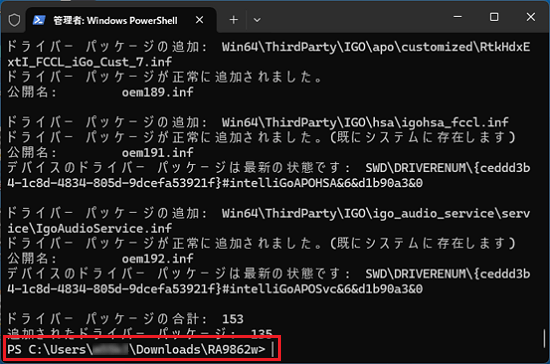
次の手順で、ドライバーが正しくインストールされたことを確認します。
お使いの環境によっては、表示される画面が異なります。
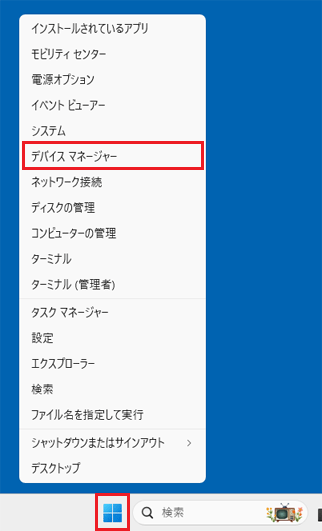
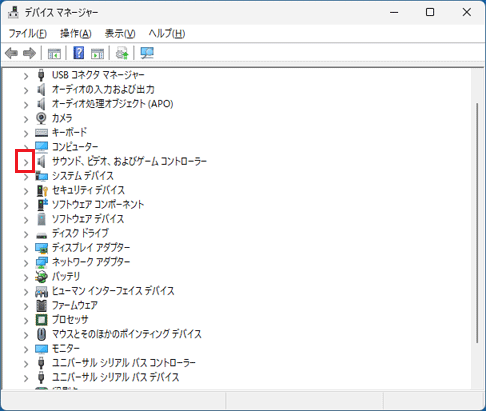
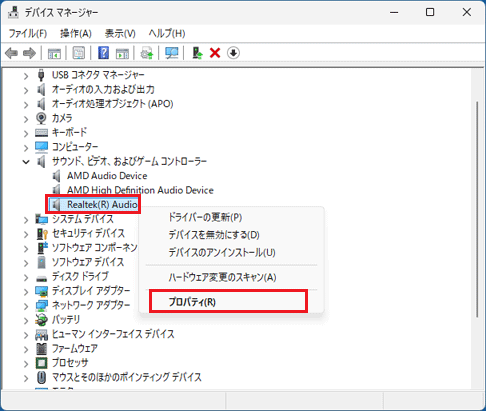
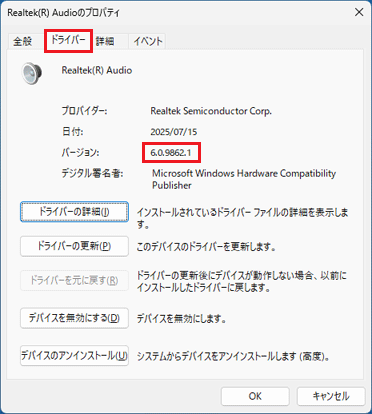
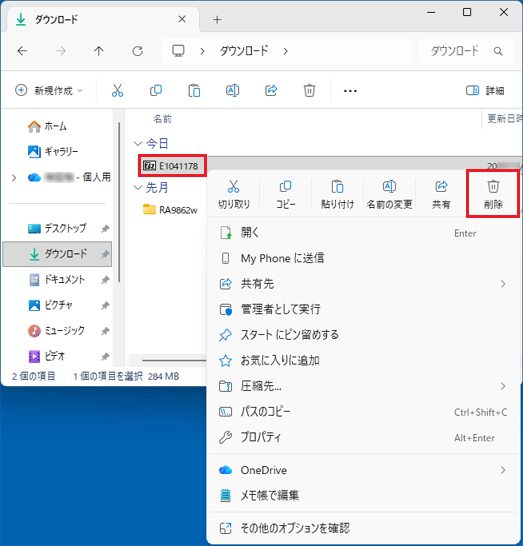
ドライバーが正常にインストールされたことを確認したら、FMVサポートのホームページからダウンロードしたファイルは、削除して結構です。
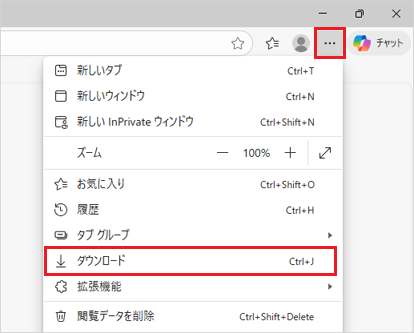
次の手順で、ダウンロードしたファイルと、「インストール手順」で作成したフォルダーを削除します。
 「スタート」ボタンをクリックし、すべてのアプリの一覧から「Microsoft Edge」をクリックします。