
Q&Aナンバー【7410-3514】更新日:2014年5月3日
このページをブックマークする(ログイン中のみ利用可)
[無線LANドライバー] Qualcomm Atheros 無線 LAN ドライバー V10.0.0.260(64ビット/プレインストール版)の再インストール方法を教えてください。
これは機種別のドライバー関連情報です。ドライバー名、および対象の機種やOSをご確認ください。
| 対象機種 | 2013年10月発表モデルESPRIMO、他・・・ |
|---|---|
| 対象OS |
|
 質問
質問
次の機種に添付されている、Qualcomm Atheros 無線 LAN ドライバー(64ビット / プレインストール版 / V10.0.0.260)の再インストール方法を教えてください。
- 2013年10月発表モデル
- ESPRIMOすべて
LIFEBOOK SH(WS)シリーズ
LIFEBOOK AH40/M、AH42/M、AH45/M、AH52/M、AH53/M、AH56/M、AH77/M、WA1/M、WA2/M
 回答
回答
次の順序で、Qualcomm Atheros 無線 LAN ドライバーの再インストールとインストールの確認をします。
アンインストールを行うと、ネットワーク接続のための設定や情報が削除されます。
あらかじめ次の設定項目を確認し、メモなどに控えてください。
- 「SSID」(または「ESSID」、「ネットワーク名」) セキュリティの種類(「共有キー」、「WPA」、「WPA2」など)
- 暗号化の種類(「WEP」、「TKIP」、「AES」など)
- セキュリティキー(「WEPキー」、「パスフレーズ」、「事前共有キー」など)
- インターネットプロトコルバージョン4(TCP/IPv4)などの設定(「IPアドレス」、「DNSサーバのアドレス」など)
次の項目を順番に確認してください。
- 事前確認
(LIFEBOOOK AH52/M、AH53/M、AH56/Mのみ) - アンインストール手順
- インストール手順
- インストールの確認手順
手順1事前確認
LIFEBOOK AH52/M、AH53/M、AH56/Mは、発売された時期によって無線LANドライバーの種類が異なります。
次の手順で無線LANドライバーの種類を確認します。
上の機種以外をお使いの場合は、「アンインストール手順」に進みます。
お使いの環境によっては、表示される画面が異なります。
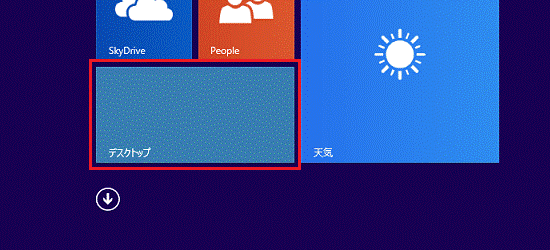
- 「デスクトップ」タイルをクリックします。
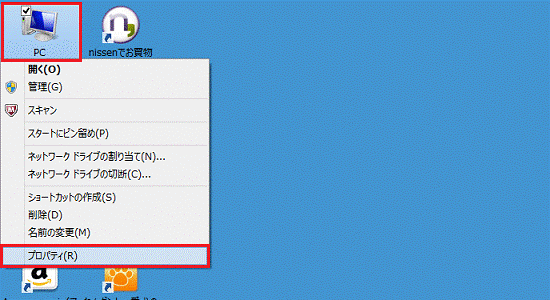
- デスクトップの「PC」アイコンを右クリックし、表示されるメニューから「プロパティ」をクリックします。
- 「システム」が表示されます。
「デバイスマネージャー」をクリックします。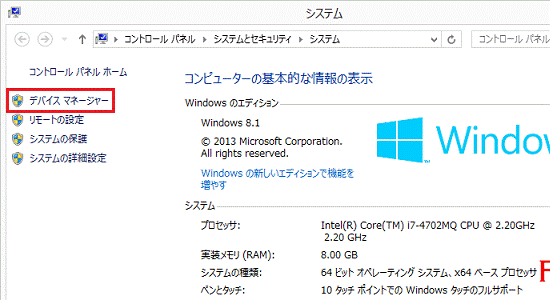
- 「デバイスマネージャー」が表示されます。
「ネットワークアダプター」の左にある三角をクリックします。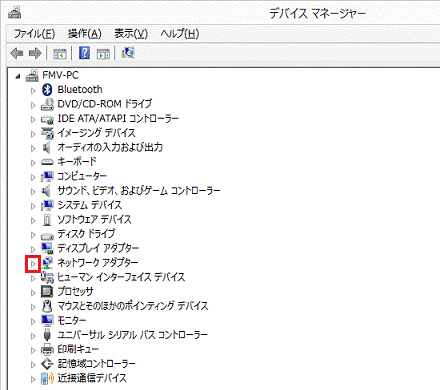
- 「Qualcomm Atheros AR946x Wireless Network Adapter」が表示されているかどうかで、手順が異なります。
- 表示されている場合
「×」ボタンをクリックし、「アンインストール手順」に進みます。 - 表示されていない場合
お使いの機種には、「Qualcomm Atheros AR946x Wireless Network Adapter」がインストールされていません。
無線LANドライバーの再インストール方法は、次のファイルをご覧ください。
ドライバー名:インテル(R) 無線 LAN WiFi ドライバー V16.6.0.8
インストール媒体:ソフトウェアディスク検索(ハードディスク)
インストール方法の記載ファイル:「インテル(R) 無線 LAN WiFi ドライバー」→「install.txt」
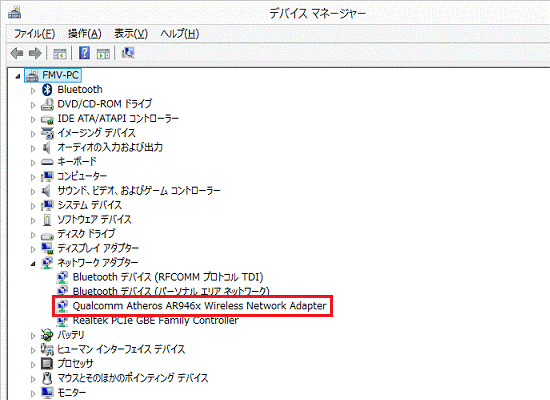
(「Qualcomm Atheros AR946x Wireless Network Adapter」が表示されている場合) - 表示されている場合
手順2アンインストール手順
次の手順で、ドライバーをアンインストールします。
お使いの環境によっては、表示される画面が異なります。
- 作業中のアプリケーションをすべて終了します。
作成中のファイルがある場合は、ファイルを保存します。 - 「デスクトップ」タイルをクリックします。
デスクトップが表示されている場合は、次の手順に進みます。 - 画面の右下の角に、マウスポインターを移動します。
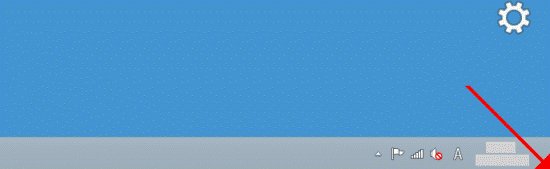
- チャームが表示されます。
「設定」をクリックします。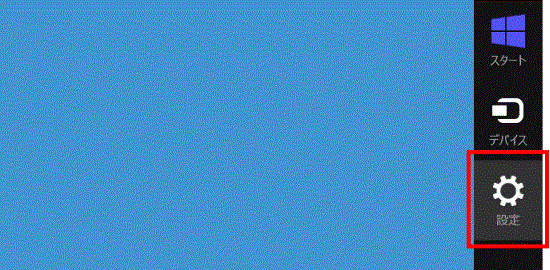
- 「コントロールパネル」をクリックします。
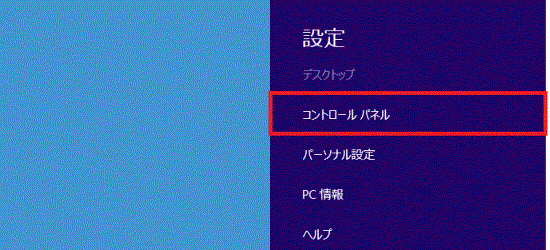
- 「コントロール パネル」が表示されます。
「プログラムのアンインストール」をクリックします。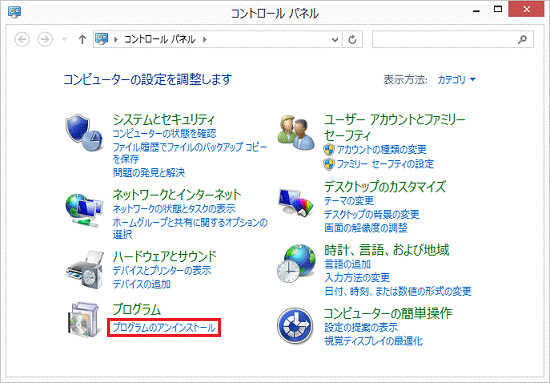
表示方法が「大きいアイコン」または「小さいアイコン」の場合は、「プログラムと機能」アイコンをクリックします。 - 「プログラムと機能」が表示されます。
「名前」の一覧から、「Qualcomm Atheros Client Installation Program」をダブルクリックします。
「名前」の一覧に「Qualcomm Atheros Client Installation Program」がないときは、「×」ボタンをクリックし「プログラムと機能」を閉じてから、「インストール手順」に進みます。 - 「以前のインストールの検出」と表示されます。
「以前のインストールをアンインストールする。」をクリックします。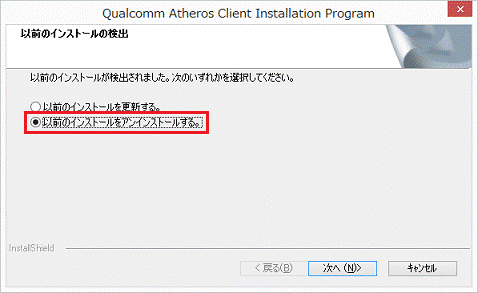
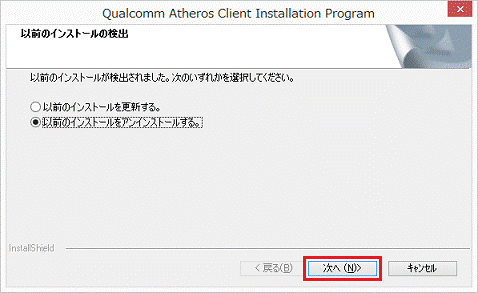
- 「次へ」ボタンをクリックします。
- 「選択したアプリケーション、およびすべての機能を完全に削除しますか?」と表示されます。
「OK」ボタンをクリックします。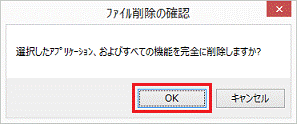
- 「デバイスドライバを削除しますか?デバイスドライバを削除するとプロファイルも削除されます。」と表示されます。
「はい」ボタンをクリックします。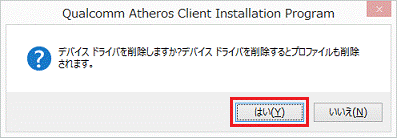
- アンインストールが開始されます。
完了するまで、しばらく待ちます。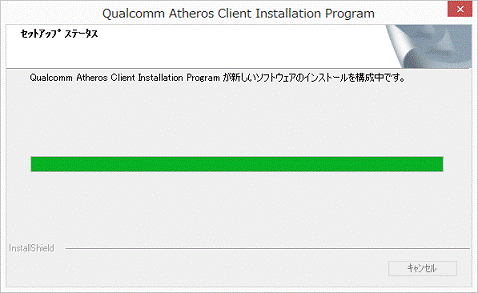
ドライバーのアンインストールには時間がかかる場合があります。
その間にアンインストールを中断したり、別のアプリを起動したり、パソコンの電源を切ったりしないでください。 - 「InstallShield Wizard の完了」と表示されます。
「完了」ボタンをクリックします。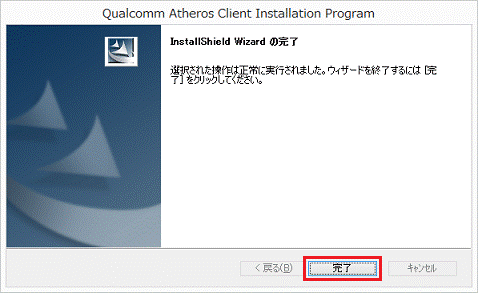
ドライバーのアンインストール後に、Windows 8.1 標準添付のドライバーが自動的にインストールされる場合があります。 - 「×」ボタンをクリックし、「プログラムと機能」を閉じます。
- 画面の右下の角に、マウスポインターを移動します。
- チャームが表示されます。
「設定」をクリックします。 - 「電源」→「再起動」の順にクリックします。
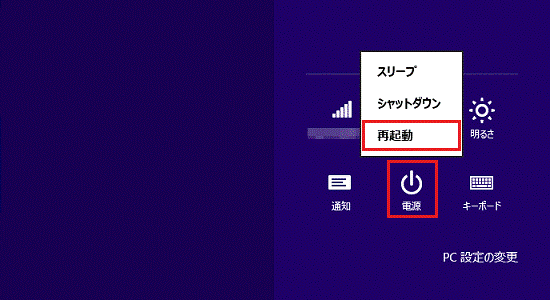
手順3インストール手順
次の手順で、ドライバーをインストールします。
お使いの環境によっては、表示される画面が異なります。
- 作業中のアプリケーションをすべて終了します。
作成中のファイルがある場合は、ファイルを保存します。 - スタート画面でマウスポインターを動かし、「↓」ボタンが表示されたら、「↓」ボタンをクリックします。
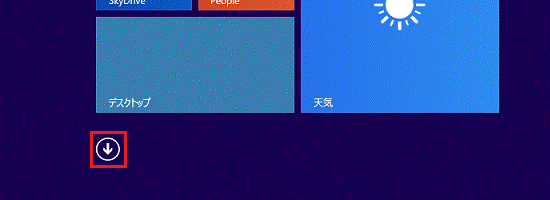
デスクトップの場合は、「スタート」ボタンをクリックしてから、手順2.を操作します。 - アプリの一覧が表示されます。
「FUJITSU - ソフトウェアディスク検索」にある「ソフトウェアディスク検索(ハードディスク)」をクリックします。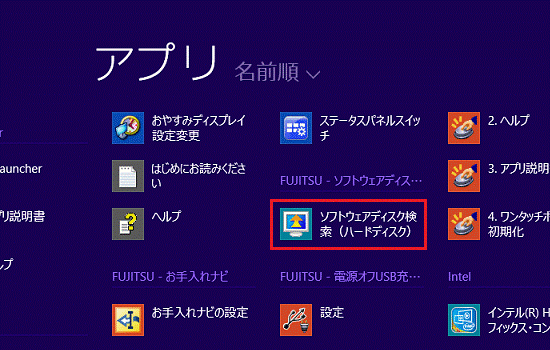
- 「ユーザーアカウント制御」が表示されます。
「はい」ボタンをクリックします。 - 「リカバリ領域に保存されているソフトウェア一覧を表示します。」と表示されます。
「OK」ボタンをクリックします。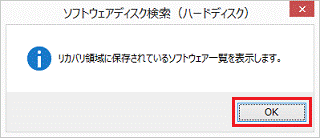
- 「ソフトウェアディスク検索」が表示されます。
「機種名」欄に、お使いの機種名が表示されていることを確認します。
異なる機種名が表示されている場合は、「 」ボタンをクリックし、表示されるメニューからお使いの機種をクリックします。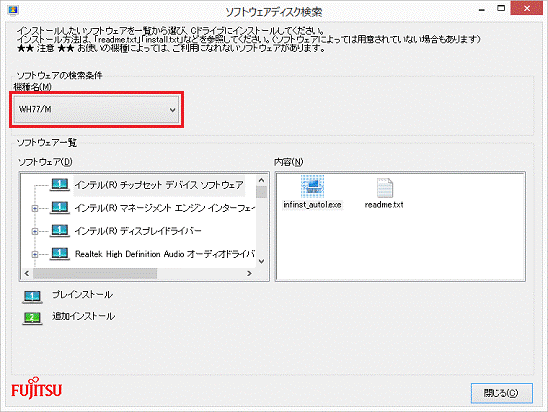
- 「ソフトウェア」欄の「Qualcomm Atheros 無線LANドライバー」をクリックします。

- 「内容」欄の「setup.exe」アイコンをダブルクリックします。
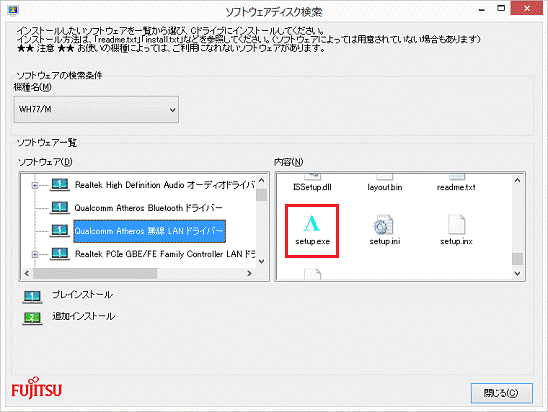
「ユーザーアカウント制御」が表示された場合は、「はい」ボタンをクリックします。 - 「設定言語の選択」と表示されます。
「日本語」が表示されていることを確認します。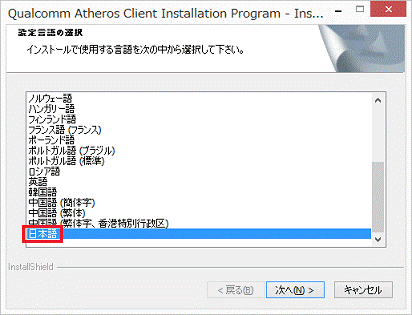
日本語以外が選択されている場合は、「日本語」をクリックします。 - 「次へ」ボタンをクリックします。
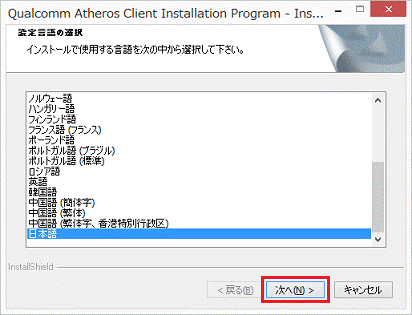
- 「Qualcomm Atheros Client Installation Program」と表示されます。
「次へ」ボタンをクリックします。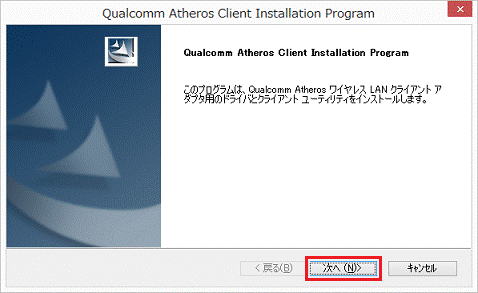
「以前のインストールの検出」が表示された場合は、「次へ」ボタンをクリックし、手順14.に進みます。 - 「使用許諾契約」と表示されます。
「エンドユーザー・ライセンス契約」の内容をよく読み、同意する場合は、「使用許諾契約の全条項に同意します」をクリックします。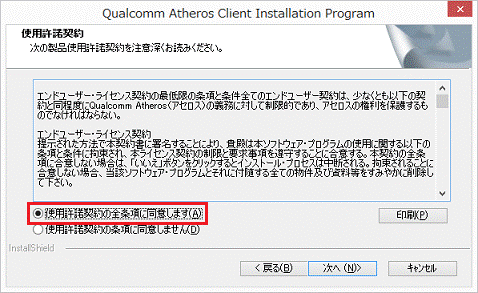
- 「次へ」ボタンをクリックします。
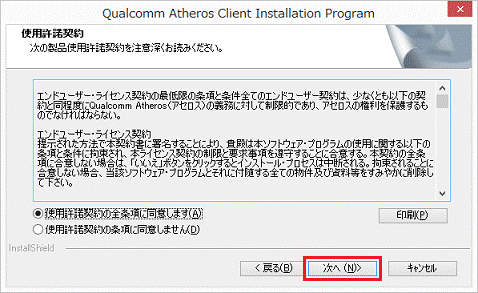
- インストールが開始されます。
完了するまで、しばらく待ちます。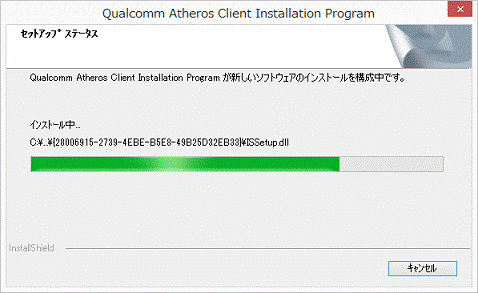
- 「InstallShield Wizard の完了」と表示されます。
「完了」ボタンをクリックします。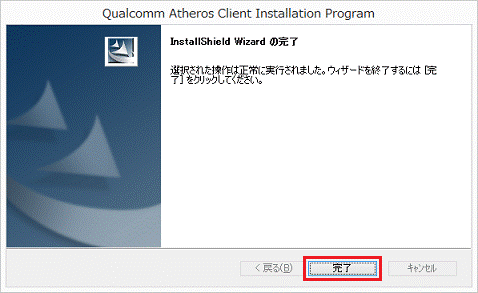
- 「ソフトウェアディスク検索」に戻ります。
「閉じる」ボタンをクリックし、「ソフトウェアディスク検索」を閉じます。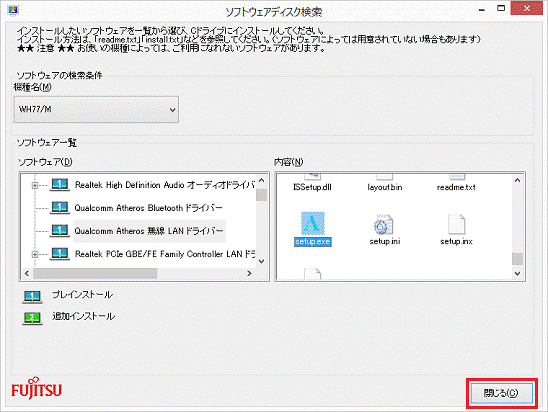
- 画面の右下の角に、マウスポインターを移動します。
- チャームが表示されます。
「設定」をクリックします。 - 「電源」→「再起動」の順にクリックします。
手順4インストールの確認手順
次の手順で、ドライバーが正常にインストールされていることを確認します。
お使いの環境によっては、表示される画面が異なります。
- 「デスクトップ」タイルをクリックします。
- デスクトップの「PC」アイコンを右クリックし、表示されるメニューから「プロパティ」をクリックします。
- 「システム」が表示されます。
「デバイスマネージャー」をクリックします。 - 「デバイスマネージャー」が表示されます。
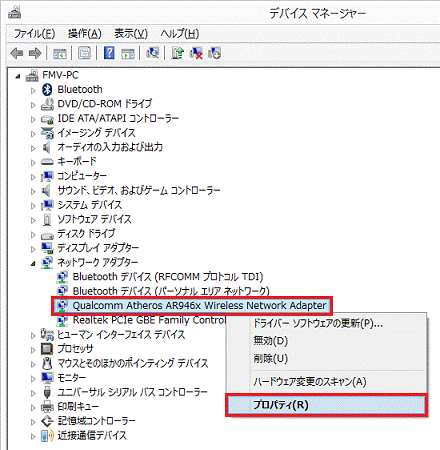
「ネットワークアダプター」の左にある三角をクリックします。 - 「Qualcomm Atheros AR946x Wireless Network Adapter」を右クリックし、表示されるメニューから「プロパティ」をクリックします。
- 「Qualcomm Atheros AR946x Wireless Network Adapterのプロパティ」が表示されます。
「ドライバー」タブをクリックします。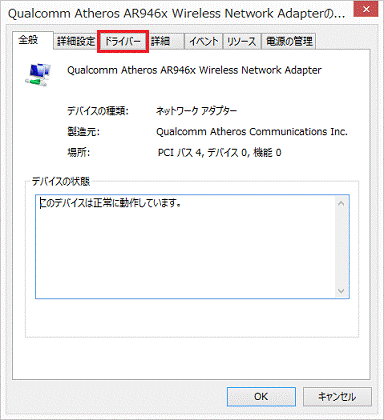
- 「ドライバーの詳細」ボタンをクリックします。
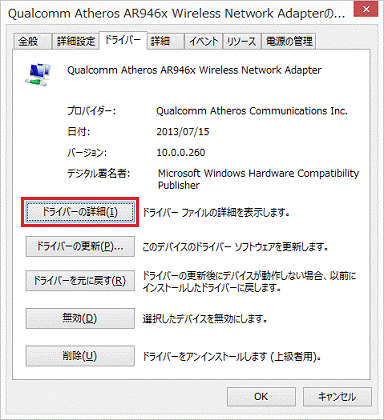
- 「ドライバー ファイルの詳細」が表示されます。
「ドライバー ファイル」欄にある、「C:¥windows¥system32¥DRIVERS¥athwbx.sys」、または「C:¥windows¥system32¥DRIVERS¥athwb.sys」をクリックします。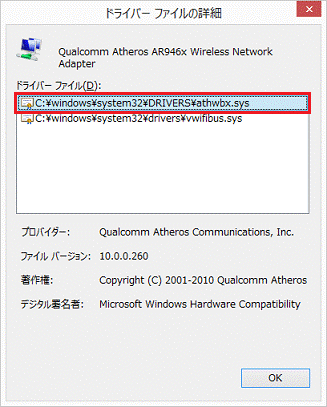
- バージョンを確認します。
正常にインストールされているときは、「ファイル バージョン」の右側に「10.0.0.260」と表示されます。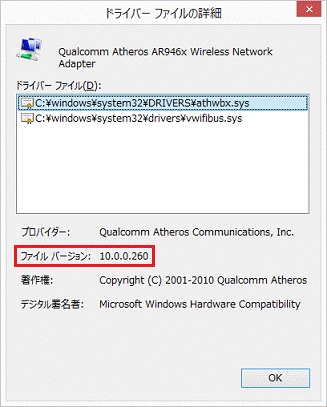
- 「×」ボタンをクリックし、「ドライバー ファイルの詳細」を閉じます。
- 「×」ボタンをクリックし、「Qualcomm Atheros AR946x Wireless Network Adapterのプロパティ」を閉じます。
- 「×」ボタンをクリックし、「デバイスマネージャー」を閉じます。
- 「×」ボタンをクリックし、「システム」を閉じます。

Q&Aで問題が解決しないときは、下記の方法もお試しください。
その他の便利なサービス(有料)


