このQ&Aは、Windows 11 向けのものです。
他のOSをお使いの場合は、次のQ&Aをご覧ください。 パソコンの起動時に、パスワードの入力を省略する方法を教えてください。

Q&Aナンバー【7411-3148】更新日:2026年2月25日
このページをブックマークする(ログイン中のみ利用可)
[Windows 11] パソコンの起動時に、パスワードの入力を省略する方法を教えてください。
| 対象機種 | すべて |
|---|---|
| 対象OS |
|
 質問
質問
パソコンの起動時に、Microsoft アカウントのパスワードの入力を省略する方法を教えてください。
 回答
回答
ご案内
「ユーザーアカウント」の設定から、パソコンの起動時や再起動時にパスワードの入力を省略する設定を行います。
この設定によって、Microsoft アカウントをお使いの場合でも、パソコンの起動時や再起動時に自動サインインします。
次の項目を順番に確認してください。
手順1注意事項
- パスワードの入力を省略する設定を行うと、パソコンの起動時に自動でサインインし、誰でもパソコンを使える状態になります。
そのため、次の条件に当てはまるパソコンでは、設定しないでください。- 持ち運ぶ可能性のあるパソコン
- 他人が使用する可能性のあるパソコン
- その他、パスワードによる管理が必要なパソコン
- 持ち運ぶ可能性のあるパソコン
- この設定はパスワードを削除する手順ではなく、起動時の入力を省略するものです。
パスワードは起動時以外にも使用するときがあるため、忘れないように必ずメモなどに控えてください。 - ローカルアカウントをお使いの場合、アカウントへのパスワードの設定は必須ではありません。
パソコンの起動時に、パスワードの入力を省略したい場合は、パスワードを削除してください。
パスワードを削除する手順については、次のQ&Aをご覧ください。[Windows 11] アカウント(ローカルアカウント)のパスワードを作成 / 変更 / 削除する方法を教えてください。 - 会社や学校など、組織のパソコンをご利用の場合、設定については組織のご担当者にお問い合わせください。
- お使いの環境によっては、本Q&Aの設定が表示されず、パスワードの入力を省略する設定を行えないことがあります。
手順2サインインオプションの設定を変更する
パスワードの入力を省略するように設定するには、サインインオプションでWindows Helloによるサインインを要求しないように設定を変更する必要があります。
手順は、次のとおりです。

操作手順の画像は、Windows 11 2025 Update (Windows 11, version 25H2)のものです。
お使いの環境によっては、表示される画面が異なります。
- パスワードを省略したいユーザーアカウントでサインインします。
- 「スタート」ボタン→「設定」の順にクリックします。
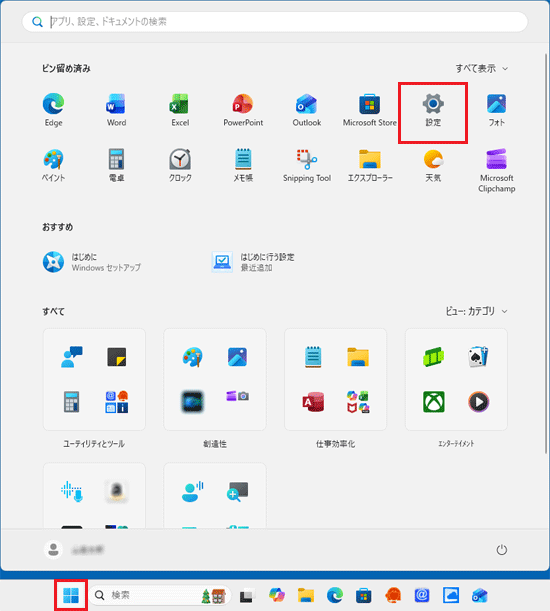 アドバイス
アドバイス「設定」が見つからない場合は、「すべて」の右側にある「ビュー」→「一覧」の順にクリックし、表示を切り替えて探してください。
「一覧」表示にすると、「すべて」の一覧がアルファベット順、五十音順に並びます。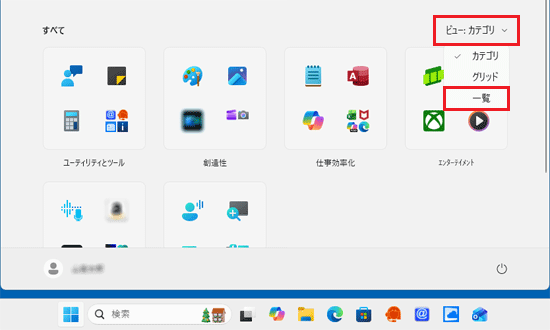
「すべて」の右側に「ビュー」の表示がない場合は、「ピン留め済み」の右側にある「すべて」をクリックして、探してください。
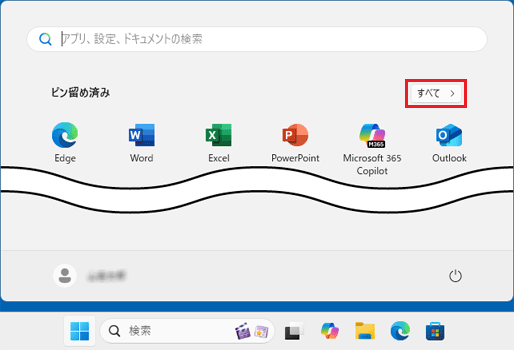
- 「設定」が表示されます。
「アカウント」をクリックします。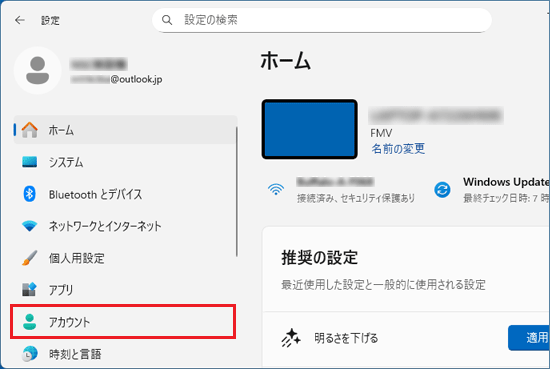 アドバイス
アドバイス「アカウント」が表示されていない場合は、「設定」の左にある「≡」(ナビゲーションを開く)→「アカウント」の順にクリックします。
- 「アカウントの設定」にある「サインインオプション」をクリックします。
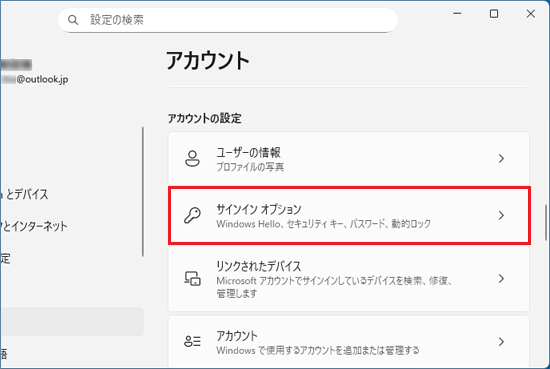
- 「追加の設定」にある「セキュリティ向上のため、このデバイスではMicrosoft アカウント用にWindows Helloサインインのみを許可する(推奨)」のスイッチが「オン」になっている場合は、クリックして「オフ」に切り替えます。
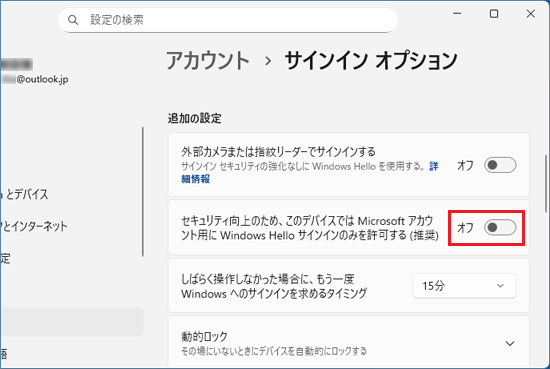 アドバイス
アドバイススイッチが薄く表示され、クリックができない場合は、スイッチの状態により対処が異なります。
- 「オフ」になっていてクリックができない場合
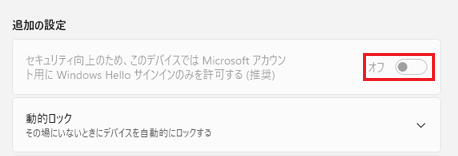
PINを作成していなくてもパスワードを省略することができます。
「パスワードの入力を求めないように設定する」に進んでください。 - 「オン」になっていてクリックができない場合
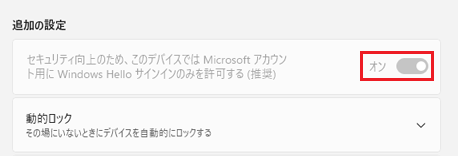
PINが作成されていないため、「オフ」に切り替えることができません。
次のQ&Aをご覧になりPINを作成した後で、手順1.からの操作を行ってください。[Windows 11] PINを作成 / 変更 / 削除する方法を教えてください。
- 「オフ」になっていてクリックができない場合
手順3パスワードの入力を求めないように設定する
次の手順で、パスワードの入力を省略する設定をします。
操作手順の画像は、Windows 11 2025 Update (Windows 11, version 25H2)のものです。
お使いの環境によっては、表示される画面が異なります。
- 「スタート」ボタン、または「検索」ボタンをクリックします。

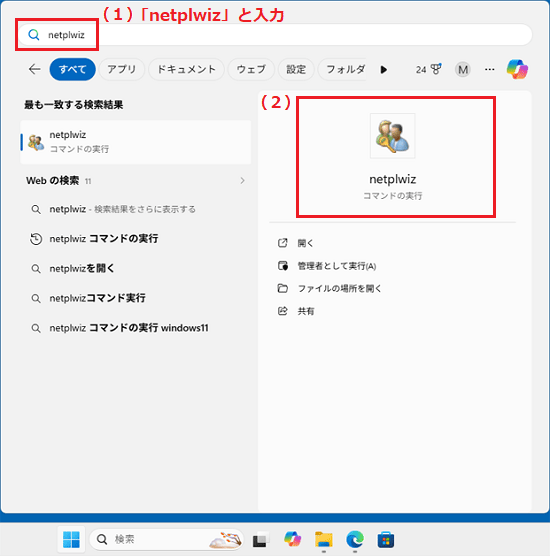
- (1)「netplwiz」と入力して表示される、(2)「netplwiz」をクリックします。
- 「ユーザーアカウント」が表示されます。
パスワードの入力を省略したいユーザーをクリックします。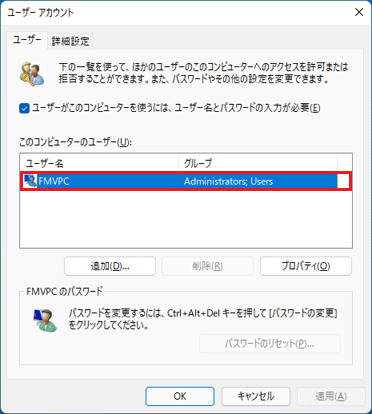 重要
重要「ユーザーアカウント」の画面では、本Q&Aに記載された手順以外を行わないでください。
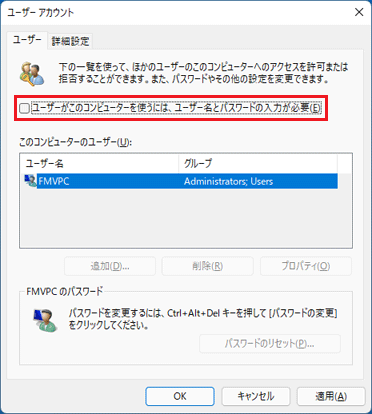
設定内容によっては、パソコンをご購入時の状態に戻す作業が必要になる場合があります。 - 「ユーザーがこのコンピューターを使うには、ユーザー名とパスワードの入力が必要」をクリックし、チェックを外します。
 アドバイス
アドバイス「ユーザーがこのコンピューターを使うには、ユーザー名とパスワードの入力が必要」が表示されない場合は、パソコンの起動時にパスワードの入力を省略することはできません。
PIN入力や指紋認証、顔認証などの利用をご検討ください。
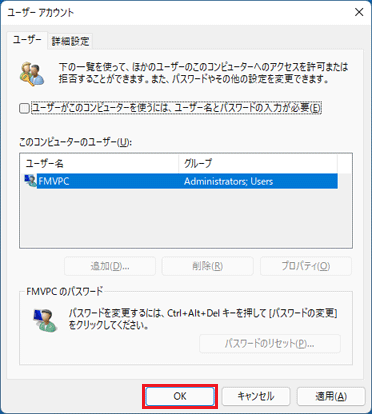
- 「OK」ボタンをクリックします。
- 「自動サインイン」が表示されます。
「パスワード」と「パスワードの確認入力」にユーザーのパスワードを入力します。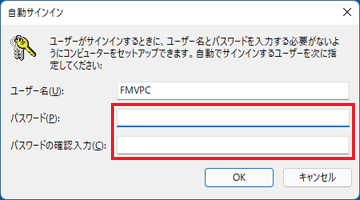 アドバイス
アドバイス「パスワード」と「パスワードの確認入力」には、同じ文字を入力します。
重要- ユーザーに設定されているパスワードとは別のパスワードを入力しても、エラーメッセージは表示されません。
パスワードが誤っていた場合、設定できたように見えますが、自動サインインはできません。
パスワードの入力間違いには、ご注意ください。 - 文字を確認しながら、パスワードを入力したい場合は、次のQ&Aをご覧ください。[Windows 11] 文字を確認しながらパスワードを入力する方法を教えてください。
- ユーザーに設定されているパスワードとは別のパスワードを入力しても、エラーメッセージは表示されません。
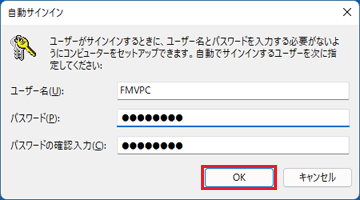
- 「OK」ボタンをクリックします。
- 「スタート」ボタン→「電源」→「再起動」の順にクリックします。
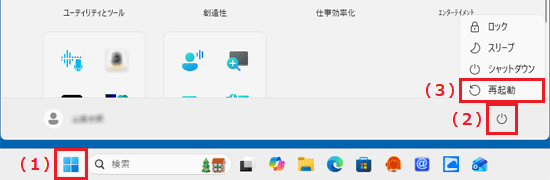
パソコンの再起動時に、パスワードの入力が省略され、自動サインインしたことを確認します。重要パソコンの再起動時に、PINやパスワードの入力を求められた場合は、登録したパスワードが誤っている可能性があります。
次の「自動サインインできない場合の対処方法」をご覧になり、パスワードを登録し直してください。自動サインインできない場合の対処方法
パソコンの再起動時に次のメッセージが表示され、自動サインインできない場合は、登録したパスワードが誤っている可能性があります。
- ユーザー名かパスワードが正しくありません。入力し直してください。
- 現在接続できません。ネットワークを調べて、後でやり直してください。
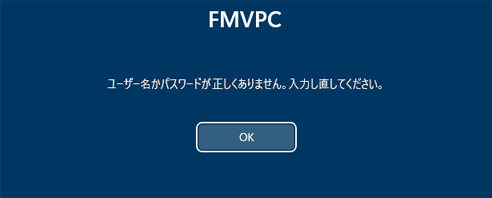
この場合は、次の手順でパスワードを登録し直します。
- サインイン画面が表示されている場合は、PINやパスワードを入力して、Windowsにサインインします。アドバイス
- 「ユーザー名かパスワードが正しくありません。入力し直してください。」などのメッセージが表示されている場合は、「OK」ボタンをクリックします。
- サインイン画面に同じユーザーが2つ表示される、またはMicrosoftアカウントの名前と、Microsoftアカウントに関連付ける前のローカルアカウント名の2つが表示されることがあります。
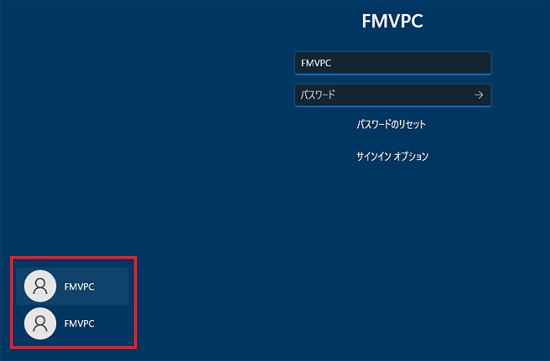
(表示例)
どちらを選択しても、同じユーザーが起動しますが、一方のアカウントはユーザー名を入力する必要があります。
ユーザー名の入力欄が表示されている場合は、もう一方のアカウントを選択して、サインインするとスムーズです。
また、2つのアカウントが表示された状態は、正しいパスワードを登録し直すか、パスワードを入力してサインインするように設定を変更すると改善します。 - 指紋認証や顔認証の設定画面が表示された場合は、「今はスキップ」をクリックします。
- PINの作成画面が表示された場合は画面の指示に従ってPINを作成してください。
- 「ユーザー名かパスワードが正しくありません。入力し直してください。」などのメッセージが表示されている場合は、「OK」ボタンをクリックします。
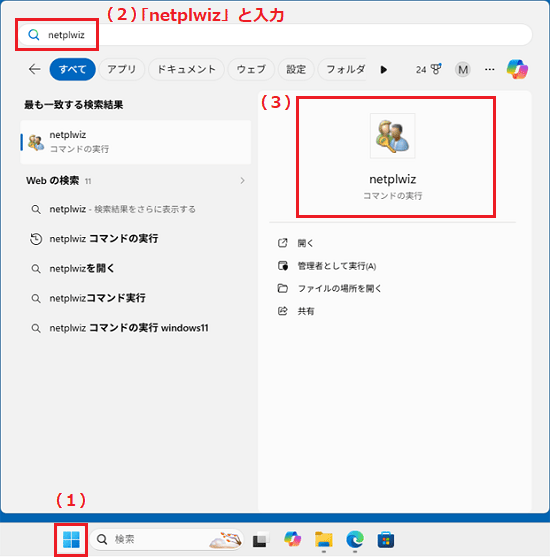
- (1)「スタート」ボタンをクリックし、(2)「netplwiz」と入力して表示される、(3)「netplwiz」をクリックします。
- 「ユーザーアカウント」が表示されます。
「ユーザーがこのコンピューターを使うには、ユーザー名とパスワードの入力が必要」のチェックを付けてから、もう一度外します。 - 「OK」ボタンをクリックします。
- 「自動サインイン」が表示されます。
「パスワード」と「パスワードの確認入力」にユーザーのパスワードを入力します。 アドバイス「パスワード」と「パスワードの確認入力」には、同じ文字を入力します。
重要- ユーザーに設定されているパスワードとは別のパスワードを入力しても、エラーメッセージは表示されません。
パスワードが誤っていた場合、設定できたように見えますが、自動サインインはできません。
パスワードの入力間違いには、ご注意ください。 - 文字を確認しながら、パスワードを入力したい場合は、次のQ&Aをご覧ください。[Windows 11] 文字を確認しながらパスワードを入力する方法を教えてください。
- ユーザーに設定されているパスワードとは別のパスワードを入力しても、エラーメッセージは表示されません。
- 「OK」ボタンをクリックします。
表示されているすべての画面が終了したら、設定は完了です。
ご参考
【スリープ復帰時にPINやパスワードを求められる場合】
スリープ解除時のパスワード保護が有効になっていると、スリープから復帰するときにPINやパスワードの入力を求められます。
設定を解除する方法は、次のQ&Aをご覧ください。[Windows 11] スリープや休止状態から復帰するときのパスワード設定を解除する方法を教えてください。

Q&Aで問題が解決しないときは、下記の方法もお試しください。
その他の便利なサービス(有料)


