
Q&Aナンバー【7504-8469】更新日:2007年10月30日
このページをブックマークする(ログイン中のみ利用可)
[Windows XP] 「すべてのプログラム」のメニューからアプリケーションのアイコンを削除してしまいました。
| 対象機種 | すべて |
|---|---|
| 対象OS |
|
 質問
質問
「すべてのプログラム」のメニューから、アプリケーションを起動するためのショートカットアイコンを削除してしまいました。
復元する方法を教えてください。
復元する方法を教えてください。
 回答
回答
「すべてのプログラム」のメニューから、アプリケーションを起動するためのショートカットアイコンを削除しても、プログラム自体が削除されていなければ、元に戻すことができます。
ここでは、例として「@メール」のショートカットアイコンを登録する手順をご案内します。

Windows Vistaをお使いの場合は、次のQ&Aをご覧ください。
 [Windows Vista] 「すべてのプログラム」のメニューからアプリケーションのアイコンを削除してしまいました。(新しいウィンドウで表示)
次の手順で、アプリケーションのショートカットアイコンを登録します。

お使いの環境によっては、表示される画面が異なります。
「すべてのプログラム」のメニューへアプリケーションのアイコンが正常に登録されたことを確認したら、デスクトップに作成したショートカットアイコンは削除して結構です。
次の手順で、作成したショートカットアイコンを削除します。
ここでは、例として「@メール」のショートカットアイコンを登録する手順をご案内します。
次の項目を順番に確認してください。
Windows Vistaをお使いの場合は、次のQ&Aをご覧ください。
[Windows Vista] 「すべてのプログラム」のメニューからアプリケーションのアイコンを削除してしまいました。(新しいウィンドウで表示)<手順1>アプリケーションのショートカットアイコンを登録する
次の手順で、アプリケーションのショートカットアイコンを登録します。
お使いの環境によっては、表示される画面が異なります。
- ショートカットアイコンを作成したいアプリケーションの起動プログラムが保存されているフォルダを表示します。
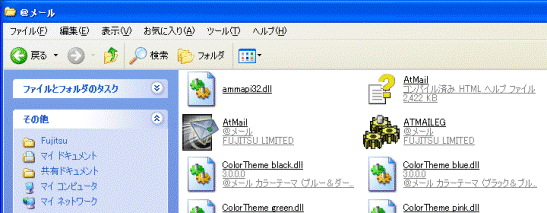
アプリケーションの起動プログラムが保存されている場所は、アプリケーションによって異なります。
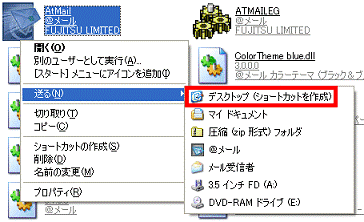
起動プログラムの保存場所については、アプリケーションの提供元へお問い合わせください。 - プログラムの起動用アイコンを右クリックし、表示されるメニューから「送る」→「デスクトップ(ショートカットを作成)」の順にクリックします。
- 「×」ボタンをクリックし、手順1.で表示した起動プログラムが保存されているフォルダを閉じます。
- デスクトップに戻ります。
デスクトップに、ショートカットアイコンが作成されたことを確認します。
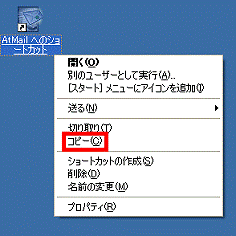
- デスクトップに作成したショートカットアイコンを右クリックし、表示されるメニューから「コピー」をクリックします。
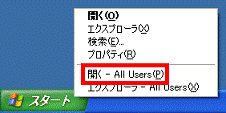
- 「スタート」ボタンを右クリックし、表示されるメニューから「開く- All Users」をクリックします。
- 「スタートメニュー」が表示されます。
「プログラム」フォルダをクリックします。
- 「プログラム」が表示されます。
アイコンを作成したいアプリケーションのフォルダをクリックします。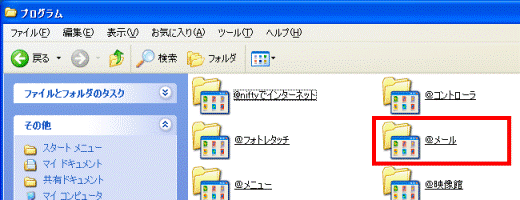
「プログラム」フォルダに、アイコンを作成したいアプリケーションのフォルダが表示されていない場合は、そのまま次の手順へ進みます。 - 「編集」メニュー→「貼り付け」の順にクリックします。
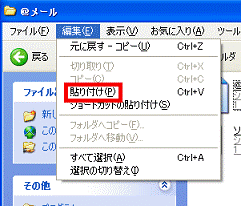
- フォルダ内に、ショートカットアイコンが作成されたことを確認します。

- 「×」ボタンをクリックし、アプリケーションのフォルダ(または「スタートメニュー」)を閉じます。
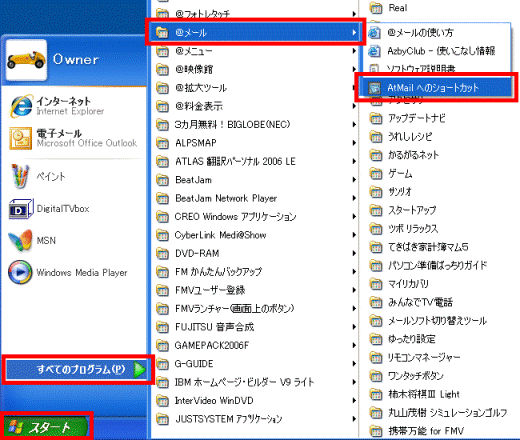
- 「スタート」ボタン→「すべてのプログラム」の順にクリックし、手順10.で作成したアイコンが表示されていることを確認します。
<手順2>作成したショートカットアイコンを削除する
「すべてのプログラム」のメニューへアプリケーションのアイコンが正常に登録されたことを確認したら、デスクトップに作成したショートカットアイコンは削除して結構です。
次の手順で、作成したショートカットアイコンを削除します。
- デスクトップのショートカットアイコンを右クリックし、表示されたメニューから「削除」をクリックします。
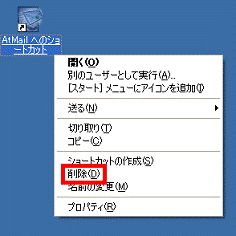
- 「ショートカットの削除の確認」が表示されます。
「ショートカットの削除」ボタンをクリックします。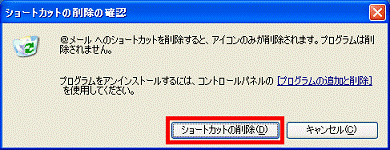
- デスクトップに、作成したショートカットアイコンが表示されていないことを確認します。

Q&Aで問題が解決しないときは、下記の方法もお試しください。
その他の便利なサービス(有料)


