筆ぐるめ以外で印刷を試したい場合は、次のQ&Aをご覧ください。

Q&Aナンバー【7511-3819】更新日:2025年8月22日
このページをブックマークする(ログイン中のみ利用可)
[筆ぐるめ] 印刷ができません。
| 対象機種 | すべて |
|---|---|
| 対象OS |
|
 質問
質問
筆ぐるめで年賀状やはがきなどが印刷できません。
 回答
回答
筆ぐるめで年賀状やはがきに印刷できない場合は、パソコン、プリンター、筆ぐるめのいずれかに問題が発生している可能性があります。
パソコンとプリンターを再起動し、改善しない場合は筆ぐるめの印刷手順や設定を確認します。
次の項目を順番に確認してください。
1番目の確認項目現象に応じて対処する
次の中から該当する現象に応じた項目をクリックし、対処してください。
該当する項目がない場合は、「パソコンとプリンターを再起動する」に進みます。
異なる内容が印刷される場合
「印刷キュー」と呼ばれる部分に印刷データ(印刷ジョブ)が残っていると、目的の内容が印刷されないことがあります。
「印刷キュー」を確認し、印刷データが残っている場合は、削除してください。
印刷データを削除する方法は、次のQ&Aをご覧ください。
筆ぐるめ以外でも印刷できない場合
アドバイス
2番目の確認項目パソコンとプリンターを再起動する
パソコンやプリンター、筆ぐるめなどに一時的な問題が発生している場合、印刷できないことがあります。
このため、パソコンとプリンターを再起動してください。
- パソコンを再起動する方法
筆ぐるめなど、アプリが起動している場合は、作業中のデータを保存して終了します。
アプリをすべて終了できたら、「スタート」ボタン→「電源」→「再起動」の順にクリックします。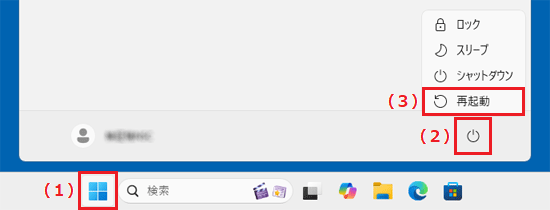
(Windows 11の画面例) - プリンターを再起動する方法
プリンターの電源をオフにし、電源ランプが消灯するまで待ちます。
USB接続の場合は、電源ランプが消灯したら、USBケーブルをパソコン側とプリンター側の両方から取り外し、奥までしっかりと接続し直します。
その後、プリンターの電源をオンにします。
プリンターを再起動する方法(電源をオフ / オンする方法)について、詳しい手順は、お使いのプリンターのマニュアルやサポートページなどをご確認ください。
3番目の確認項目筆ぐるめの印刷手順と設定を確認する
筆ぐるめで印刷する場合、使用するプリンターや用紙サイズなどが正しく設定されている必要があります。
次のQ&Aをご覧になり、筆ぐるめの印刷手順や使用するプリンター、用紙サイズの設定などが正しいことを確認してください。
- 筆ぐるめ 24〜32
 [筆ぐるめ 24〜32] はがきに印刷する方法を教えてください。
 - 筆ぐるめ 20〜23[筆ぐるめ 20〜23] はがきに印刷する方法を教えてください。
アドバイス
筆ぐるめのバージョンは、筆ぐるめの右上で確認できます。

重要
筆ぐるめの「印刷設定」で次のような場合は、お使いのプリンターのドライバーが正しく動作していない可能性があります。
- 「使用プリンター」の一覧にお使いのプリンターが表示されない場合
- 「用紙サイズ」の一覧に「はがき」など印刷に使用したい用紙サイズが表示されない場合
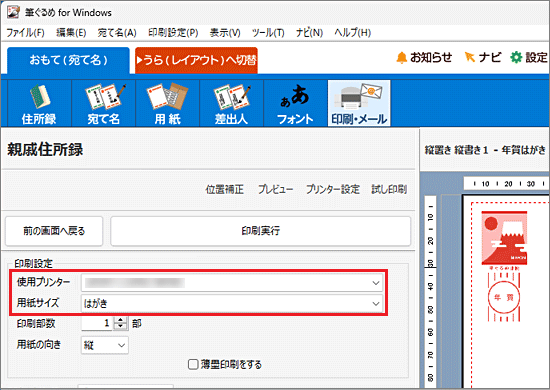
お使いのプリンターのマニュアルやサポートページなどをご覧になり、お使いのOSに対応した最新のプリンタードライバーを再インストールしてください。
プリンタードライバーの詳細については、お使いのプリンター提供元にお問い合わせてください。
ご参考
Q&Aどおり対処しても改善しない場合は、筆ぐるめのサポート情報もご確認ください。
富士ソフト株式会社
サポート | 筆ぐるめ

Q&Aで問題が解決しないときは、下記の方法もお試しください。
その他の便利なサービス(有料)


