
Q&Aナンバー【7608-4503】更新日:2011年10月5日
このページをブックマークする(ログイン中のみ利用可)
[Norton Internet Security 2010] インストール方法を教えてください。
| 対象機種 | 2010年夏モデルESPRIMO、他・・・ |
|---|---|
| 対象OS |
|
 質問
質問
パソコンに添付されているNorton Internet Security 2010をアンインストールしました。
もう一度、インストールする方法を教えてください。
もう一度、インストールする方法を教えてください。
 回答
回答
次の手順で、Norton Internet Security 2010をインストールします。

Norton Internet Security 2010は、セキュリティ対策ソフト選択からインストールします。
手順は次のとおりです。

お使いの環境によっては、表示される画面が異なります。
次の手順で、Norton Internet Security 2010の初期設定を行います。
作業を行うには、パソコンをインターネットに接続している必要があります。
お使いの環境によっては、表示される画面が異なります。
- ご購入の直後や、リカバリを実行したときは、すでにNorton Internet Security 2010がインストールされています。
改めてインストールする必要はありません。
その場合はNorton Internet Security 2010の初期設定を行ってください。
初期設定の手順は、次のQ&Aをご覧ください。 [Norton Internet Security 2010] 初期設定の方法を教えてください。(新しいウィンドウで表示)
 - セキュリティ対策ソフト選択で、ウイルスバスターをインストールしている場合は、Norton Internet Security 2010はインストールできません。
手順1インストールをする
Norton Internet Security 2010は、セキュリティ対策ソフト選択からインストールします。
手順は次のとおりです。
お使いの環境によっては、表示される画面が異なります。
- 「スタート」ボタン→「すべてのプログラム」→「セキュリティ対策ソフト選択」→「セキュリティ対策ソフト選択」の順にクリックします。
- セキュリティ対策ソフト選択が起動します。
「ノートン(TM)インタネットセキュリティ2010」をクリックします。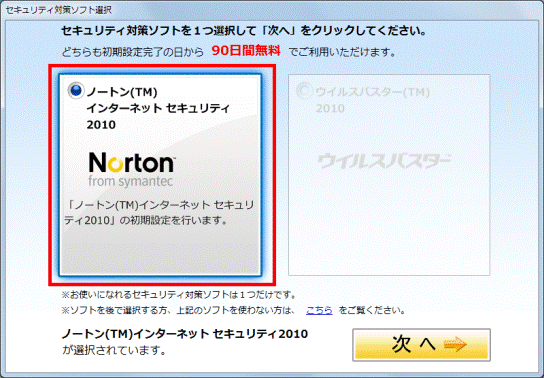
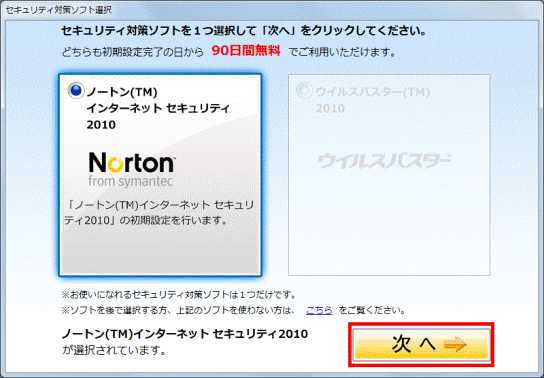
- 「次へ」ボタンをクリックします。
- 「「ノートン(TM)インタネットセキュリティ2010」が選択されました。」と表示されます。
「初期設定を開始する」をクリックします。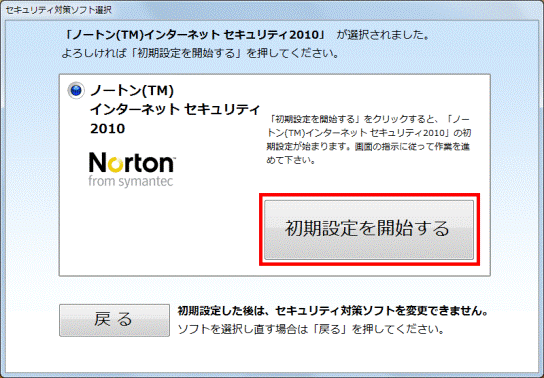
- 「このパソコンには「ノートン(TM)インタネットセキュリティ2010」がインストールされていません。」と表示されます。
「OK」ボタンをクリックします。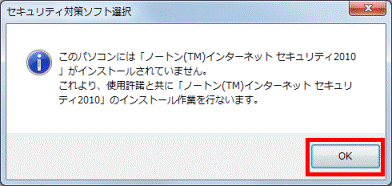
- 「「同意して 次へ」を押すと次のような画面が表示されることがあります。」と表示されます。
「同意して 次へ」ボタンをクリックします。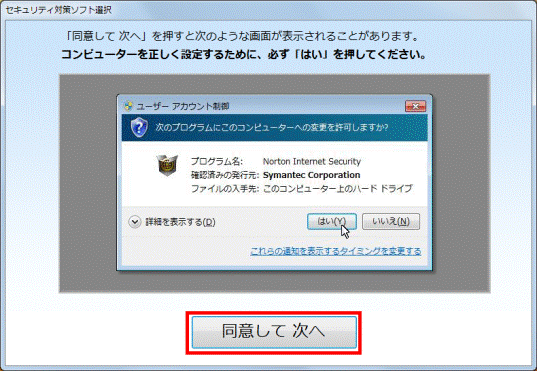
- 「ユーザーアカウント制御」が表示されます。
「はい」ボタンをクリックします。 - 「Norton Internet Security 2010をお選びいただきありがとうございます。」と表示されます。
「ユーザー使用許諾契約」をクリックします。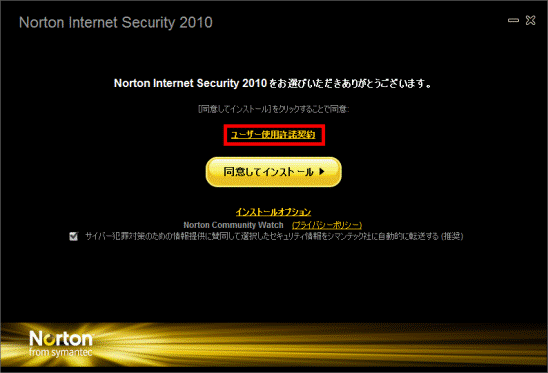
- 「Norton 使用許諾契約」と表示されます。
内容を最後までよく読み、「×」ボタンをクリックします。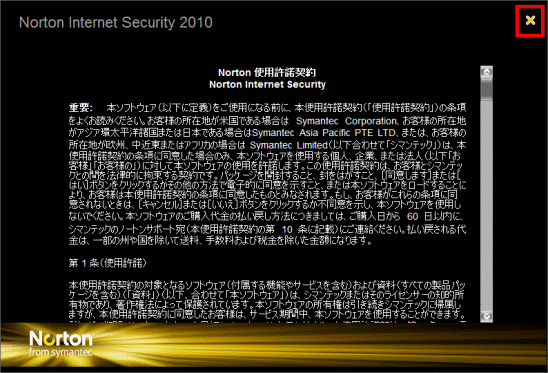
- 「Norton Internet Security 2010をお選びいただきありがとうございます。」に戻ります。
「Norton 使用許諾契約」に同意する場合は、「同意してインストール」ボタンをクリックします。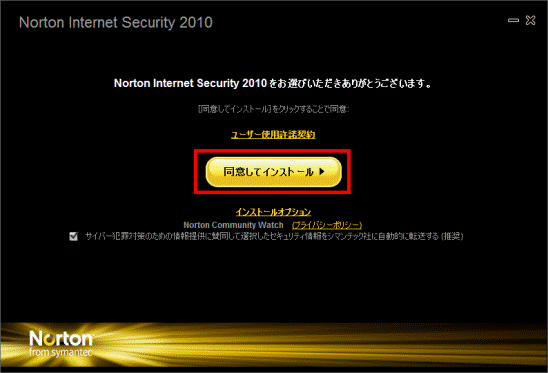
- 「ただ今、インストール中です」と表示されます。
完了するまで、しばらく待ちます。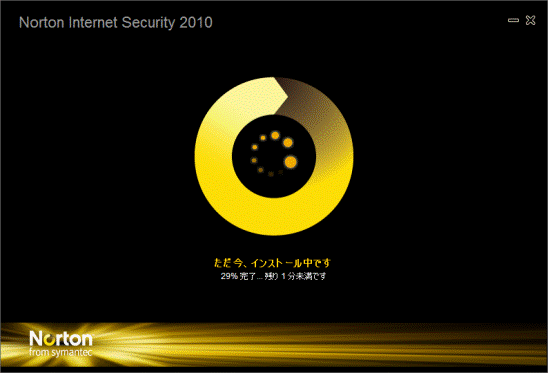
- インストールが完了すると、デスクトップにNorton Internet Security 2010のアイコンが表示されます。
アイコンの表示を確認します。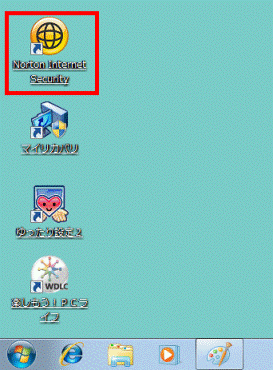
手順2初期設定をする
次の手順で、Norton Internet Security 2010の初期設定を行います。
作業を行うには、パソコンをインターネットに接続している必要があります。
お使いの環境によっては、表示される画面が異なります。
- 「スタート」ボタン→「すべてのプログラム」→「Norton Internet Security」→「Norton Internet Security」の順にクリックします。
- 「Nortonアカウントに接続中」と表示されます。
画面が切り替わるまで、そのまま待ちます。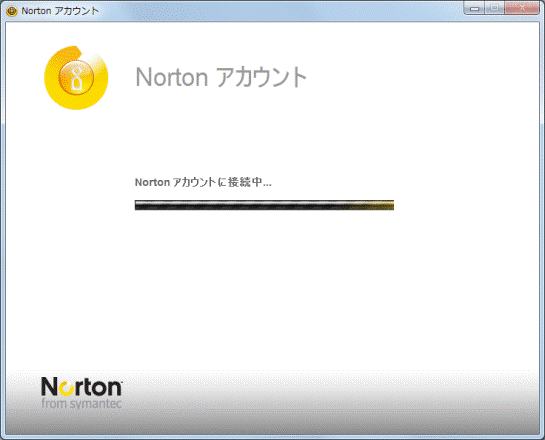
- 「アクティブ化 - Nortonアカウント」と表示されます。
「次へ」ボタンをクリックします。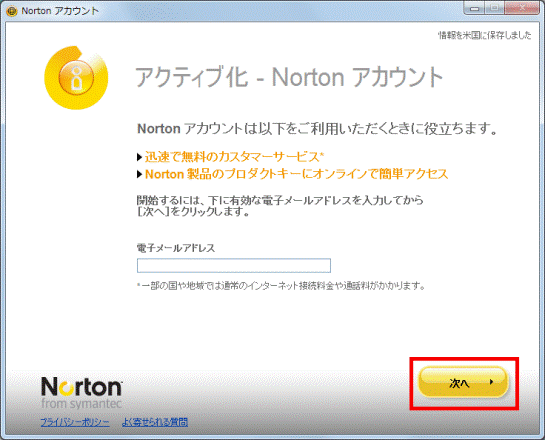

- Nortonアカウントとは、製品版を購入したときに提供されるプロダクトキーを保存するための機能です。
すでにお持ちの場合、またはNortonアカウントを作成したい場合は、「電子メールアドレス」を入力し、「次へ」ボタンをクリックしてください。 - Nortonアカウントの設定方法などの詳細については、提供元の株式会社シマンテックへお問い合わせください。
- Nortonアカウントとは、製品版を購入したときに提供されるプロダクトキーを保存するための機能です。
- 赤い文字で「電子メールアドレスを入力してください。」と表示されます。
何も入力せずに、「次へ」ボタンをクリックします。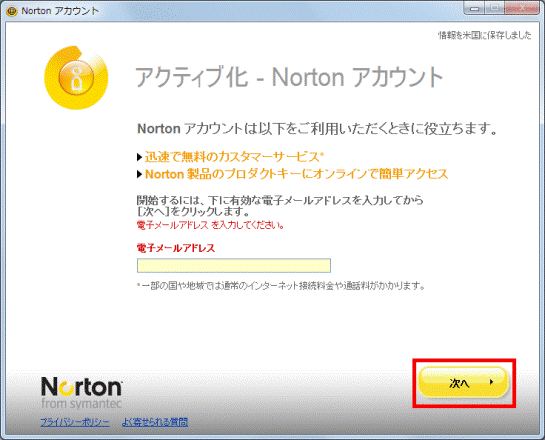
- 「次へ」ボタンの下に、「後で通知する」と表示されます。
「後で通知する」をクリックします。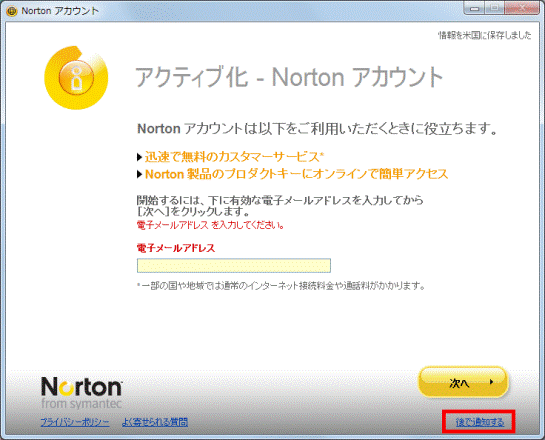
- 「Norton Internet Security」が表示されたことを確認します。
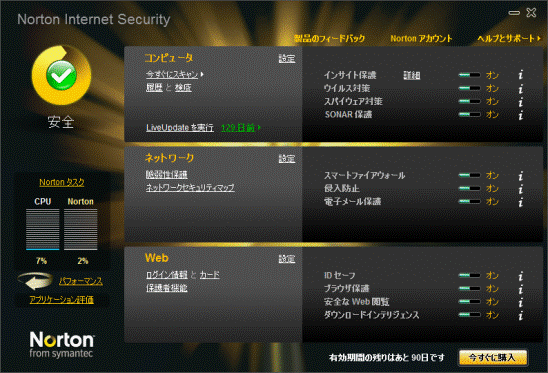
- LiveUpdateを実行し、ウイルス定義ファイルやセキュリティの情報を更新します。
LiveUpdateを実行する方法は、次のQ&Aをご覧ください。[Norton Internet Security 2010] LiveUpdateで最新の情報に更新する方法を教えてください。(新しいウィンドウで表示)

Q&Aで問題が解決しないときは、下記の方法もお試しください。
その他の便利なサービス(有料)


