Microsoft Edgeの設定を同期するには、Microsoft アカウントが必要です。

Q&Aナンバー【7611-2440】更新日:2026年1月16日
このページをブックマークする(ログイン中のみ利用可)
[Microsoft Edge] 複数のパソコンで設定を同期する / 同期しない方法を教えてください。
| 対象機種 | すべて |
|---|---|
| 対象OS |
|
 質問
質問
Microsoft Edgeの設定を、複数のパソコンで同期する / 同期しない方法を教えてください。
 回答
回答
Microsoft Edgeの設定を同期すると、同じMicrosoft アカウントを使用しているパソコンとMicrosoft Edgeのお気に入りなどを共有できます。
アドバイス
複数のパソコンで同期する / 同期しない方法は、次のとおりです。

操作手順の画面は、Microsoft Edge バージョン 143.0.3650.96 のものです。
お使いのバージョンによっては、表示される画面が異なります。
- タスクバーにある「Microsoft Edge」アイコンをクリックします。
 アドバイス
アドバイスタスクバーに「Microsoft Edge」アイコンがないときは、
 「スタート」ボタンをクリックし、すべてのアプリの一覧から「Microsoft Edge」をクリックします。
 - Microsoft Edgeが起動します。
「…」(設定など)→「設定」の順にクリックします。
- 「プロファイル」をクリックします。
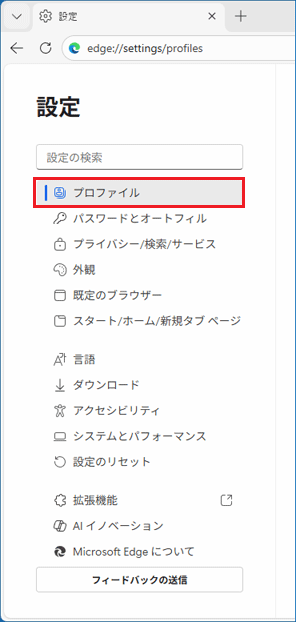
- 「プロファイル」の表示を確認します。
- 「同期は有効になっています」と表示される場合
同期は有効です。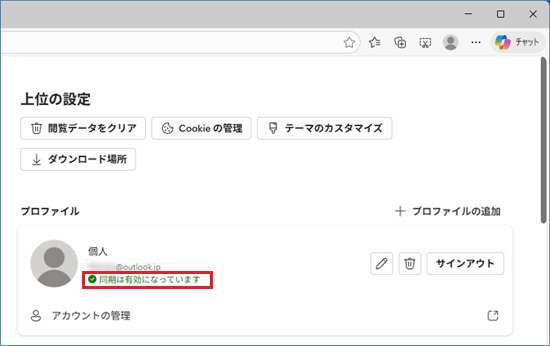
- 「サインイン」ボタンが表示される場合
同期は有効になっていません。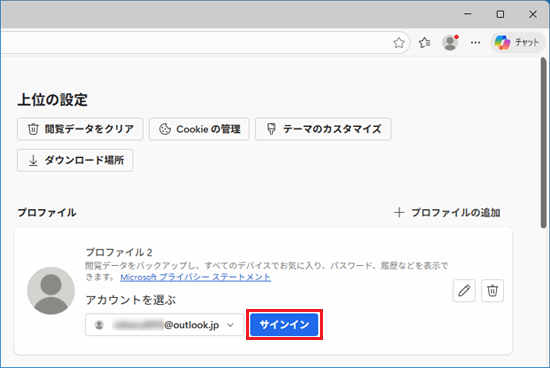
目的に応じた項目をクリックしてください。 - 「同期は有効になっています」と表示される場合
設定を同期しない方法
同期を解除する手順は、次のとおりです。
- 「プロファイル」の右に表示される、「サインアウト」ボタンをクリックします。
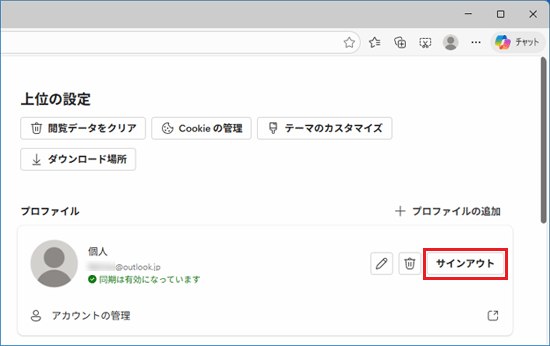
- 「サインアウトしてもよろしいですか?」と表示されます。
「サインアウト」ボタンをクリックします。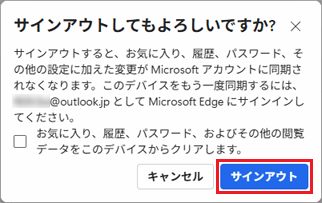 アドバイス
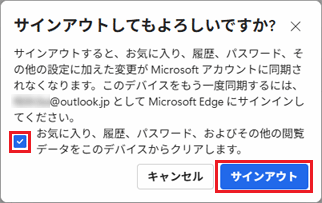
アドバイスサインアウト時にお気に入りや履歴などの情報をパソコンから削除したい場合は、「お気に入り、履歴、パスワード、およびその他の閲覧データをこのデバイスからクリアします。」にチェックを入れ、「サインアウト」ボタンをクリックします。
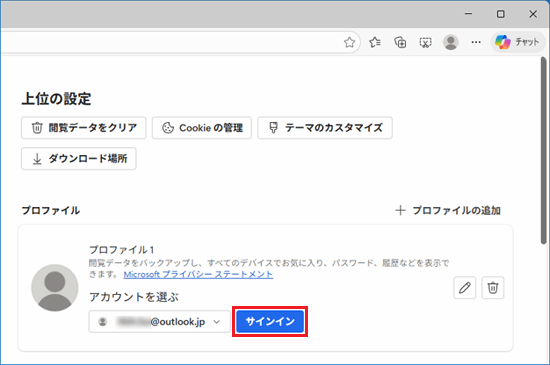
- 「サインイン」ボタンが表示されたことを確認します。
設定を同期する方法
同期する手順は、次のとおりです。
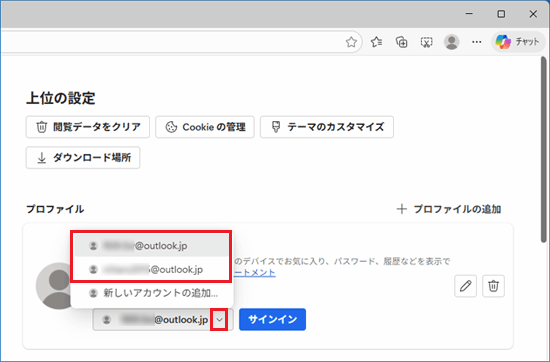
- 「サインイン」ボタンの左側に表示されている「v」をクリックし、表示される一覧から設定を同期するMicrosoft アカウントをクリックします。
- 表示された画面に応じて、次のとおり操作します。
- 「同期は有効になっています」と表示された場合
選択したMicrosoft アカウントで同期されました。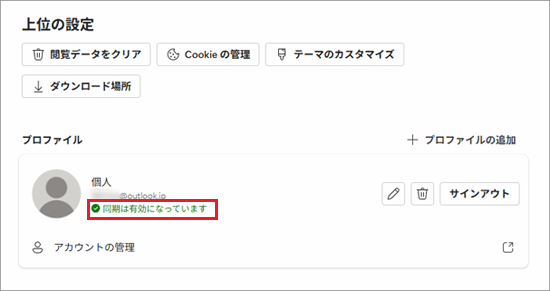
以上で設定は完了です。 - 「サインインする方法の選択」と表示された場合
次の手順に進みます。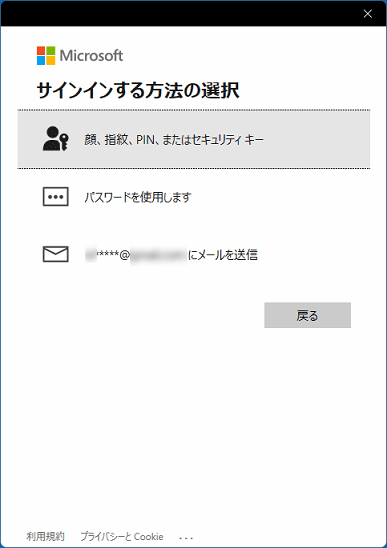
- 「サインイン」と表示された場合
Microsoft アカウントを入力し「次へ」ボタンをクリックして、次の手順に進みます。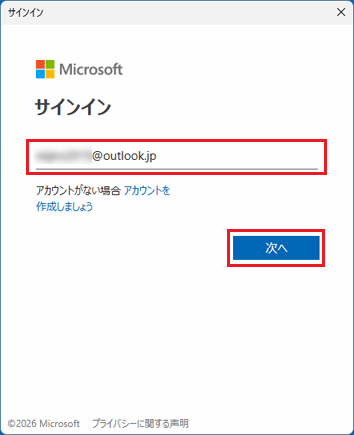
- 「同期は有効になっています」と表示された場合
- 「サインインする方法の選択」と表示されます。
ここでは例として「パスワードを使用します」をクリックします。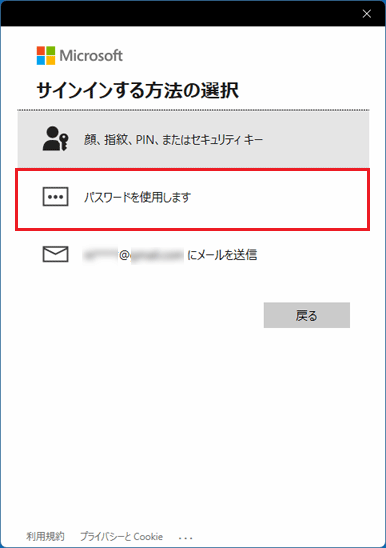
- 「パスワードの入力」と表示されます。
パスワードを入力し、「サインイン」ボタンをクリックします。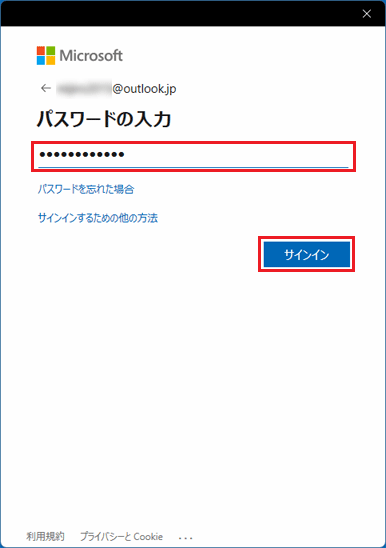 アドバイス
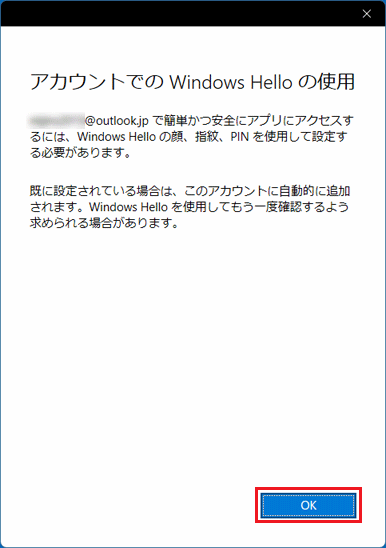
アドバイス「アカウントでの Windows Hello の使用」と表示された場合
- 「OK」ボタンをクリックします。
- 「ユーザーを確認しています」と表示されます。
PINを入力します。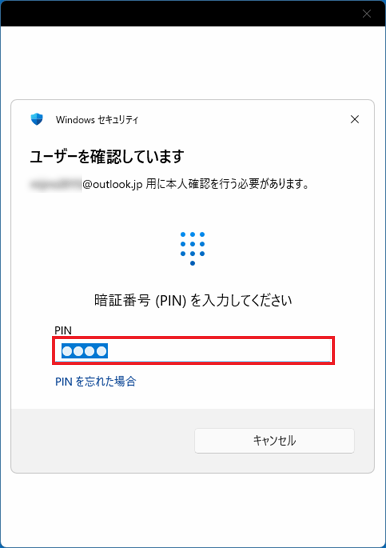
「このデバイスではどこでもこのアカウントを使用する」と表示された場合
入力したMicrosoft アカウントを他のアプリでも使う場合は、「次へ」ボタンをクリックします。
使わない場合は、「Microsoft アプリのみ」ボタンをクリックします。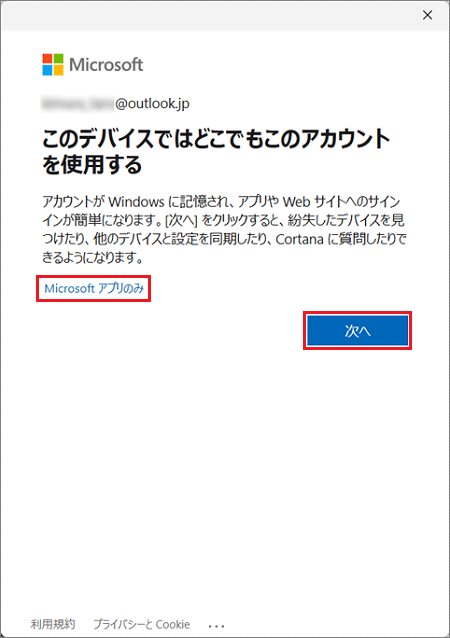
- 「OK」ボタンをクリックします。
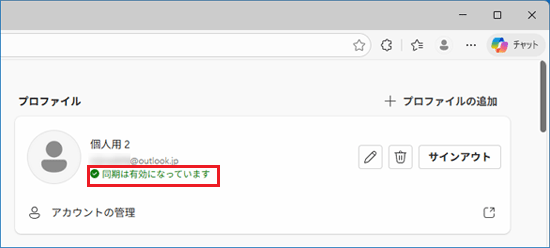
- 「同期は有効になっています」と表示されたことを確認します。
同期する設定を変更する方法
設定を変更する手順は、次のとおりです。
- 「同期」をクリックします。
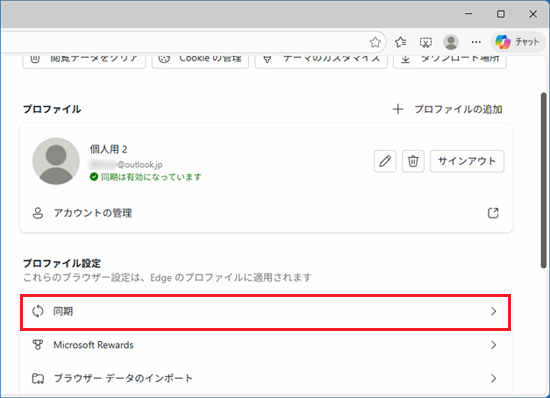
- Microsoft Edgeで同期される項目が表示されます。
スイッチはクリックするごとに切り替わります。
同期したい項目のスイッチを「オン」(青色)に、同期しない項目のスイッチを「オフ」(白色)に設定します。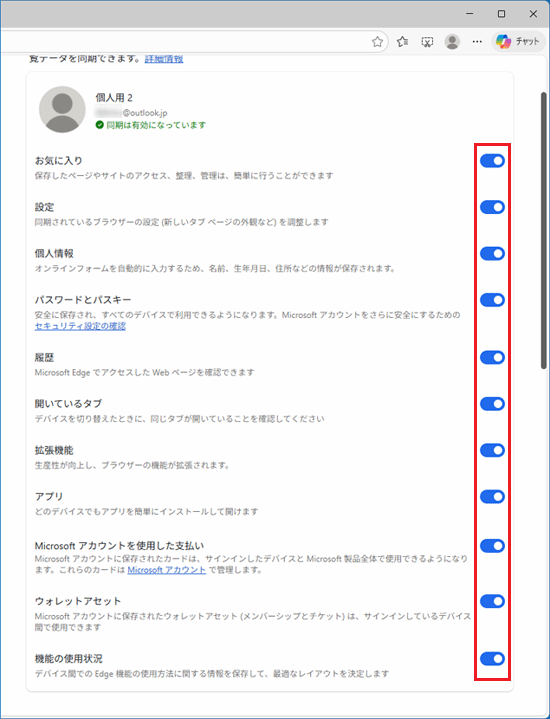
- 設定が完了したら、「×」をクリックし、Microsoft Edgeを閉じます。
ご参考
モバイルデバイスと同期する方法などは、マイクロソフト社のホームページをご覧ください。

Q&Aで問題が解決しないときは、下記の方法もお試しください。
その他の便利なサービス(有料)


