パソコンの内蔵マイクの場所は、次のQ&Aをご覧になり、確認してください。 パソコンに搭載されている端子の場所を調べる方法を教えてください。
なお、2023年11月発表モデルまでのESPRIMO FHシリーズの一部の機種は、カメラユニットにマイクが内蔵されています。
内蔵マイクは、カメラユニットを引き出して使用してください。
(カメラユニットの例)

Q&Aナンバー【7611-3186】更新日:2025年9月9日
このページをブックマークする(ログイン中のみ利用可)
[Windows 11] 内蔵マイクの音声を調整する方法を教えてください。
| 対象機種 | すべて |
|---|---|
| 対象OS |
|
 質問
質問
内蔵マイクを使っているときの通話を聞きやすくしたり、音声認識アプリが音声を認識しやすくしたりする方法を教えてください。
 回答
回答
Realtek Audio Consoleで、マイク効果の設定を調整します。
Realtek Audio Consoleで、マイクの設定を変更すると、音声認識の性能が向上する場合があります。
手順は、次のとおりです。
アドバイス

お使いの環境によっては、表示される画面が異なります。
 「スタート」ボタン→右上の「すべて」→「Realtek Audio Console」の順にクリックします。
- 「Realtek Audio Console」が表示されます。
「マイク配列」または「Microphone Array」をクリックします。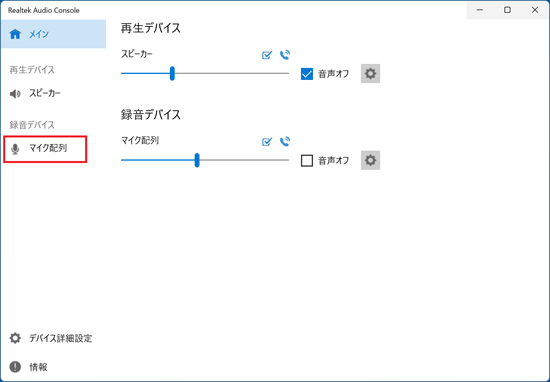
- マイクの音量やマイク効果を設定できる画面が表示されます。
表示された画面の設定を変更します。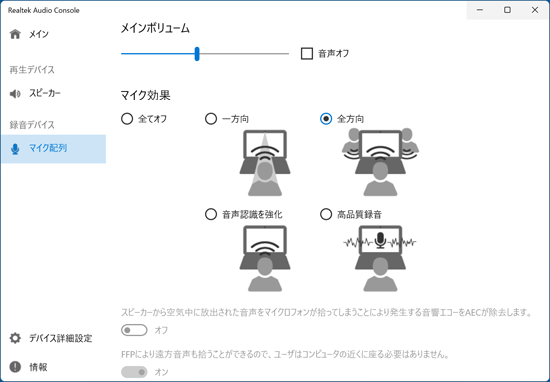 重要
重要- 機種によっては、「マイク効果」などの設定は表示されません。
表示された画面に応じて、設定を変更してください。 - FMVパソコンの一部の機種には、AIノイズキャンセリングが搭載されています。
AIノイズキャンセリングでは、ノイズをカットしマイク正面の声だけを拾うなどの設定を行えます。
AIノイズキャンセリングの付属機種や使い方は、次のQ&Aをご覧ください。AIノイズキャンセリングについて教えてください。
アドバイスRealtek Audio Consoleの「マイク効果」の詳細は、次のとおりです。
- 一方向
一人で音声通話アプリなどを使用するときに適した設定です。 - 全方向
複数人で音声通話アプリなどを使用するときに適した設定です。 - 音声認識を強化
Windows の音声認識機能や、音声認識機能のあるアプリを使用するのに適した設定です。 - 高品質録音
マイクで周囲の音や音楽を録音するのに適した設定です。
- 機種によっては、「マイク効果」などの設定は表示されません。
- 設定が終わったら、「×」ボタンをクリックして、画面を閉じます。
ご参考
マイクの音声が認識されない場合は、次のQ&Aをご覧ください。

Q&Aで問題が解決しないときは、下記の方法もお試しください。
その他の便利なサービス(有料)


