お使いの環境や設定、Windowsのバージョンなどによって、表示される画面は異なる場合があります。
本Q&Aで紹介している画面が表示されない場合は、Q&Aの手順を飛ばして、ご案内を進めてください。
本Q&Aで紹介していない画面が表示された場合は、表示された画面の内容をよく確認して、ご案内を進めてください。

Q&Aナンバー【7611-3375】更新日:2026年4月10日
このページをブックマークする(ログイン中のみ利用可)
| 対象機種 | すべて |
|---|---|
| 対象OS |
|
 質問
質問 回答
回答Windows 11では、Windowsの機能を活用できるように、「PCのセットアップを完了しましょう」などのご案内が表示されることがあります。
ご案内が表示された場合は、内容を確認しながら設定を変更したり、設定を変更せずにそのまま利用したり、選択できます。
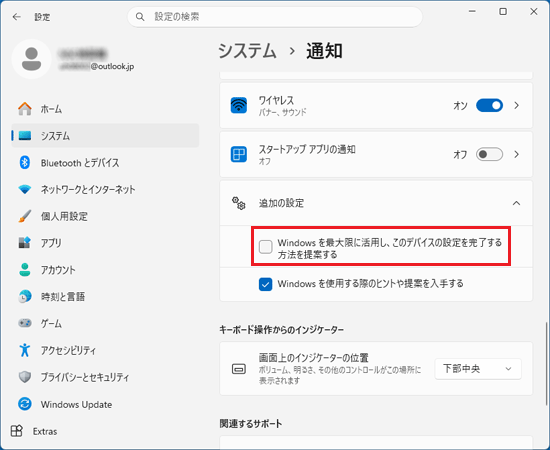
また、今後、ご案内が表示されないように設定することも可能です。
次の中から、目的に応じた項目をクリックして内容をご覧ください。
表示された内容を確認しながら、お好みに応じて設定を変更します。
ご案内の内容が不要であれば、設定を変更しないまま、ご案内を終了することも可能です。
お使いの環境や設定、Windowsのバージョンなどによって、表示される画面は異なる場合があります。
本Q&Aで紹介している画面が表示されない場合は、Q&Aの手順を飛ばして、ご案内を進めてください。
本Q&Aで紹介していない画面が表示された場合は、表示された画面の内容をよく確認して、ご案内を進めてください。
次の中から、確認したい項目をクリックしてください。
手順は、次のとおりです。

お使いの環境によっては、表示される画面が異なります。
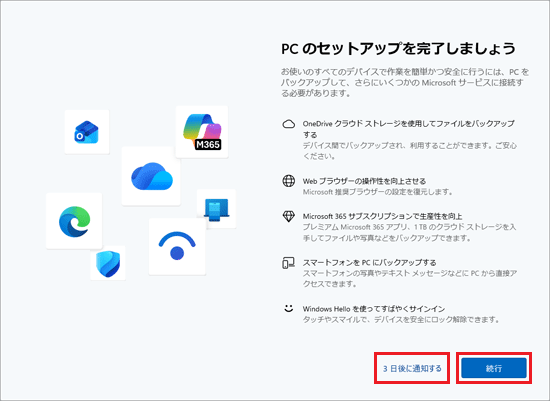
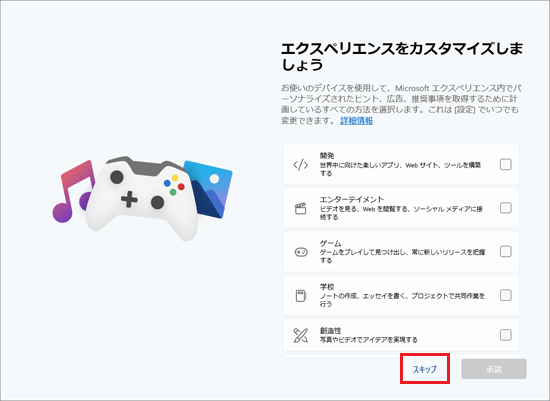
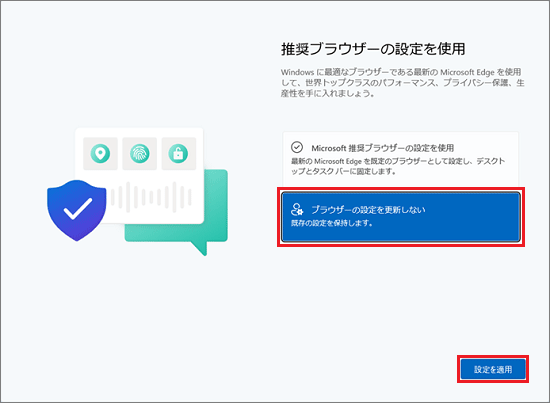
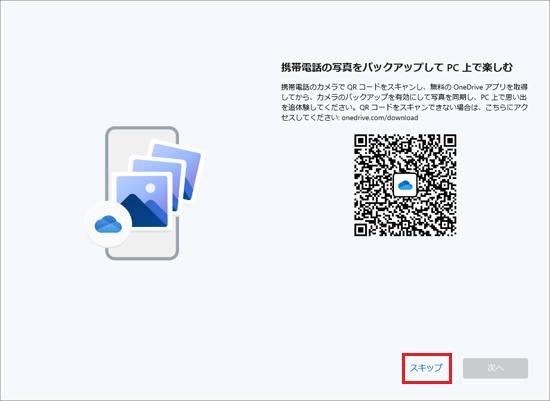
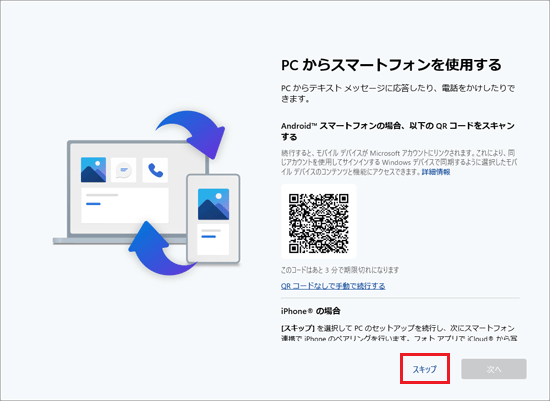
パソコンとスマートフォンの連携は、後から設定できます。
設定については、次のQ&Aをご覧ください。 スマートフォン連携アプリについて教えてください。
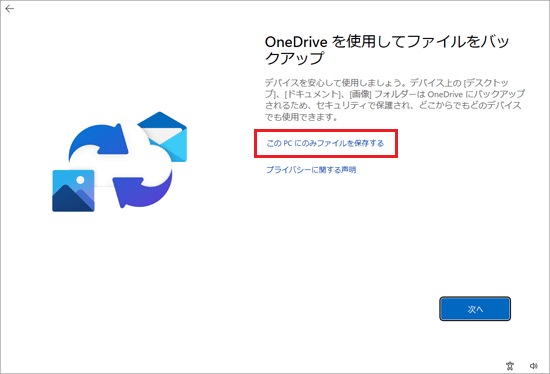 [Windows 11] OneDriveで「デスクトップ」「ドキュメント」「ピクチャ」「ミュージック」「ビデオ」の同期を変更する方法を教えてください。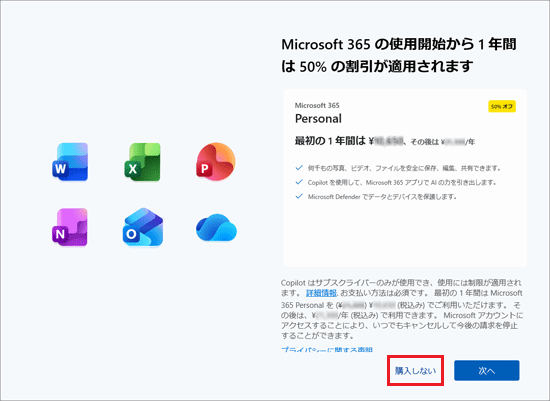
Microsoft 365の購入に関しては、マイクロソフト社にお問い合わせください。
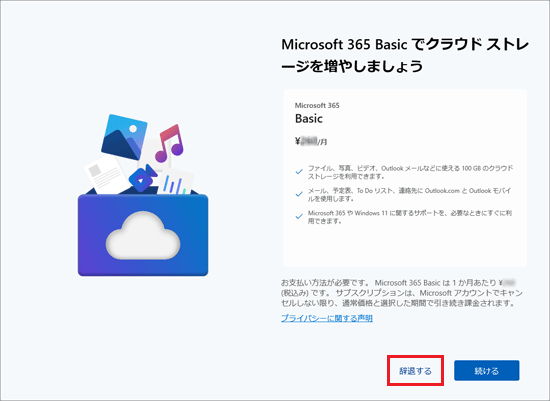
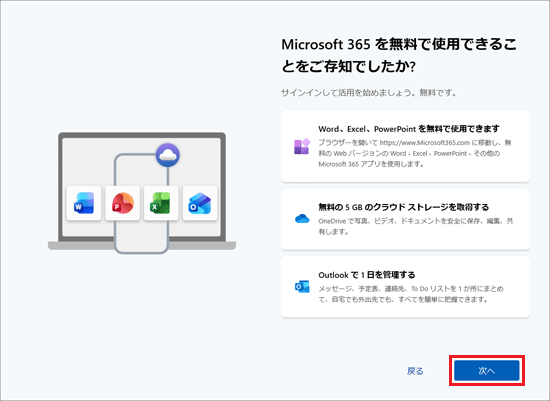
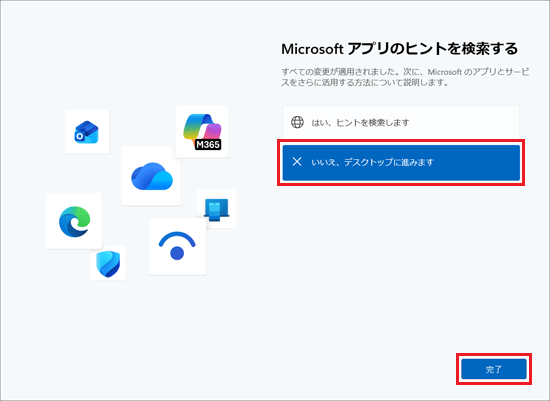
ヒントの検索を選択した場合は、デスクトップにMicrosoft Edgeが起動してヒントのページが表示されます。
手順は、次のとおりです。
お使いの環境によっては、表示される画面が異なります。
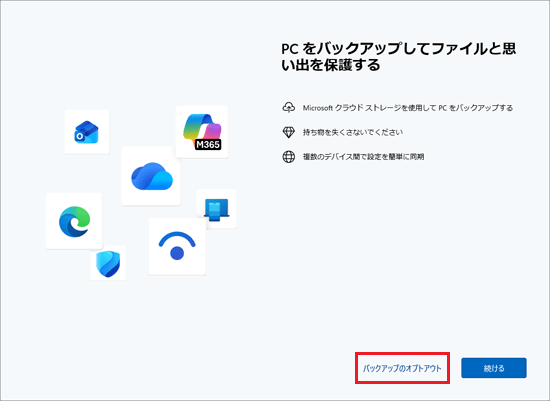
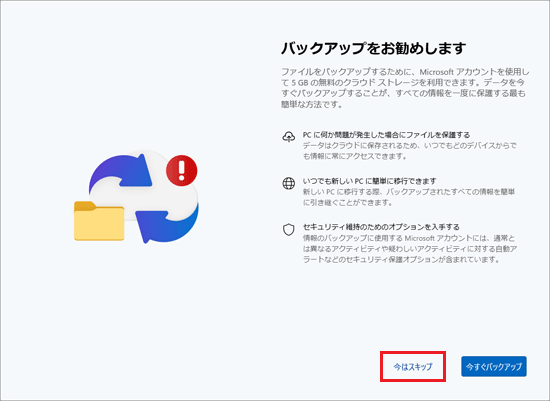
手順は、次のとおりです。
お使いの環境によっては、表示される画面が異なります。
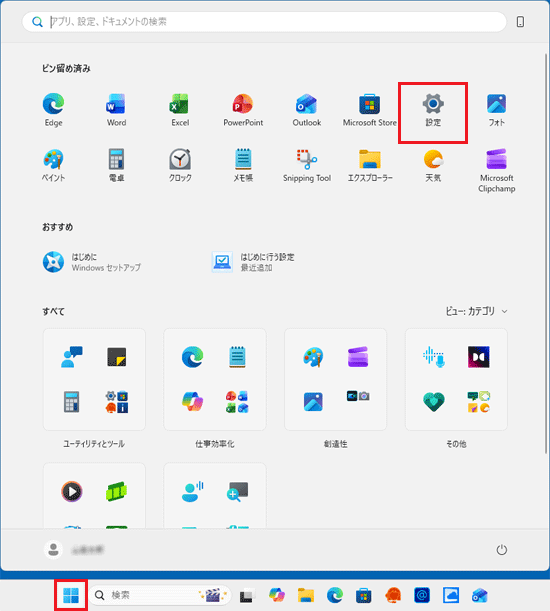
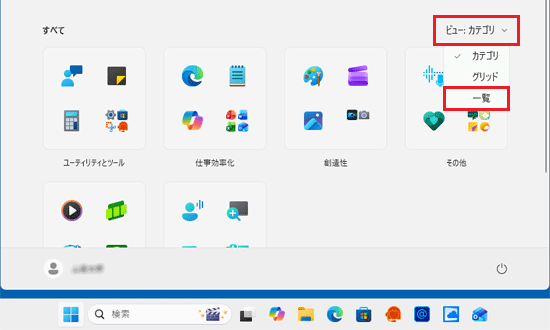
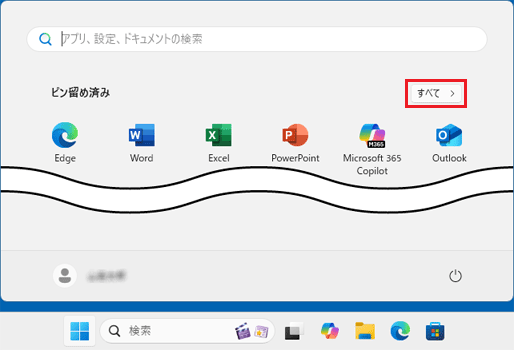
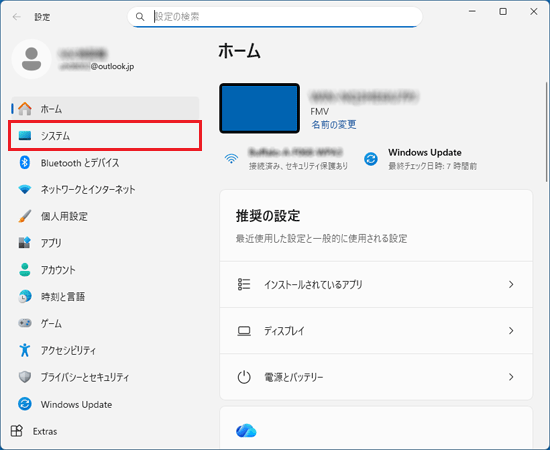
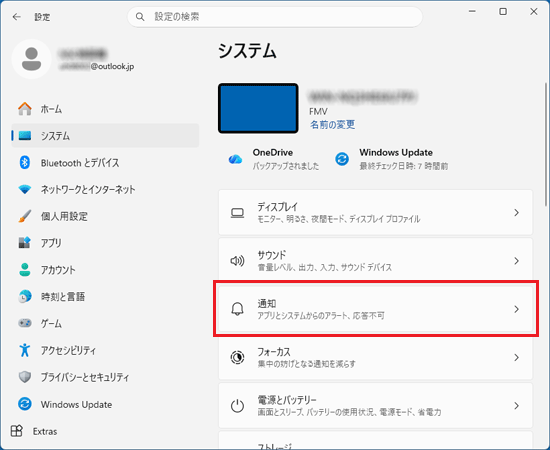
「システム」が表示されていない場合は、「設定」の左にある「≡」(ナビゲーションを開く)→「システム」の順にクリックします。