Q&Aナンバー【7611-3375】更新日:2026年4月10日

印刷する

このページをブックマークする(ログイン中のみ利用可)

[Windows 11] 「PCのセットアップを完了しましょう」「PCをバックアップしてファイルと思い出を保護する」と表示されます。

対象機種とOS
対象機種 すべて
対象OS
  • Windows 11

質問

パソコンを起動すると「PCのセットアップを完了しましょう」「PCをバックアップしてファイルと思い出を保護する」と表示されます。

回答

Windows 11では、Windowsの機能を活用できるように、「PCのセットアップを完了しましょう」などのご案内が表示されることがあります。
ご案内が表示された場合は、内容を確認しながら設定を変更したり、設定を変更せずにそのまま利用したり、選択できます。

また、今後、ご案内が表示されないように設定することも可能です。

次の中から、目的に応じた項目をクリックして内容をご覧ください。

[+]すべてを開く [-]すべてを閉じる

「PCのセットアップを完了しましょう」などで案内される内容の例

表示された内容を確認しながら、お好みに応じて設定を変更します。
ご案内の内容が不要であれば、設定を変更しないまま、ご案内を終了することも可能です。

重要

お使いの環境や設定、Windowsのバージョンなどによって、表示される画面は異なる場合があります。

本Q&Aで紹介している画面が表示されない場合は、Q&Aの手順を飛ばして、ご案内を進めてください。
本Q&Aで紹介していない画面が表示された場合は、表示された画面の内容をよく確認して、ご案内を進めてください。

次の中から、確認したい項目をクリックしてください。

[+]すべてを開く [-]すべてを閉じる

Microsoft アカウントの場合

手順は、次のとおりです。


操作手順

お使いの環境によっては、表示される画面が異なります。

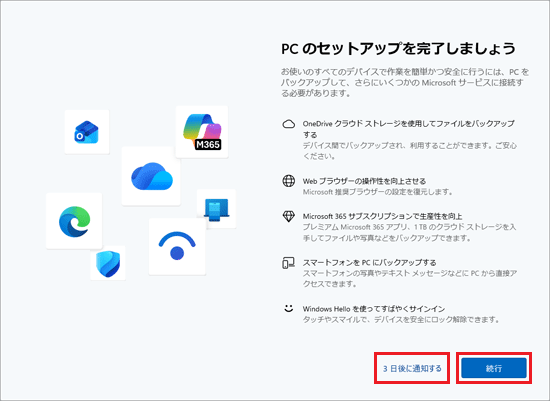
  1. 「PC のセットアップを完了しましょう」に表示されている内容を確認します。
    後で内容を確認したい場合は「3 日後に通知する」、セットアップを続ける場合は「続行」ボタンをクリックします。

    「3 日後に通知する」、または「続行」ボタンをクリック

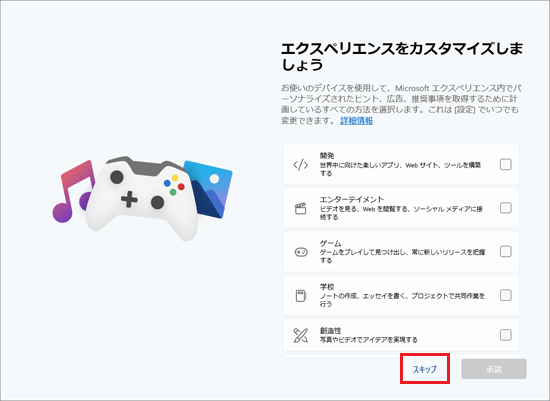
  2. 「エクスペリエンスをカスタマイズしましょう」と表示されます。
    ここでは例として、「スキップ」をクリックします。

    「スキップ」をクリック

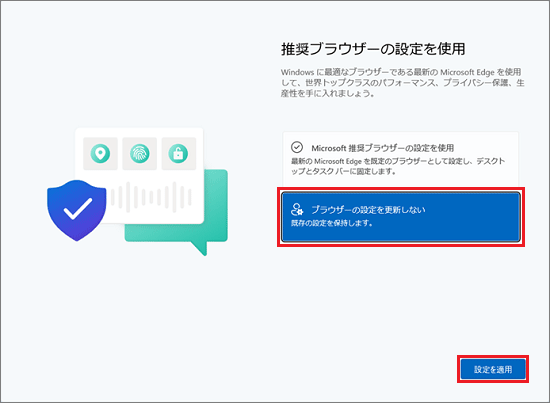
  3. 「推奨ブラウザーの設定を使用」と表示されます。
    ここでは例として、「ブラウザーの設定を更新しない」をクリックし、「設定を適用」ボタンをクリックします。

    「ブラウザーの設定を更新しない」をクリックし、「設定を適用」ボタンをクリック

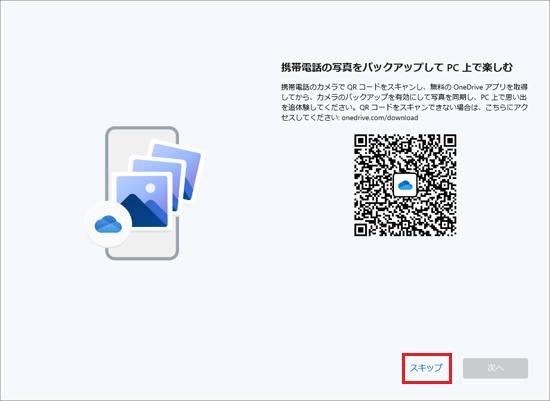
  4. 「携帯電話の写真をバックアップして PC 上で楽しむ」と表示されます。
    ここでは例として、「スキップ」をクリックします。

    「スキップ」をクリック

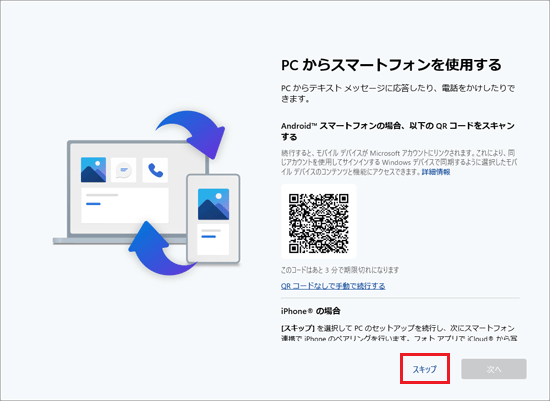
  5. スマートフォンとの連携に関する画面が表示されます。
    ここでは例として、「スキップ」をクリックします。

    「スキップ」をクリック
    (「PC からスマートフォンを使用する」と表示された例)

    アドバイス

    パソコンとスマートフォンの連携は、後から設定できます。
    設定については、次のQ&Aをご覧ください。

    Q&Aスマートフォン連携アプリについて教えてください。


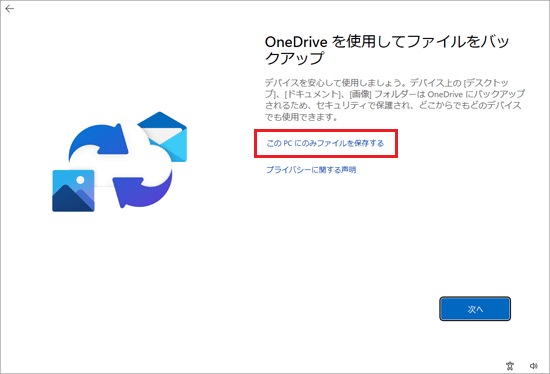
  6. OneDriveに関する画面が表示されます。
    「この PC にのみファイルを保存する」をクリックします。

    「この PC にのみファイルを保存する」が表示されていない場合は、「次へ」ボタンをクリックします。

    「この PC にのみファイルを保存する」、または「次へ」ボタンをクリック
    (「OneDrive を使用してファイルをバックアップ」と表示された例)

    アドバイス


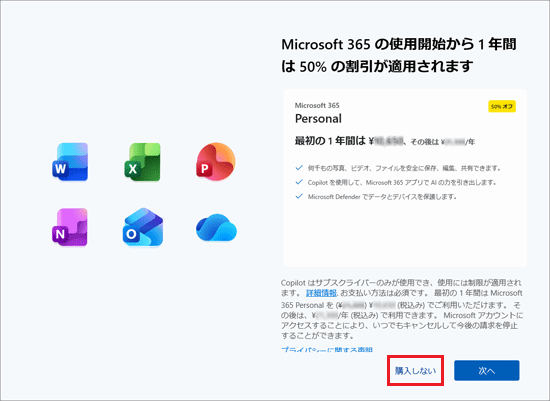
  7. 「Microsoft 365 の使用開始から 1 年間は 50% の割引が適用されます」と表示されます。
    「購入しない」をクリックします。

    「購入しない」をクリック

    アドバイス

    Microsoft 365の購入に関しては、マイクロソフト社にお問い合わせください。
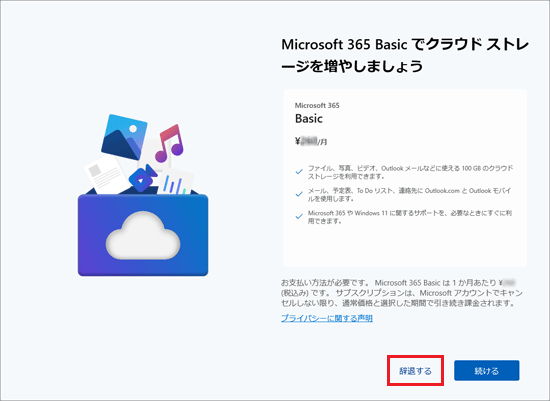

  8. 続いて、Microsoft 365のご案内が表示されます。
    「辞退する」をクリックします。

    「辞退する」をクリック

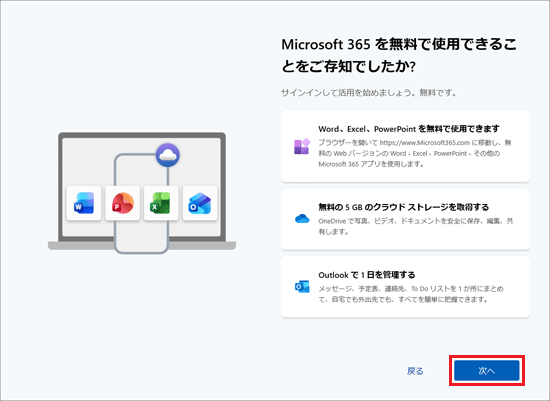
  9. 続いて、Microsoft 365のご案内が表示されます。
    「次へ」をクリックします。

    「次へ」をクリック

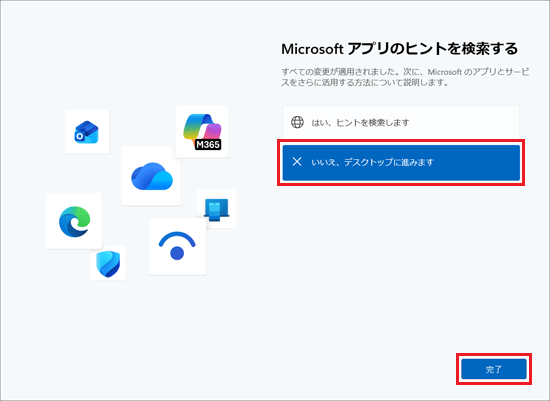
  10. 「Microsoft アプリのヒントを検索する」と表示されます。
    Microsoftのアプリとサービスに関するヒントを表示するかどうかを、お好みで選択します。

    ここでは例として、「いいえ、デスクトップに進みます」をクリックし、「完了」ボタンをクリックします。

    「いいえ、デスクトップに進みます」をクリックし、「完了」ボタンをクリック

    デスクトップが表示されます。

    アドバイス

    ヒントの検索を選択した場合は、デスクトップにMicrosoft Edgeが起動してヒントのページが表示されます。

ローカルアカウントの場合

手順は、次のとおりです。


操作手順

お使いの環境によっては、表示される画面が異なります。

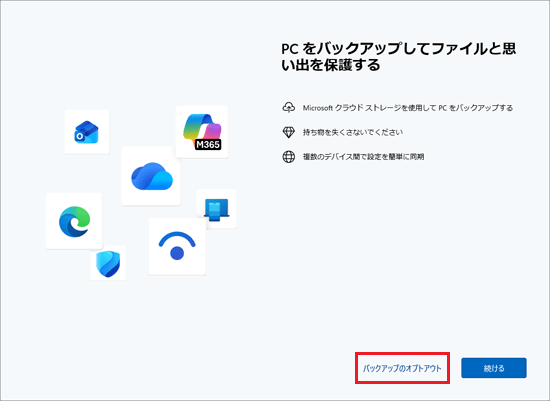
  1. 「PC をバックアップしてファイルと思い出を保護する」と表示されます。

    ここでは例として、Microsoft アカウントを追加しない方法を紹介します。

    「バックアップのオプトアウト」をクリックします。

    「バックアップのオプトアプト」をクリック

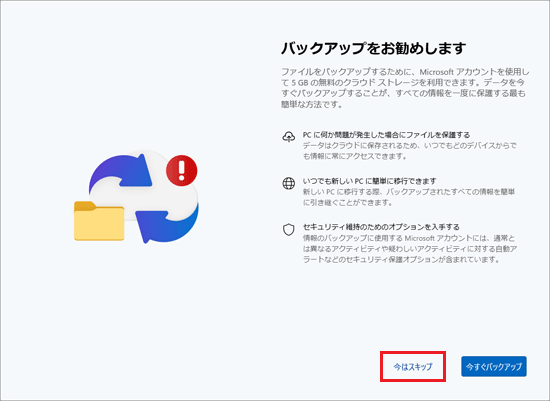
  2. 「バックアップをお勧めします」と表示されます。
    「今はスキップ」をクリックします。

    「今はスキップ」をクリック

    デスクトップが表示されます。

[+]すべてを開く [-]すべてを閉じる

「PCのセットアップを完了しましょう」などを今後表示しない方法

手順は、次のとおりです。


操作手順

お使いの環境によっては、表示される画面が異なります。

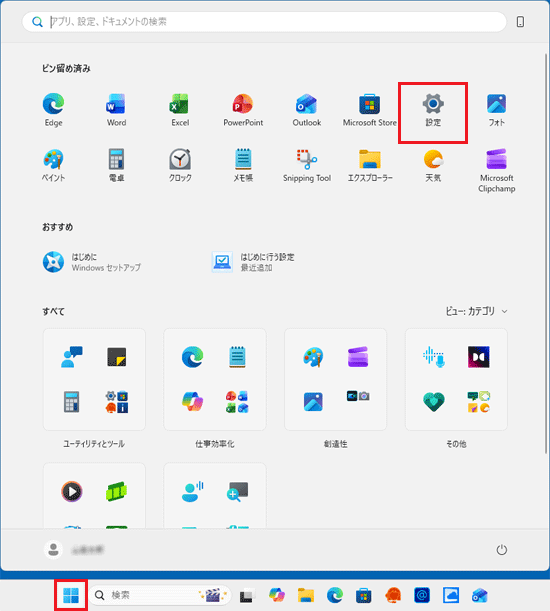
  1. 「スタート」ボタン→「設定」の順にクリックします。

    「スタート」ボタン→「設定」の順にクリック

    アドバイス

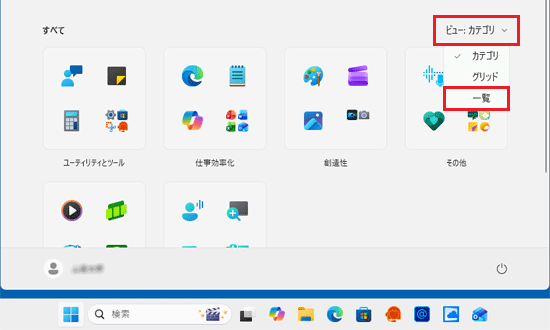
    • 「設定」が見つからない場合は、「すべて」の右側にある「ビュー」→「一覧」の順にクリックし、表示を切り替えて探してください。
      「一覧」表示にすると、「すべて」の一覧がアルファベット順、五十音順に並びます。

      「ビュー」→「一覧」の順にクリック

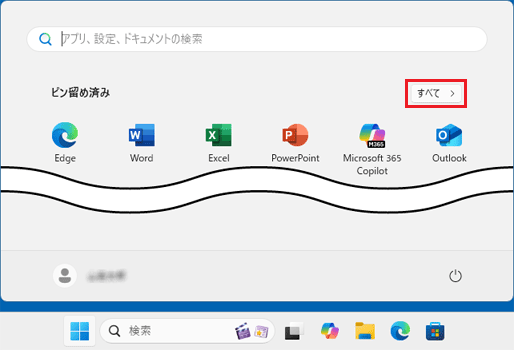
    • 「すべて」の右側に「ビュー」の表示がない場合は、「ピン留め済み」の右側にある「すべて」をクリックして、探してください。

      「すべて」をクリック

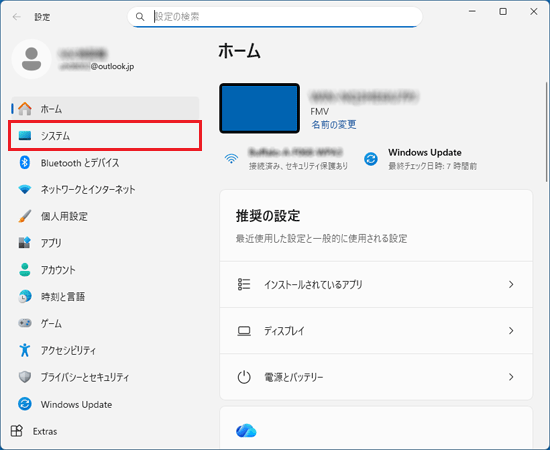
  2. 「設定」が表示されます。
    「システム」をクリックします。

    「システム」をクリック

    アドバイス

    「システム」が表示されていない場合は、「設定」の左にある「≡」(ナビゲーションを開く)→「システム」の順にクリックします。
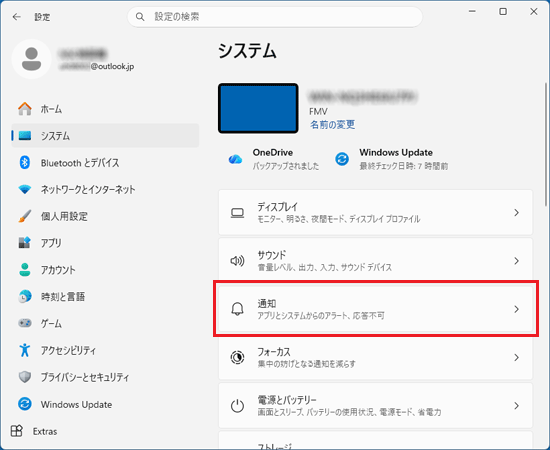

  3. 「通知」をクリックします

    「通知」をクリック

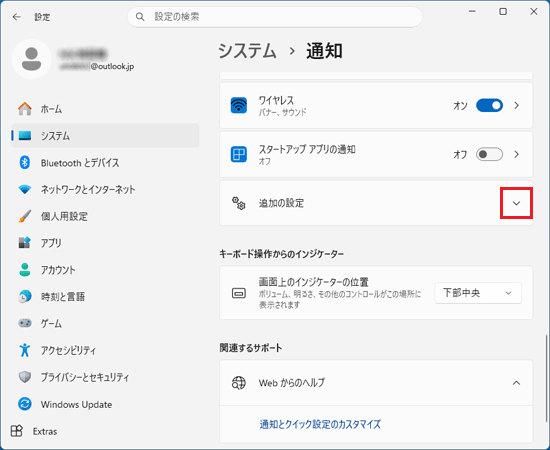
  4. 画面を下にスクロールし、「追加の設定」の右に表示されている「∨」をクリックします。

    「追加の設定」の「∨」をクリック

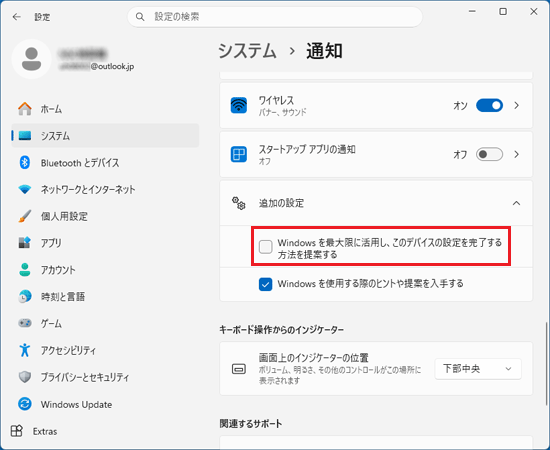
  5. 「Windows を最大限に活用し、このデバイスの設定を完了する方法を提案する」をクリックし、チェックを外します。

    「Windows を最大限に活用し、このデバイスの設定を完了する方法を提案する」のチェックを外す

  6. 「×」ボタンをクリックし、「設定」を閉じます。

[+]すべてを開く [-]すべてを閉じる

このQ&Aは役に立ちましたか?(今後の改善の参考とさせていただきます。)

Q&Aで問題が解決しないときは、下記の方法もお試しください。

その他の便利なサービス(有料)

オンライン学習サービスFMVまなびナビ

ページの先頭へ