次の機種は、ご購入時の状態でFloat Accessはインストールされていません。
- 2025年1月発表モデル
FMV Desktop Fシリーズ
ESPRIMO DH(WD)シリーズ
LIFEBOOK QH(WQ)シリーズ
LIFEBOOK AH450/JA - 2023年1月発表モデル〜2024年10月発表モデル
ご利用の前にMicrosoft Storeからインストールする必要があります。
詳しい手順は、「初回設定方法」をご覧ください。

Q&Aナンバー【7611-3838】更新日:2026年6月16日
このページをブックマークする(ログイン中のみ利用可)
 質問
質問 回答
回答Float Access(フロート アクセス)は、1操作(左ボタン長押し)で、資料作成に便利な次の4つの機能を呼び出すことができるアプリです。
レポートや就職のエントリーシート、資料などのスムーズな作成に役立ちます。
次の中から、確認したい項目をクリックして展開し、内容をご覧ください。
Float Accessは、次の機種で使用できます。
次の機種は、ご購入時の状態でFloat Accessはインストールされていません。
ご利用の前にMicrosoft Storeからインストールする必要があります。
詳しい手順は、「初回設定方法」をご覧ください。
 正式な名称(品名/型名)と、発表時期(○○年×モデル)の確認方法を教えてください。
Float Accessをご利用になるには、Float Accessのインストールやアップデートが必要です。
次の項目を順番に確認してください。
次の手順で、Microsoft StoreからFloat Accessのインストールやアップデートを行います。

お使いの環境によっては、表示される画面が異なります。
 Float Access
「サインアップする」など、Microsoft Storeのサービスのご案内が表示された場合は、画面の内容を確認し、お好みでメールアドレスを登録してください。
不要の場合は、「×」で画面を閉じてください。
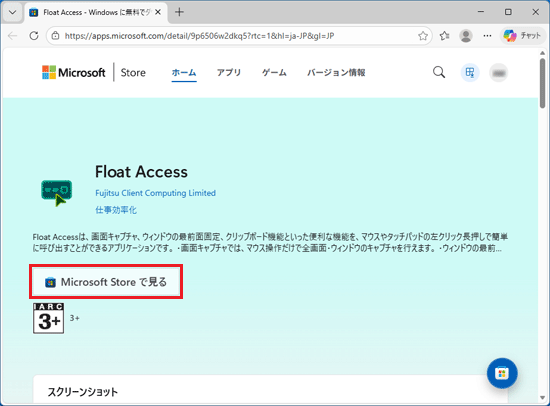
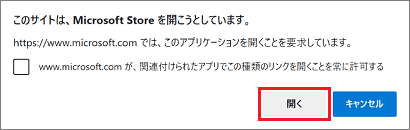
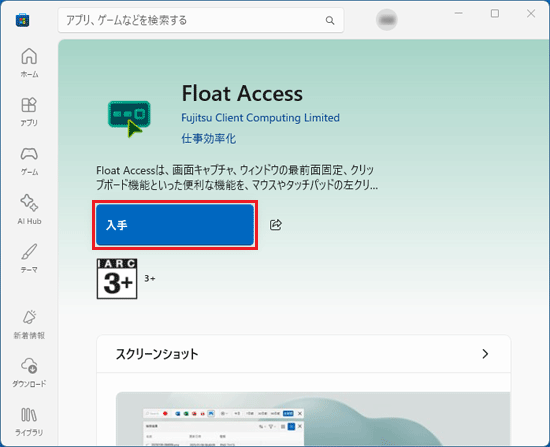
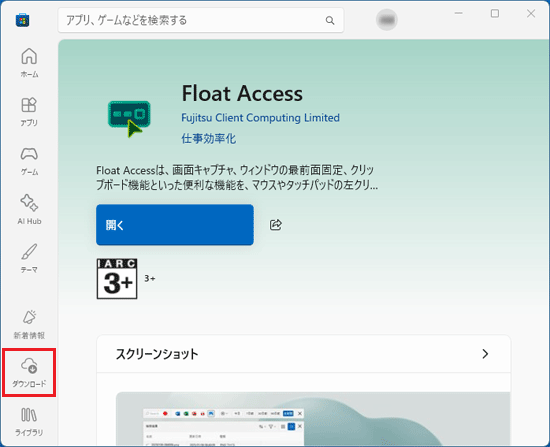
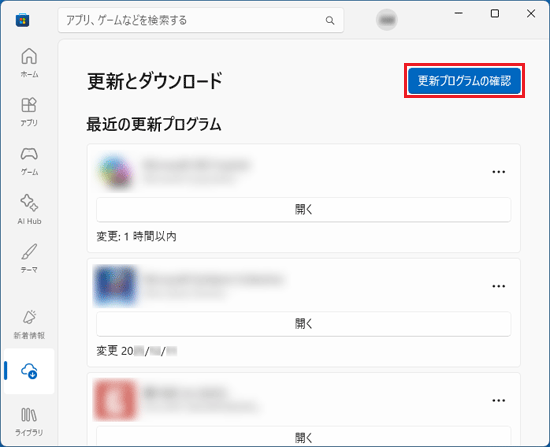
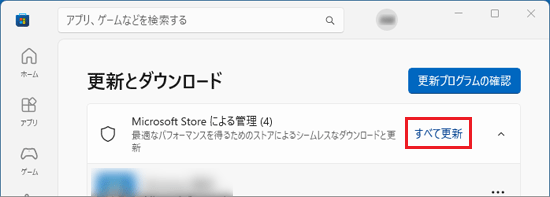
Float Accessの初回設定方法は、次のとおりです。
お使いの環境によっては、表示される画面が異なります。
 「スタート」ボタンをクリックし、すべてのアプリの一覧から「Float Access」をクリックします。
「Float Access」が見つからない場合は、「すべて」の右側にある「ビュー」→「一覧」の順にクリックし、表示を切り替えて探してください。
「一覧」表示にすると、「すべて」の一覧がアルファベット順、五十音順に並びます。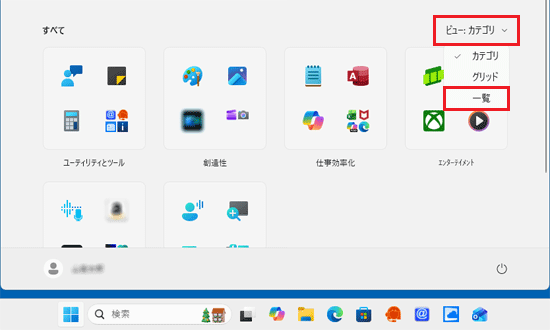
「すべて」の右側に「ビュー」の表示がない場合は、「ピン留め済み」の右側にある「すべて」をクリックして、探してください。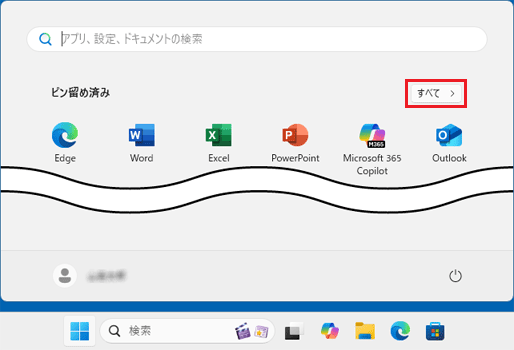
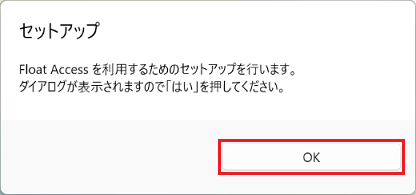
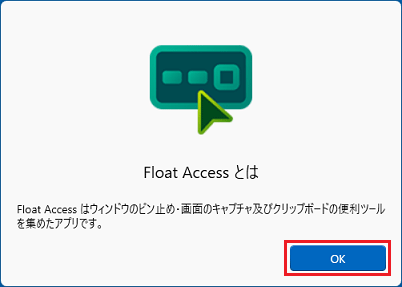
Float Accessの使い方は、次のとおりです。
使いたい機能に応じた項目を確認してください。
フロートバーを呼び出す手順は、次のとおりです。
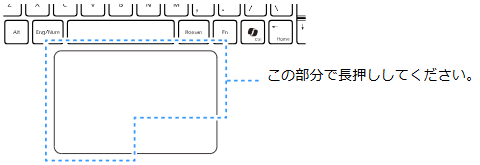
長押し中はマウスポインターを動かさないでください。
動かすとフロートバーを呼び出せません。
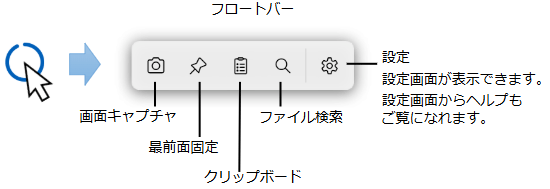
表示されている画面をキャプチャ(画像として保存)できます。
手順は、次のとおりです。
動画などの保護されたコンテンツはキャプチャできません。
お使いの環境によっては、表示される画面が異なります。
 (画面キャプチャ)ボタンをクリックします。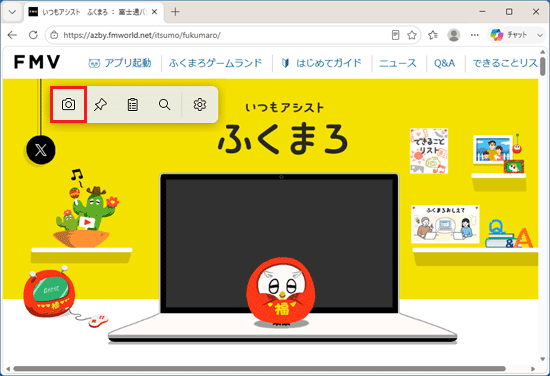
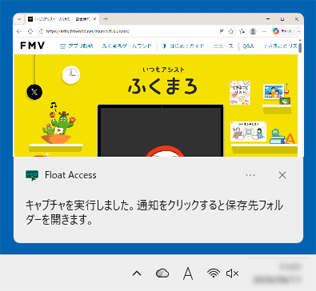
動画などのウィンドウを最前面に固定できます。
例えば、講義の動画を最前面固定すれば、「PowerPoint」などで講義メモをまとめていても動画が隠れません。
動画視聴と作業を同時に進めることができます。
最前面固定の手順は、次のとおりです。
お使いの環境によっては、表示される画面が異なります。
 (最前面固定)ボタンをクリックします。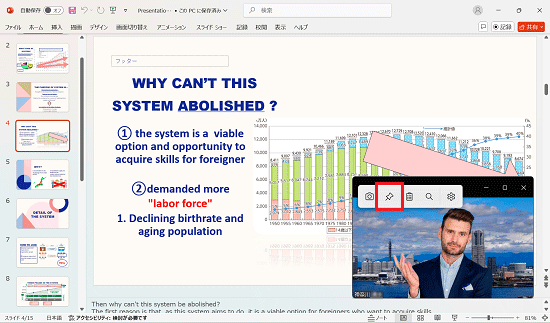
クリップボードとは、コピーした画像やテキストが一時的に保存される場所です。
Float Accessのクリップボードは、最大100件保存でき、保存した画像やテキストが見やすく、貼り付けも簡単です。
Float Accessのクリップボードに保存されている画像やテキストを貼り付ける手順は、次のとおりです。
お使いの環境によっては、表示される画面が異なります。
 (クリップボード)ボタンをクリックします。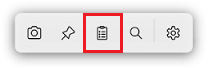

Float Accessのクリップボードの登録帳には、よく使う画像やテキストを登録できます。
名前や写真など、フォームや履歴書などでよく使うものを登録しておくと便利です。
登録手順は、次のとおりです。
お使いの環境によっては、表示される画面が異なります。
(クリップボード)ボタンをクリックします。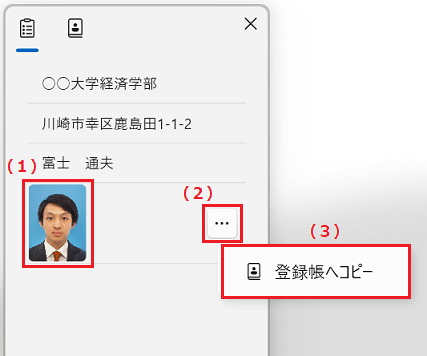
 (登録帳)をクリックすると、登録した項目の一覧が表示されます。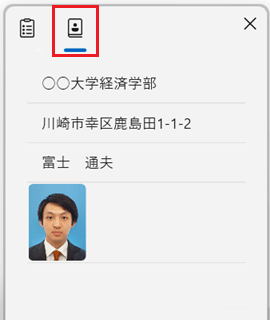
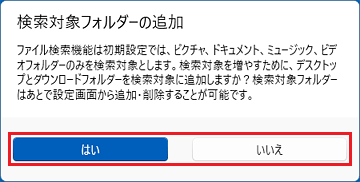
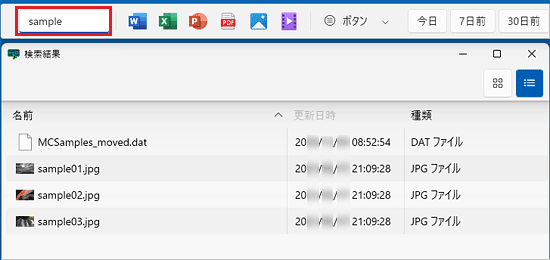
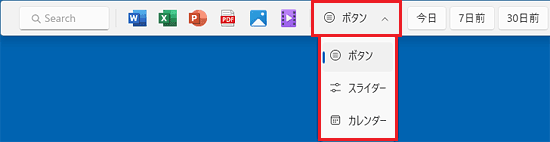
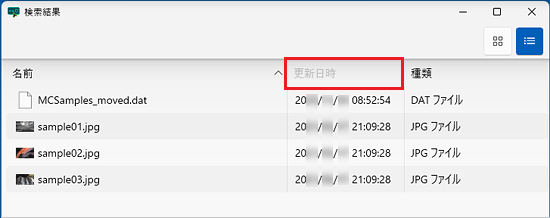
次のような高機能の検索を搭載しているため、目的のファイルを簡単に見つけることができます。
検索手順は、次のとおりです。
お使いの環境によっては、表示される画面が異なります。
 (ファイル検索)ボタンをクリックします。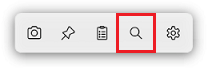

一時的に長押しの操作でフロートバーを表示したくない場合は、画面右下のタスクバーにある「Float Access」アイコンを右クリックし、表示されるメニューから「Float Accessを無効にする」をクリックすると、表示を停止できます。
有効に戻したい場合は、操作を繰り返して「Float Accessを有効にする」をクリックします。
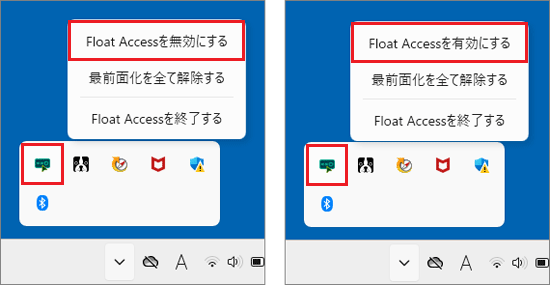
(左:フロートバーの表示を一時的に無効にする場合、右:フロートバーの表示を有効に戻す場合)
フロートバーのサイズや表示されるまでの時間、キャプチャの保存場所など、Float Accessの設定を変更できます。
手順は、次のとおりです。
 (設定)ボタンをクリックします。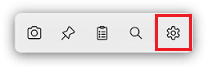
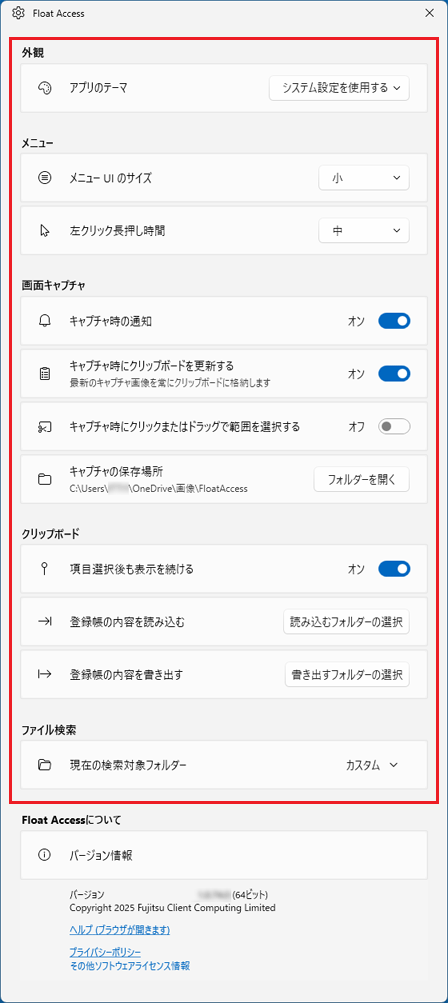
Float Accessのその他の使い方や注意事項などについては、ヘルプを確認してください。
ヘルプの表示方法は、次のとおりです。
(設定)ボタンをクリックします。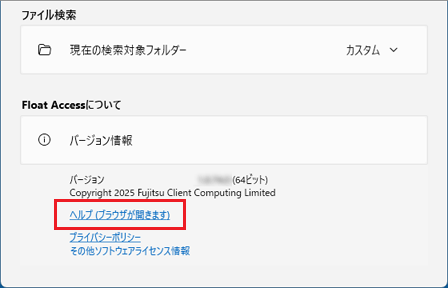
Float Accessのヘルプは、次のリンクからも表示できます。
Float Accessの再インストール方法は、次のQ&Aをご覧ください。[Float Access] 再インストール方法を教えてください。



