このQ&Aは、「Microsoft 365 Personal (24か月版) / Office Home & Business 2024 オプション付」が添付されている機種向けのものです。
他のOfficeをお使いの場合は、次のQ&Aをご覧ください。 [Office] パソコンの購入後やリカバリ後に初めてOfficeを使う時の設定方法を教えてください。

Q&Aナンバー【7611-4037】更新日:2026年8月22日
このページをブックマークする(ログイン中のみ利用可)
[Microsoft 365 Personal (24か月版) / Office Home & Business 2024 オプション付] パソコンの購入後に初めてOfficeを使うときの設定方法を教えてください。
| 対象機種 | すべて |
|---|---|
| 対象OS |
|
 質問
質問
パソコンの購入後に、初めてOffice アプリ(WordやExcel、Outlookなど)を使うときの設定方法を教えてください。
 回答
回答
ご案内
製品のご購入後、初めて「Microsoft 365 Personal (24か月版) / Office Home & Business 2024 オプション付」をご利用になる場合の設定方法や注意事項についてご案内します。
次の項目を順番に確認 / 操作してください。
手順1注意事項 / 事前準備
「Microsoft 365 Personal (24か月版) / Office Home & Business 2024 オプション付」の設定の前に、次の内容の確認と準備を行ってください。
ライセンス認証の期限について
パソコンのご購入後、初めてWindows 11をセットアップしてから、180日以内にOfficeのライセンス認証を行わないと、「Microsoft 365 Personal (24か月版)」、「Office Home & Business 2024」のいずれも利用できなくなります。
ACアダプタの接続について
ノートパソコン / タブレットパソコンは、途中で電源が切れることを防ぐため、ACアダプタを接続し、電源ケーブルをコンセントに接続してください。
インターネットへの接続について
「Microsoft 365 Personal (24か月版) / Office Home & Business 2024 オプション付」を使用するには、インターネット接続が必要です。
設定の前に、インターネットに接続してください。
Windowsのライセンス認証について
「Microsoft 365 Personal (24か月版) / Office Home & Business 2024 オプション付」を設定するには、Windowsのライセンス認証が完了している必要があります。
Windowsのライセンス認証が完了しているかどうかを確認し、完了していない場合は電話でライセンス認証を行ってください。
手順は、次のQ&Aをご覧ください。[Windows 11] 電話でライセンス認証をする方法を教えてください。
Microsoft アカウントについて
「Microsoft 365 Personal (24か月版) / Office Home & Business 2024 オプション付」の設定には、Microsoft アカウントが必要です。
「Microsoft 365 Personal (24か月版) / Office Home & Business 2024 オプション付」を設定するMicrosoft アカウントでWindowsにサインインしてください。
ご注意
「Microsoft 365 Personal (24か月版) / Office Home & Business 2024 オプション付」の設定に使用したMicrosoft アカウントは、次の場合に必要になることがあります。
- パソコンの状態を回復(リカバリ)した後
- Microsoft 365 Personal (24か月版) または Office Home & Business 2024 を再インストールするとき
- Microsoft 365 Personal (24か月版) または Office Home & Business 2024 をリセットしたとき
アカウント名やパスワードは、忘れないようにメモなどに控えて、大切に保管してください。
アカウント名やパスワードを忘れると、上の作業などを実行したときにMicrosoft アカウントを求められた場合、Microsoft 365 Personal (24か月版) または Office Home & Business 2024が使用できなくなる恐れがあります。
重要
設定に使用したMicrosoft アカウントで、定期的にサインインしてください。
定期的にサインインしないと、Microsoft アカウントが停止されることがあり、Microsoft 365 Personal (24か月版) または Office Home & Business 2024の再インストールなどができなくなる可能性があります。
アドバイス
- パソコンのご購入時に販売店でセットアップサービスをご利用になった場合などは、ローカルアカウントでWindowsにサインインしていることがあります。
この場合は、お使いのローカルアカウントをMicrosoft アカウントに切り替えるか、Microsoft アカウントを新しく作成してください。- ローカルアカウントをMicrosoft アカウントに切り替える方法[Windows 11] ローカルアカウントからMicrosoft アカウントに切り替える方法を教えてください。
- Microsoft アカウントを作成する方法[Windows 11] Microsoft アカウントを作成する方法を教えてください。
- サインインしているアカウントを確認する方法[Windows 11] サインインしているアカウントを確認する方法を教えてください。
- ローカルアカウントをMicrosoft アカウントに切り替える方法
- Microsoft アカウントでサインインするとOneDrive(オンラインストレージ)と同期し、パソコンの内のデスクトップ、ドキュメント、ピクチャのフォルダーなどが、OneDriveに自動でバックアップされる場合があります。
OneDriveの詳細や使い方は、次のQ&Aをご覧ください。[Windows 11] OneDriveについて教えてください。
手順2パソコンを初めてセットアップする際の手順について
「Microsoft 365 Personal (24か月版) / Office Home & Business 2024 オプション付」搭載機種では、パソコンを購入された際に行うWindows 11のセットアップ時に「Microsoft 365 Personal」のご利用に関する画面が表示されます。
Windows 11のセットアップ時に表示された画面では、「続ける」をクリックした後、「継続請求」を「オフ」にすることをお勧めします。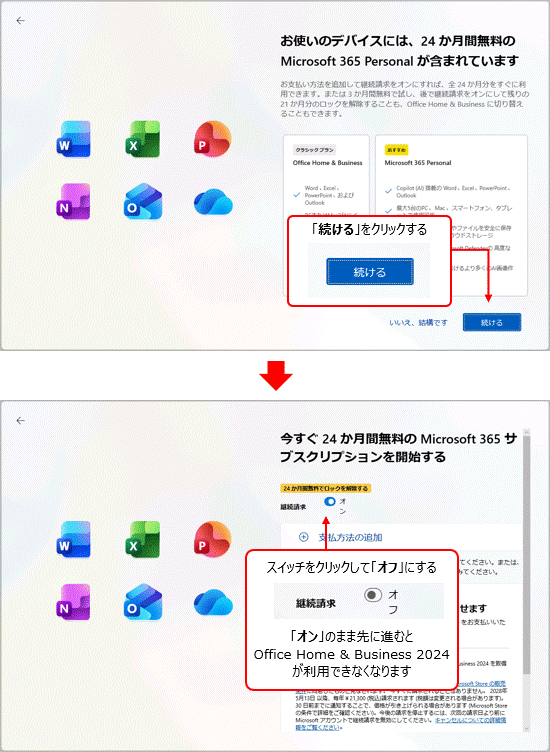
アドバイス
- Windows 11のセットアップ時の「Microsoft 365 Personal」のご利用に関する画面で、「継続請求」が「オン」のまま、さらに先の画面に進み、お支払情報などを入力すると、「Microsoft 365 Personal (24か月版) を選択したことになり、Office Home & Business 2024を利用できなくなります。
「継続請求」を「オフ」にすると、Windows 11のセットアップが完了した後に、Microsoft 365 Personal (24か月版) または Office Home & Business 2024の利用を選択できます。 - 「Microsoft 365 Personal (24 か月版) / Office Home & Business 2024 オプション付」について、詳しくは次のサポートページをご覧ください。
 「Microsoft 365 Personal(24か月版) / Office Home & Business 2024 オプション付」について
重要
- Microsoft 365 Personal (24か月版)をご希望の場合
Windows 11のセットアップが完了した後、3か月の体験期間中にWordやExcelなどの画面からお支払情報などを登録します。 - Office Home & Business 2024をご希望の場合
3か月の体験期間の終了後90日以内に、Microsoft StoreからOffice Home & Business 2024を0円で入手します。
体験期間が終了する前にOffice Home & Business 2024に切り替えることはできません。
各製品の利用方法については、本Q&Aの「Microsoft 365 Personal (24か月版) または Office Home & Business 2024 の利用方法」で詳しくご案内しています。
初回設定が終わった後にご覧ください。
手順3初回設定方法
「Microsoft 365 Personal (24か月版) / Office Home & Business 2024 オプション付」を設定する手順は、次のとおりです。

- 「スタート」ボタンをクリックし、ピン留めされたアプリの一覧から、Office のアプリをクリックします。
ここでは例として、「Word」をクリックします。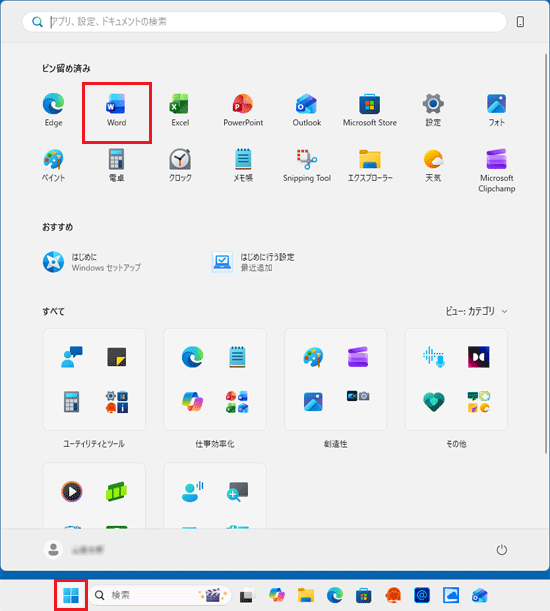 アドバイス
アドバイス「Word」などOffice のアプリが見つからない場合は、「すべて」の右側にある「ビュー」→「一覧」の順にクリックし、表示を切り替えて探してください。
- 「Officeを利用できます」と表示されます。
「はじめに」ボタンをクリックします。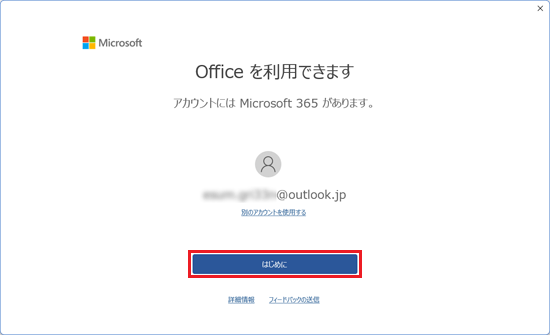 アドバイス
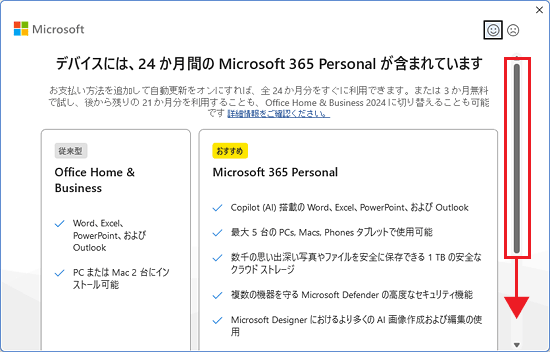
アドバイス「デバイスには、24か月間の Microsoft 365 Personal が含まれています」と表示された場合
Windows 11のセットアップ時に「Microsoft 365 Personal」のご利用に関する画面で「いいえ、結構です」や「辞退する」をクリックした場合、「デバイスには、24か月間の Microsoft 365 Personal が含まれています」と表示されます。
この場合は、次の手順で設定を行います。
- 「デバイスには、24か月間の Microsoft 365 Personal が含まれています」のスクロールバーを下に移動します。
- 「続行」ボタンをクリックします。
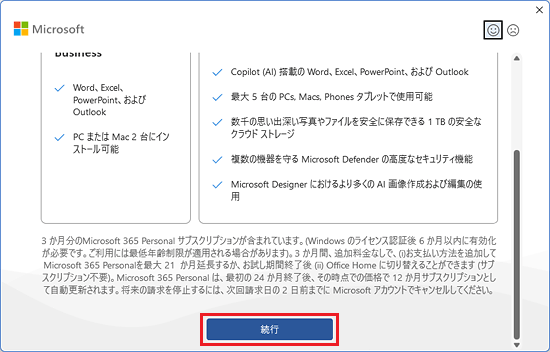
- 「続ける前に」と表示されます。
「確認」ボタンをクリックします。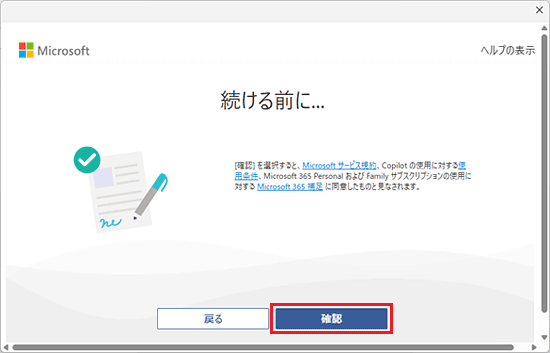
- 「お客様の製品が見つかりました」と表示されます。
「Microsoft 365 Personal」と表示されていることを確認して、「確認」ボタンをクリックします。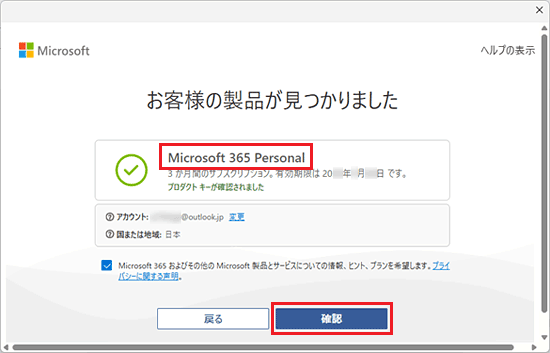
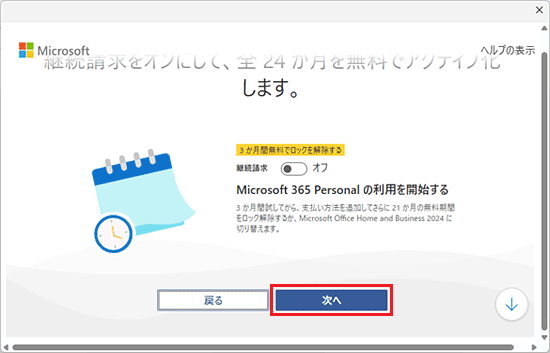
- 「継続請求をオンにして、全24か月を無料でアクティブ化します。」と表示されます。
ここでは、「Office Home & Business 2024」を利用するための手順を案内します。
「継続請求」のスイッチをクリックし、「オフ」にします。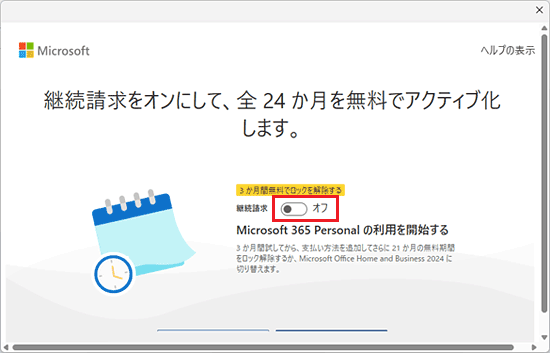 重要
重要- 「オン」のまま手順を進めると、「Office Home & Business 2024」が利用できなくなります。
- 「オフ」にしても、3か月の体験期間中はいつでも「Microsoft 365 Personal (24か月版)」の利用を開始することができます。
- 「次へ」ボタンをクリックします。
 アドバイス
アドバイス「次へ」ボタンが表示されない場合は、【Tab】キーを押してください。
- 「正常に完了しました」と表示されます。
「はじめに」ボタンをクリックします。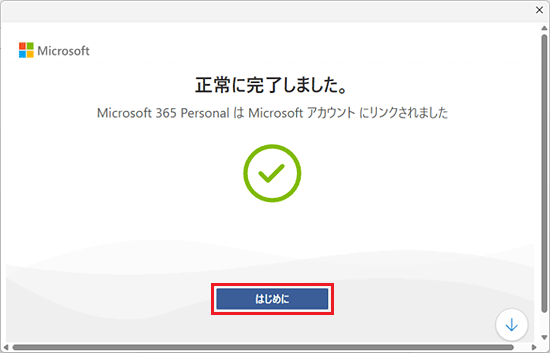
「ライセンス契約に同意します」と表示されたら、次の「手順3.」に進みます。
- 「デバイスには、24か月間の Microsoft 365 Personal が含まれています」のスクロールバーを下に移動します。
- 「ライセンス契約に同意します」と表示されます。
「同意する」ボタンをクリックします。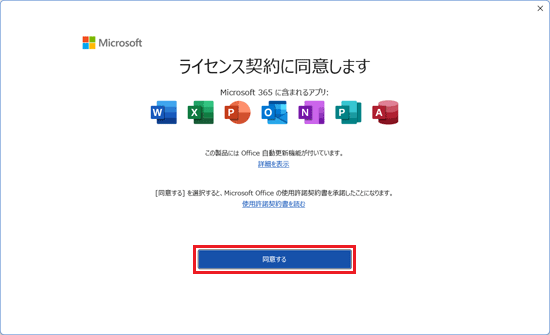
- 「Microsoft アカウントに関する簡単なメモ」と表示された場合は、「OK」ボタンをクリックします。
表示されない場合は、次の手順に進みます。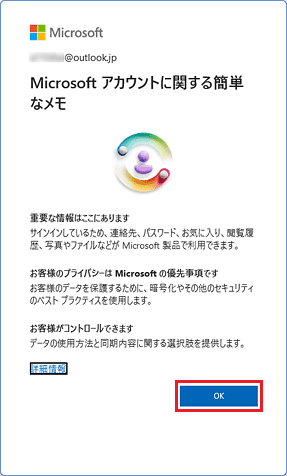
- 「Microsoft はお客様のプライバシーを尊重しています」と表示されます。
表示された内容をよく確認し、「次へ」ボタンをクリックします。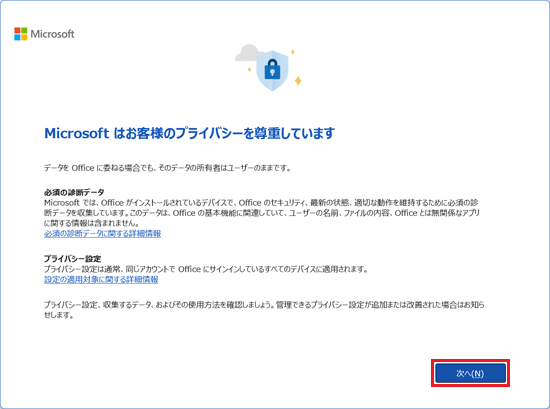
- 「一緒に進歩する」と表示されます。
表示された内容をよく確認し、追加の診断データと利用状況データを、マイクロソフト社に送信する場合は「オプションのデータを送信」ボタン、送信しない場合は「オプションのデータを送信しない」ボタンをクリックします。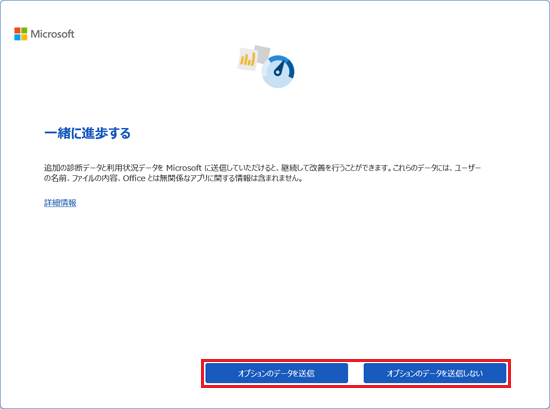
- 「Microsoft 製品のオファーと割引をパーソナライズしますか?」と表示されます。
表示された内容をよく確認し、お好みに応じて「パーソナライズする」ボタン、または「パーソナライズしない」ボタンをクリックします。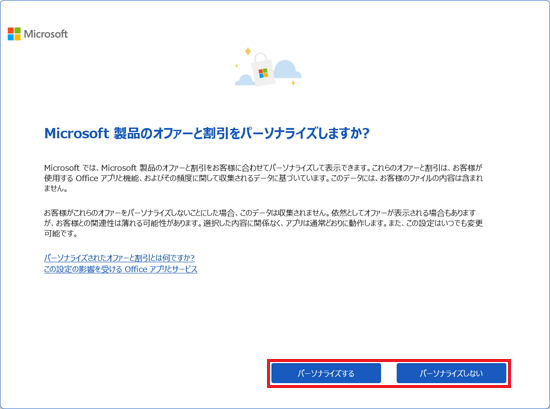
- 「エクスペリエンスの強化」と表示されます。
表示された内容をよく確認し、「完了」ボタンをクリックします。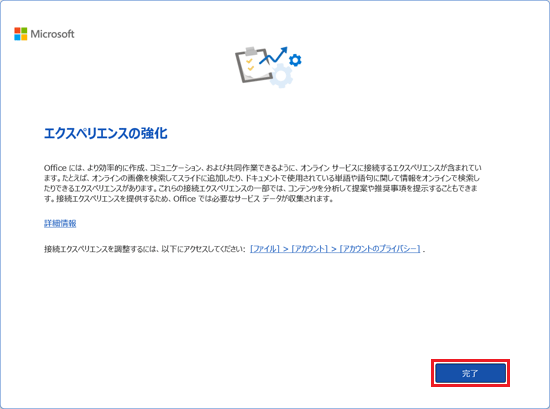
- 新機能などに関するご案内が表示された場合は、内容を確認し、「閉じる」ボタンをクリックします。
表示されない場合は、次の手順に進みます。
- 画面左上に「ファイル」タブがある場合は、「ファイル」タブをクリックします。
「ファイル」タブがない場合は、次の手順に進みます。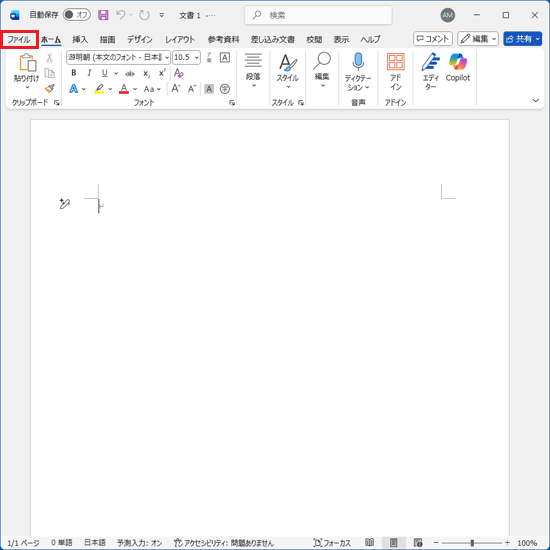
- 画面左下の「アカウント」をクリックし、製品情報に「Microsoft 365」と表示されていることを確認します。
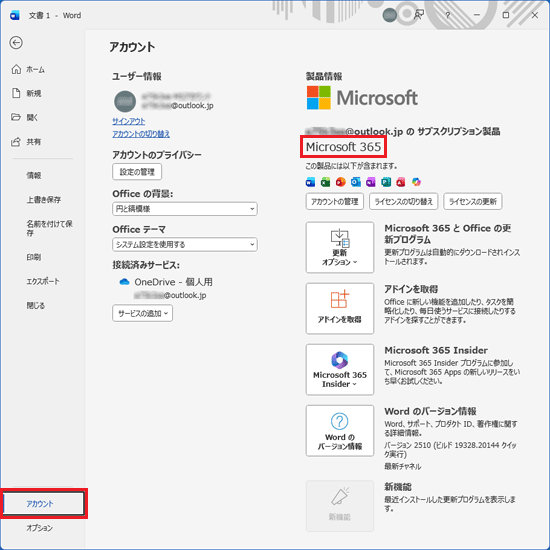
以上で、初回設定は完了です。
アドバイス
初回設定の完了後、Outlook(classic)がインストールされていない場合があります。
Outlook(classic)を利用される場合は、次のQ&Aをご覧になり、インストールしてください。[Microsoft 365 Personal (24か月版)] Outlook(classic)をインストールする方法を教えてください。
手順4Microsoft 365 Personal (24か月版) または Office Home & Business 2024 の利用方法
「Microsoft 365 Personal (24か月版) / Office Home & Business 2024 オプション付」では、Microsoft 365 Personal (24か月版) または Office Home & Business 2024を利用できます。
お客様のご希望にあわせていずれかをお選びください。
Microsoft 365 Personal (24か月版) をご希望の場合
製品の特長
Microsoft 365 Personal (24か月版) を有料で契約すると、24か月後から追加費用が発生しますが、契約継続中は常に最新版のOfficeにアップデートできます。
また、大容量のOneDriveや、AI機能も利用できます。
利用方法
3か月の体験期間中に、WordやExcelなどの画面の上部に表示されるご案内の指示に従って契約してください。
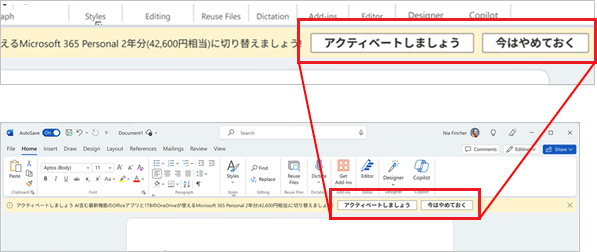
(表示されるメッセージは一例です。メッセージの内容は異なる場合があります)
Microsoft 365 Personal (24か月版) を利用する場合は、「アクティベートしましょう」をクリックし、画面の指示に従ってお支払情報などを登録してください。
画面の上部に案内が表示されない場合は、3か月の体験期間開始時にMicrosoft 365もしくはMicrosoftから送信されるメールの案内に従い、契約してください。
重要
- 契約時の画面には、3か月間の体験期間を差し引いた21か月版として表示される場合があります。
- Microsoft 365 Personal (24か月版) をご利用いただく場合は、3か月の体験期間中に、お支払情報などを登録してください。
体験期間が終了した後は、Microsoft 365 Personal (24か月版) をご利用いただくことはできません。
Microsoft 365 Personalの体験期間の期限を確認する方法は、次のQ&Aをご覧ください。[Microsoft 365 Personal (24か月版)] 体験期間の期限を確認する方法を教えてください。
アドバイス
Microsoft 365 Personal (24か月版) を利用する方法は、マイクロソフト社のページでご案内されています。
マイクロソフト社
追加の 21 か月間の無料サブスクリプションをアクティブにする
Office Home & Business 2024をご希望の場合
製品の特長
Office Home & Business 2024に切り替えると、追加費用なしでOfficeアプリを使い続けることができますが、2029年10月9日にサポート終了が予定されていますのでご注意ください。
また、OneDriveの容量が3か月の体験利用の前の容量に戻るため、3か月の体験期間中に保存したファイルにより体験利用前の容量をオーバーする場合があります。
利用方法
3か月の体験期間終了後に、 WordやExcelなどの画面の上部に、Office Home & Business 2024への切り替えのご案内が表示されます。
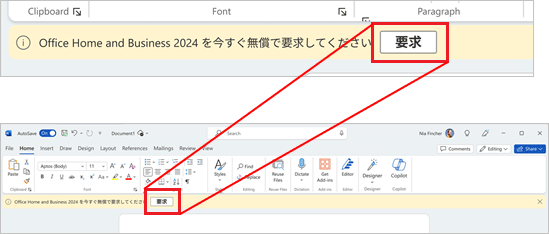
Office Home & Business 2024に切り替える場合は、「要求」をクリックし、表示されるご案内に従いMicrosoft StoreからOffice Home & Business 2024を0円で入手してください。
画面の上部に案内が表示されない場合は、3か月の体験期間後にMicrosoft 365もしくはMicrosoftから送信されるメールの案内に従い、「Office Home & Business 2024」を0円で入手してください。
重要
- 3か月の体験期間中は、WordやExcelなどの画面の上部にMicrosoft 365 Personal (24か月版) のご案内が表示される場合があります。
Office Home & Business 2024の利用を予定している場合は、「今はやめておく」をクリックし、支払い情報は登録しないようにしてください。
(表示されるメッセージは一例です。メッセージの内容は異なる場合があります) - Office Home & Business 2024 をご利用いただく場合は、Microsoft 365 Personal の3か月の体験期間が終了した後90日以内に、Office Home & Business 2024に切り替えてください。
体験期間が終了する前にOffice Home & Business 2024に切り替えることはできません。
また、90日を超えた場合、Office Home & Business 2024を利用できなくなります。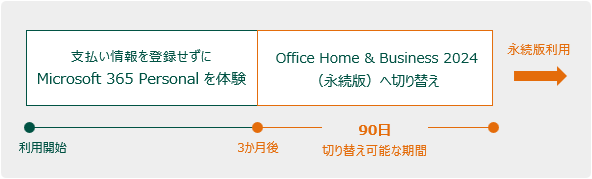
Microsoft 365 Personalの体験期間の期限を確認する方法は、次のQ&Aをご覧ください。[Microsoft 365 Personal (24か月版)] 体験期間の期限を確認する方法を教えてください。
アドバイス
- Office Home & Business 2024に切り替える方法は、次のQ&Aをご覧ください。[Microsoft 365 Personal (24か月版) / Office Home & Business 2024 オプション付] Office Home & Business 2024に切り替える方法を教えてください。
- Office Home & Business 2024を無料(0円)で切り替えられない場合は、次のQ&Aをご覧ください。[Microsoft 365 Personal (24か月版) / Office Home & Business 2024 オプション付] Office Home & Business 2024が「無料」と表示されません。
ご参考
「Microsoft 365 Personal (24か月版) / Office Home & Business 2024 オプション付」についてよくあるお問い合わせを次のQ&Aで公開しています。「Microsoft 365 Personal (24か月版) / Office Home & Business 2024 オプション付」についてよくあるお問い合わせ
マイクロソフト社 よく寄せられる質問
マイクロソフト社のページで「Microsoft 365 Personal (24か月版) / Office Home & Business 2024 オプション付」に関するよく寄せられる質問が公開されています。
「Microsoft 365 Personal」の項目をご覧ください。(2026年7月現在)
マイクロソフト社 お問い合わせ窓口
上記の手順にしたがってもセットアップできない場合は、次のマイクロソフト社ページを開き、お問い合わせをお願いします。
マイクロソフト社
Microsoft サポートへのお問い合わせ
また、問い合わせアプリからお問い合わせいただくことも可能です。問い合わせアプリの使い方を教えてください。

Q&Aで問題が解決しないときは、下記の方法もお試しください。
その他の便利なサービス(有料)


