
Q&Aナンバー【7707-9687】更新日:2009年1月16日
このページをブックマークする(ログイン中のみ利用可)
[SDカード/メモリースティックスロットドライバ] O2Micro メモリーカードドライバ(32ビット版) Version 2.26(プレインストール版)の再インストール方法を教えてください。
これは機種別のドライバー関連情報です。ドライバー名、および対象の機種やOSをご確認ください。
| 対象機種 | 2009年春モデルFMV-BIBLO MG/C70N、他・・・ |
|---|---|
| 対象OS |
|
 質問
質問
次の機種に添付されている、SDカード/メモリースティックスロットドライバ O2Micro メモリーカードドライバ(32ビット版)(プレインストール版 / Version 2.26)の再インストール方法を教えてください。
- 2009年春モデル
- FMV-BIBLO MG/C90、MG/C70N、MG/C75N
FMV-BIBLO LOOX R/C70、R/C70N
 回答
回答
次の順序で、O2Micro メモリーカードドライバのインストールとインストールの確認をします。
次の手順で、O2Micro メモリーカードドライバをアンインストールします。

続けて、インストール手順へ進みます。
次の手順で、O2Micro メモリーカードドライバをインストールします。
続けて、インストールの確認手順へ進みます。
次の手順で、O2Micro メモリーカードドライバが正常にインストールされていることを確認します。
次の項目を順番に確認してください。
手順1アンインストール手順
次の手順で、O2Micro メモリーカードドライバをアンインストールします。
- 作業中のアプリケーションを、すべて終了します。
作成中のファイルがある場合は、ファイルを保存します。 - 「スタート」ボタン→「コントロールパネル」の順にクリックします。
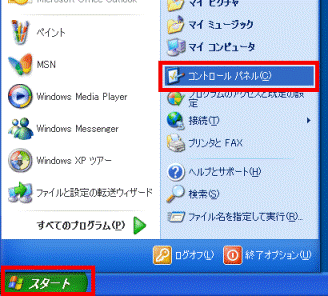
- 「コントロールパネル」が表示されます。
「プログラムの追加と削除」をクリックします。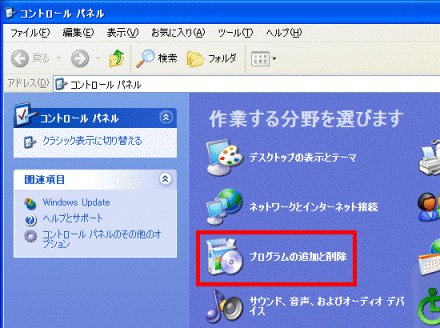
- 「プログラムの追加と削除」が表示されます。
「現在インストールされているプログラム」の一覧から、「O2Micro Flash Memory Card Windows Driver」をクリックします。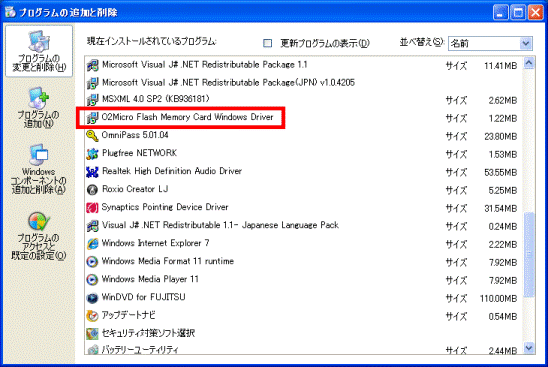

一覧に「O2Micro Flash Memory Card Windows Driver」が表示されていない場合は、「×」ボタンをクリックして「プログラムの追加と削除」を閉じます。
続けて「×」ボタンをクリックして「コントロールパネル」を閉じ、「インストール手順」へ進みます。 - 表示された、「削除」ボタンをクリックします。
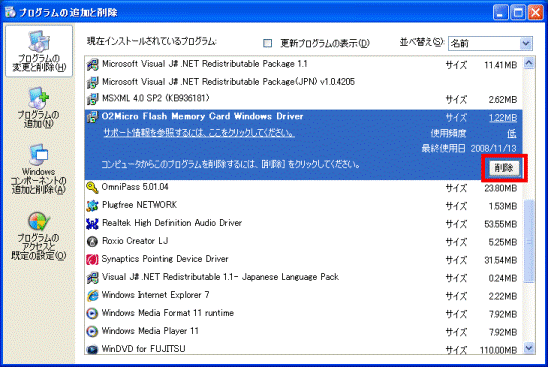
- 「Do you want to completely remove the selected application and all of its features?」と表示されます。
「はい」ボタンをクリックします。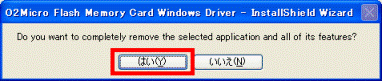
- アンインストールが開始されます。
完了するまで、そのまましばらく待ちます。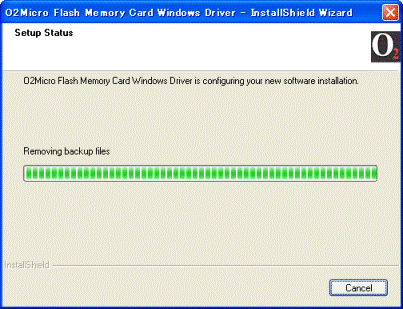
- 「Maintenance Complete」と表示されます。
「Yes, I want to restart my computer now.」をクリックします。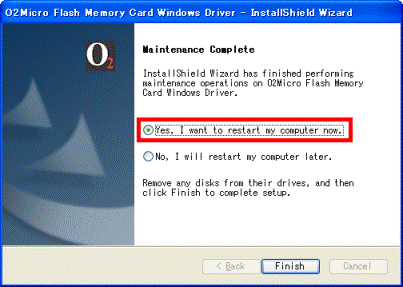
- 「Finish」ボタンをクリックします。
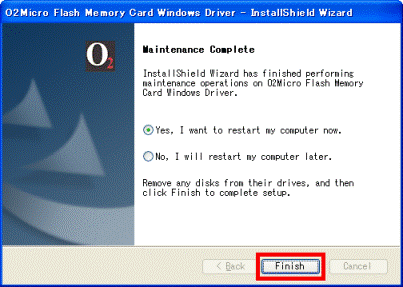
パソコンが再起動します。 - パソコンの再起動が完了した後に、「新しいハードウェアの検索ウィザードの開始」と表示されます。
「いいえ、今回は接続しません」をクリックします。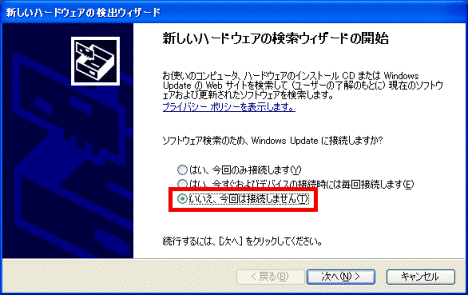
「新しいハードウェアの検索ウィザードの開始」と表示されない場合は、「インストール手順」へ進みます。 - 「次へ」ボタンをクリックします。
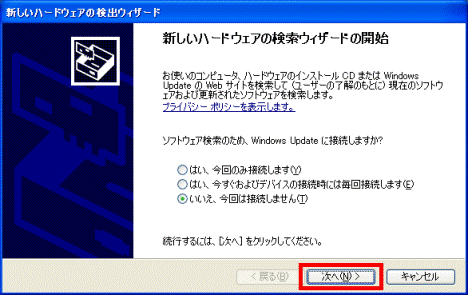
- 「インストール方法を選んでください。」と表示されます。
「ソフトウェアを自動的にインストールする (推奨)」をクリックします。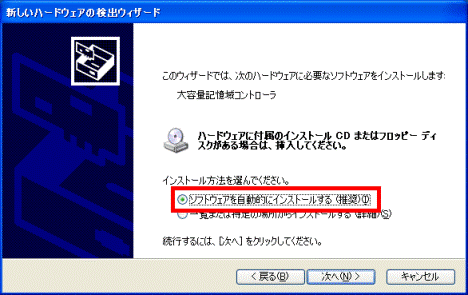
- 「次へ」ボタンをクリックします。
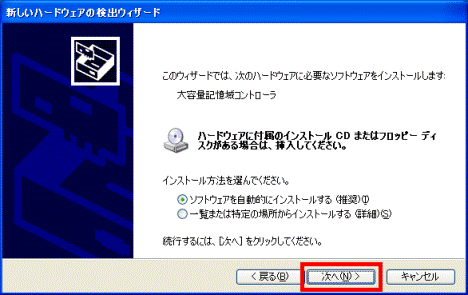
- 「次のハードウェアのソフトウェアがこのコンピュータ上に見つかりませんでした。」と表示されます。
「いいえ、今すぐにはインターネットに接続しません。」をクリックします。
「次のハードウェアのソフトウェアがこのコンピュータ上に見つかりませんでした。」と表示されない場合は、手順16. へ進みます。 - 「次へ」ボタンをクリックします。
- 「このハードウェアをインストールできません」と表示されます。
「完了」ボタンをクリックします。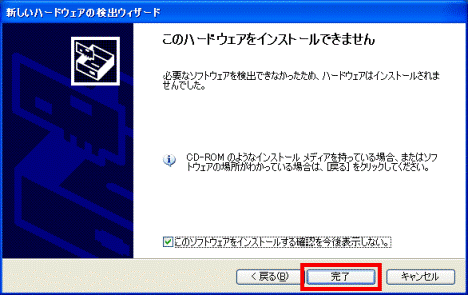
続けて、インストール手順へ進みます。
手順2インストール手順
次の手順で、O2Micro メモリーカードドライバをインストールします。
- 「アプリケーションディスク1 Windows XP」(黄色いディスク)をセットします。
「Windows が実行する動作を選んでください。」と表示された場合は、「キャンセル」ボタンをクリックします。 - 「マイコンピュータ」をクリックします。

- 「マイコンピュータ」が表示されます。
「FUJITSU (E:)」をクリックします。
- 「FUJITSU (E:)」が表示されます。
「Ezspr」フォルダをクリックします。
- 「Ezspr」が表示されます。
「Memory」フォルダをクリックします。
- 「Memory」が表示されます。
「O2micro」フォルダをクリックします。
- 「O2micro」が表示されます。
紺地に白い三角形が描かれた、「setup」(または「setup.exe」)アイコンをクリックします。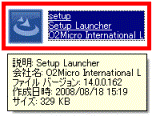
- 「Welcome to the InstallShield Wizard for O2Micro Flash Memory Card Windows Driver」と表示されます。
「Next >」ボタンをクリックします。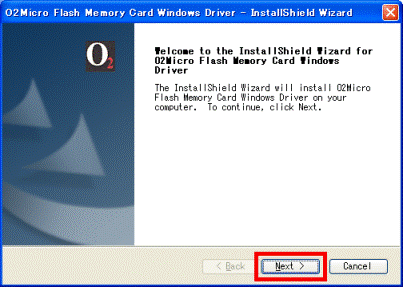
- インストールが開始されます。
完了するまで、そのまましばらく待ちます。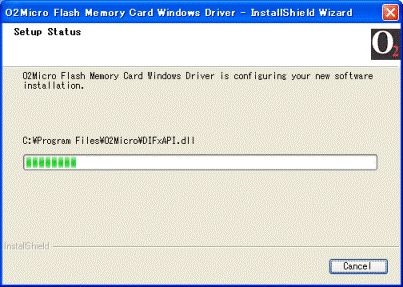
- 「InstallShield Wizard Complete」と表示されます。
「Yes, I want to restart my computer now.」をクリックします。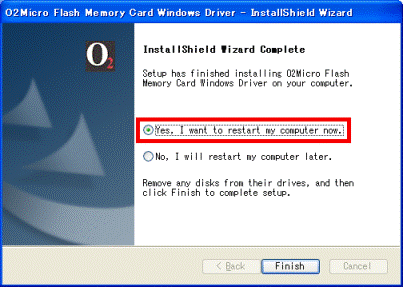
- 「Finish」ボタンをクリックします。
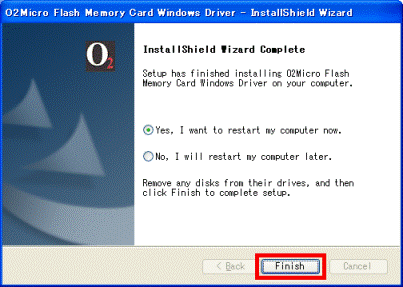
- パソコンが再起動します。
パソコンの再起動が完了した後に、「アプリケーションディスク1 Windows XP」(黄色いディスク)を取り出します。
続けて、インストールの確認手順へ進みます。
手順3インストールの確認手順
次の手順で、O2Micro メモリーカードドライバが正常にインストールされていることを確認します。
- 「マイコンピュータ」を右クリックし、表示されるメニューから「プロパティ」をクリックします。
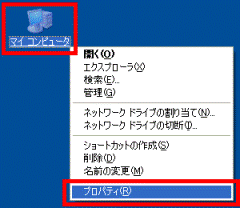
- 「システムのプロパティ」が表示されます。
「ハードウェア」タブをクリックします。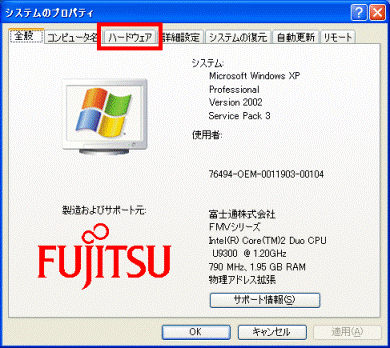
- 「デバイス マネージャ」ボタンをクリックします。
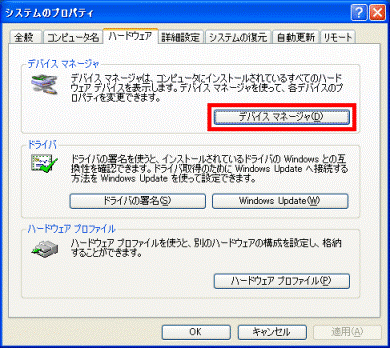
- 「デバイス マネージャ」が表示されます。
「SCSI と RAID コントローラ」の「+」をクリックします。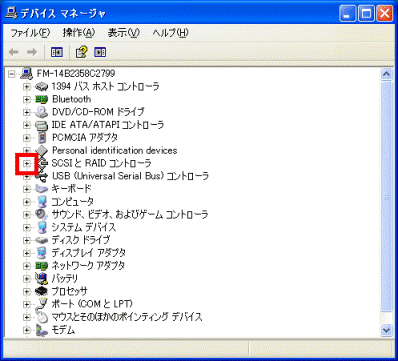
- 「O2Micro Integrated MMC/SD controller」を右クリックし、表示されるメニューから「プロパティ」をクリックします。
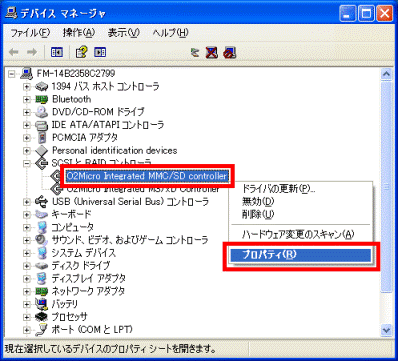
- 「O2Micro Integrated MMC/SD controllerのプロパティ」が表示されます。
「ドライバ」タブをクリックします。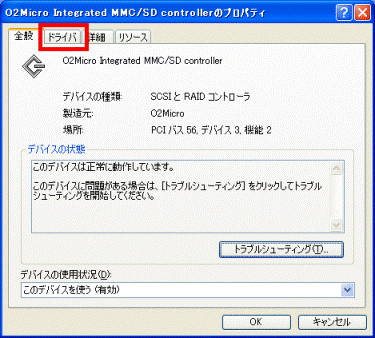
- バージョンを確認します。
正常にインストールされているときは、「バージョン」の右側に、「1.0.1.446」と表示されます。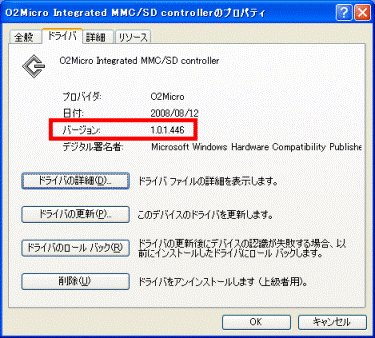
- 「×」ボタンをクリックし、「O2Micro Integrated MMC/SD controllerのプロパティ」を閉じます。
- 「デバイス マネージャ」に戻ります。
「O2Micro Integrated MS/xD controller」を右クリックし、表示されるメニューから「プロパティ」をクリックします。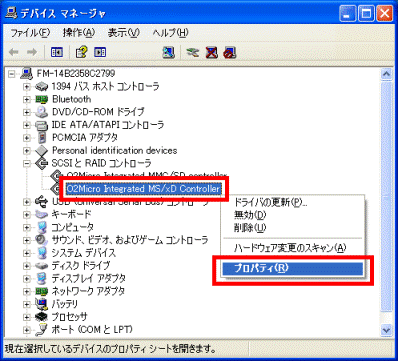
「O2Micro Integrated MS/xD controller」が表示されていない場合は、手順13. へ進みます。 - 「O2Micro Integrated MS/xD controllerのプロパティ」が表示されます。
「ドライバ」タブをクリックします。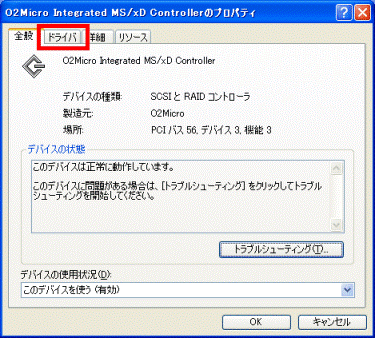
- バージョンを確認します。
正常にインストールされているときは、「バージョン」の右側に、「1.0.2.810」と表示されます。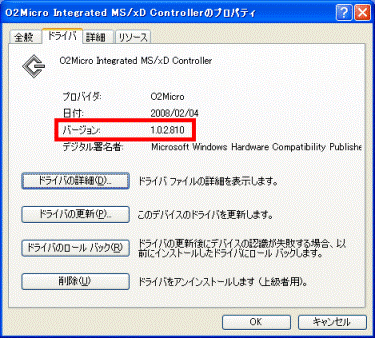
- 「×」ボタンをクリックし、「O2Micro Integrated MS/xD controllerのプロパティ」を閉じます。
「デバイス マネージャ」に戻ります。 - 「×」ボタンをクリックし、「デバイス マネージャ」を閉じます。
- 「システムのプロパティ」に戻ります。
「×」ボタンをクリックし、「システムのプロパティ」を閉じます。

Q&Aで問題が解決しないときは、下記の方法もお試しください。
その他の便利なサービス(有料)


