
Q&Aナンバー【7708-6034】更新日:2012年11月8日
このページをブックマークする(ログイン中のみ利用可)
[Windows 7] Windows Media Centerのテレビ機能を再セットアップする方法を教えてください。
| 対象機種 | 2012年夏モデルESPRIMO EH30/HT、他・・・ |
|---|---|
| 対象OS |
|
 質問
質問
Windows Media Centerのテレビ機能を再セットアップする方法を教えてください。
 回答
回答
Windows Media Centerのテレビ機能を再セットアップする方法は、次のとおりです。

パソコンに添付のリモコンで操作します。
- リモコンの「Media Center」ボタンを押します。
- Windows Media Centerが起動します。
 ボタンを押して「タスク」を選択します。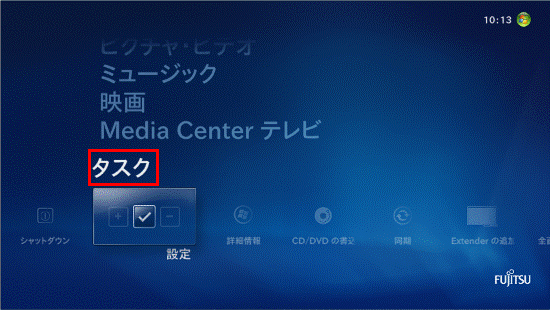
- ボタンを押して「設定」を選択し、
 ボタンを押します。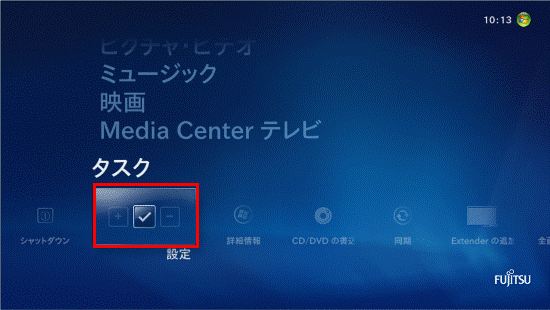
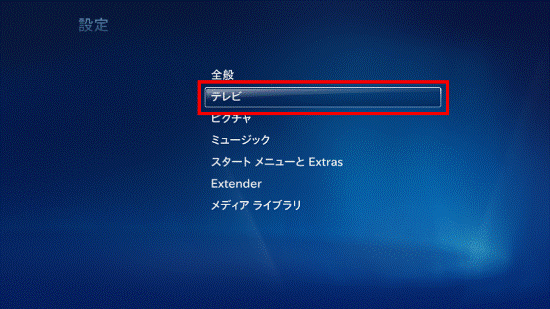
- 「設定」と表示されます。ボタンを押して「テレビ」を選択し、ボタンを押します。
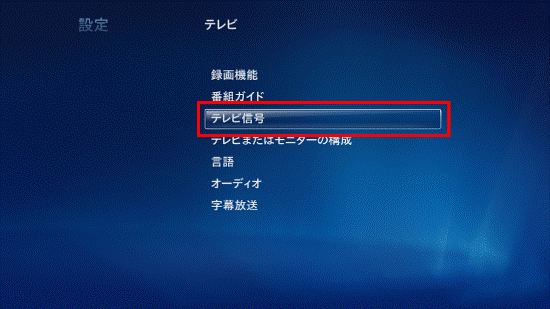
- 「テレビ」と表示されます。ボタンを押して「テレビ信号」を選択し、ボタンを押します。
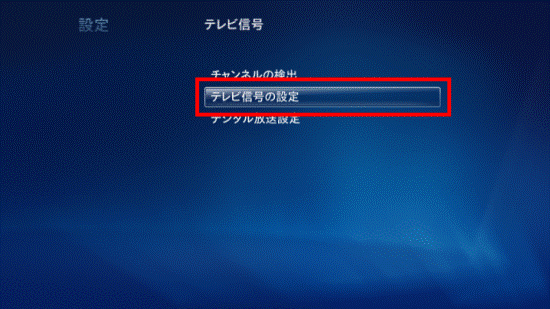
- 「テレビ信号」と表示されます。ボタンを押して「テレビ信号の設定」を選択し、ボタンを押します。
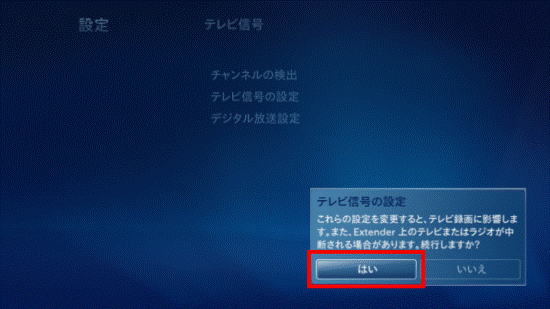
- 「テレビ信号の設定」と表示されます。ボタンを押して「はい」を選択し、ボタンを押します。

- 番組の録画を予約している場合は、テレビ機能の再セットアップ後に、番組表で予約している番組のチャンネルが正しく設定されているかどうかを確認してください。
- 「再生を停止しますか?」と表示される場合は、ボタンを押して「はい」を選択し、ボタンを押します。
- 番組の録画を予約している場合は、テレビ機能の再セットアップ後に、番組表で予約している番組のチャンネルが正しく設定されているかどうかを確認してください。
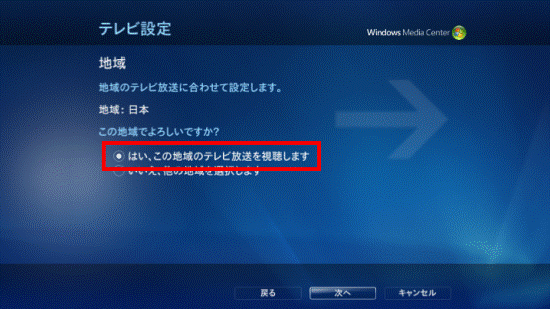
- 「地域」と表示されます。ボタンを押して「はい、この地域のテレビ放送を視聴します」を選択し、ボタンを押します。
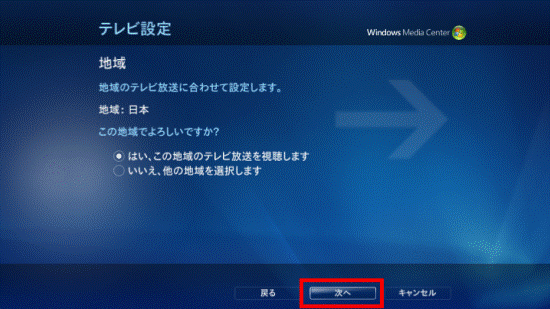
- ボタンを押して「次へ」を選択し、ボタンを押します。
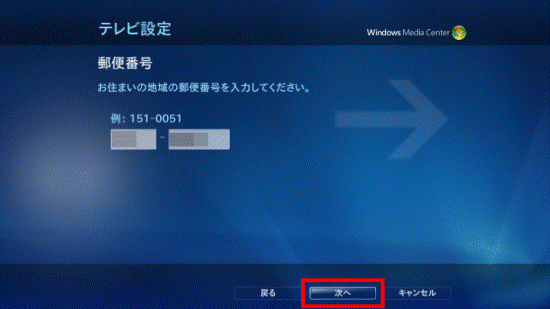
- 「郵便番号」と表示されます。
お住まいの地域の郵便番号が表示されていることを確認します。
- ボタンを押して「次へ」を選択し、ボタンを押します。
- 「テレビ番組ガイドのサービス条件」と表示されます。
「テレビ番組ガイドのサービス条件」をよく読み、同意する場合はボタンを押して「同意する」を選択し、ボタンを押します。 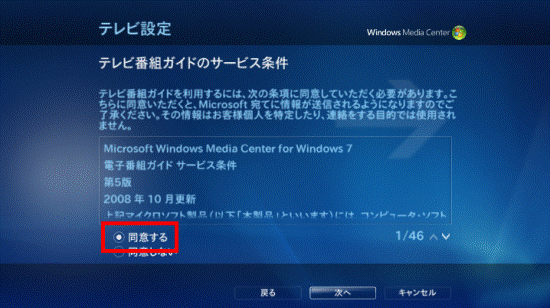
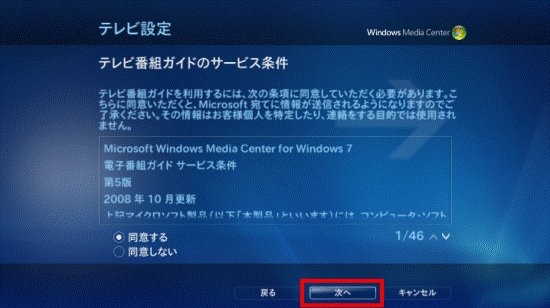
- ボタンを押して「次へ」を選択し、ボタンを押します。
- テレビ関連情報のダウンロードなどが開始されます。
完了するまでしばらく待ちます。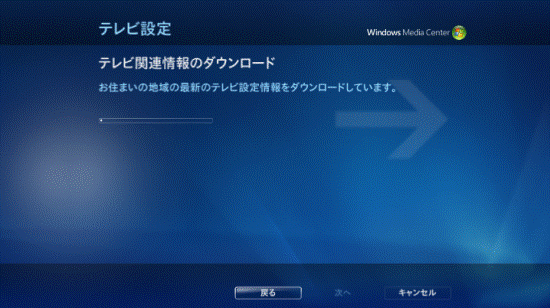
- 「テレビ信号の検出結果」と表示されます。ボタンを押して「はい」を選択し、ボタンを押します。
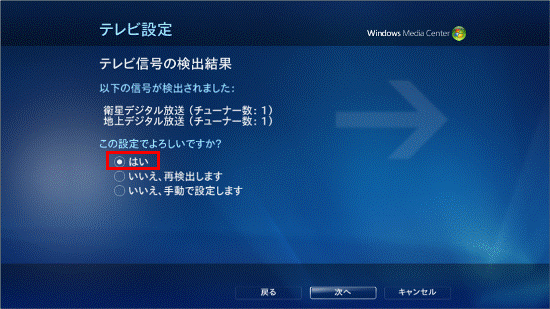
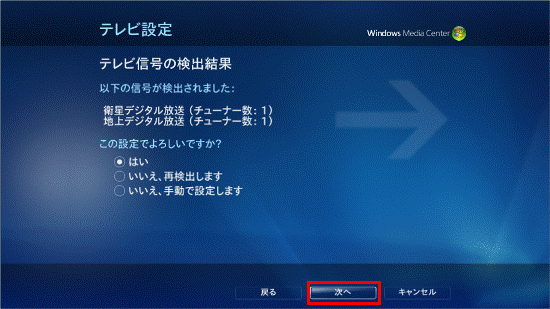
- ボタンを押して「次へ」を選択し、ボタンを押します。
- 「衛星デジタル放送をセットアップするには、次へを選択します。」と表示されます。ボタンを押して「次へ」を選択し、ボタンを押します。
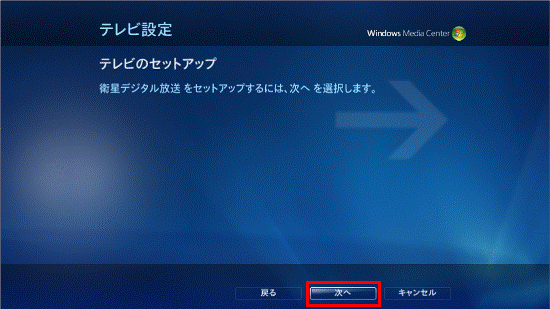
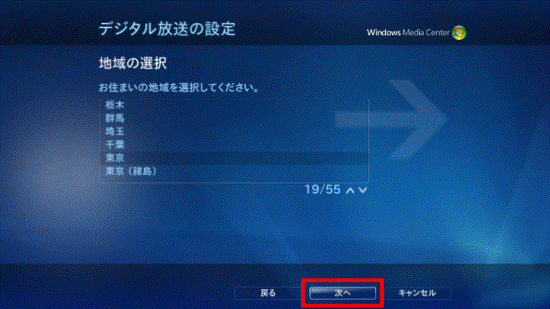
「衛星デジタル放送をセットアップするには、次へを選択します。」と表示されない場合は、次の手順へ進みます。 - 「地域の選択」と表示されます。ボタンを押して、一覧からお住まいの地域を選択し、ボタンを押します。
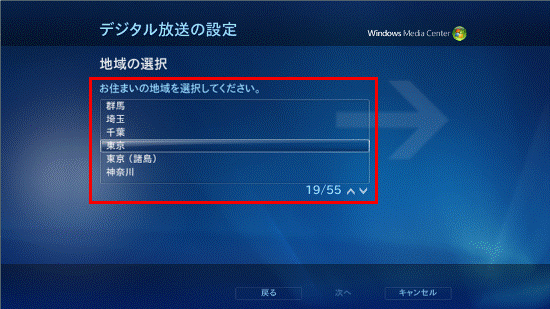
- ボタンを押して「次へ」を選択し、ボタンを押します。
- 「地上デジタル放送をセットアップするには、次へを選択します。」と表示されます。ボタンを押して「次へ」を選択し、ボタンを押します。
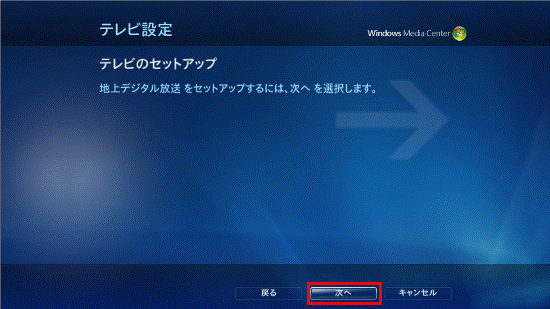
「地上デジタル放送をセットアップするには、次へを選択します。」と表示されない場合は、次の手順へ進みます。 - 「テレビ信号の構成」と表示されます。ボタンを押して「次へ」を選択し、ボタンを押します。
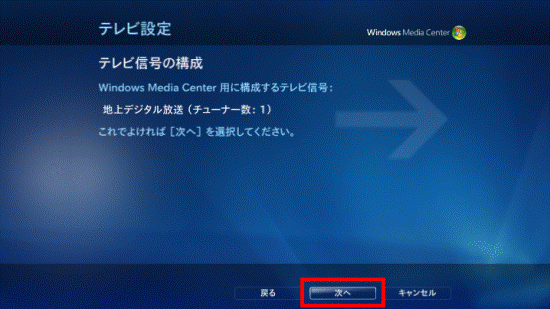
- チャンネルの検出が開始されます。
しばらく待ちます。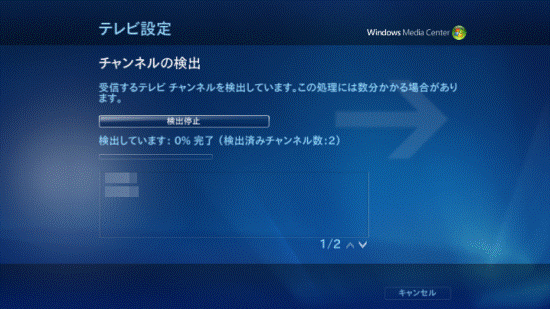
- 「受信するテレビチャンネルの検出が完了しました。」と表示されます。ボタンを押して「次へ」を選択し、ボタンを押します。
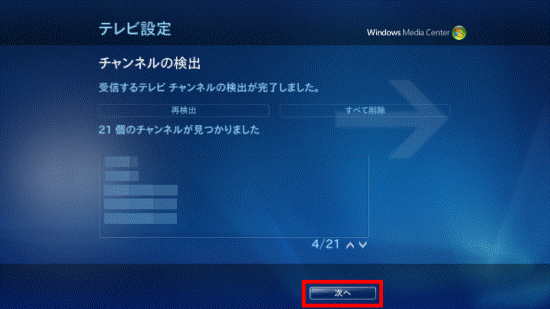
- 「テレビ信号の設定が完了しました」と表示されます。ボタンを押して「完了」を選択し、ボタンを押します。

- 「テレビ信号」と表示されます。
「Media Center」ボタンを押します。
Windows Media Center のメニューが表示されます。

Q&Aで問題が解決しないときは、下記の方法もお試しください。
その他の便利なサービス(有料)


