対象機種 / 対象機器の情報は、2026年10月23日のものです。
最新の情報は含まれていない可能性があります。ご了承ください。

Q&Aナンバー【7711-4160】更新日:2026年11月5日
このページをブックマークする(ログイン中のみ利用可)
FMV Accessory Appについて教えてください。
| 対象機種 | すべて |
|---|---|
| 対象OS |
|
 質問
FMV Accessory Appについて教えてください。
 回答
FMV Accessory Appは、FMV対応マウス・キーボードの設定を行うアプリです。
次の中から、目的に応じた項目をクリックして内容をご覧ください。
対象機種 / 対象機器
- 対象機種(パソコン)
Windows 11 Home(64ビット)または Windows 11 Pro(64ビット)
※Windows 11 24H2以降(x64 / ARM64)
※本アプリの起動時にネットワークに接続されている必要があります。 - 対象機器(マウス / キーボード)
FMV Mouse X01MB
FMV Keyboard CX01MB、CX01MW、X01M
アドバイス
FMV Accessory Appのインストール方法
手順は、次のとおりです。

操作手順の画像は、Microsoft Edgeのものです。
Google Chromeなどその他のブラウザーでは手順が異なる場合があります。
- 次のアイコンをクリックして、ホームページを表示します。
 アドバイス
「サインアップする」など、Microsoft Storeのサービスのご案内が表示された場合は、画面の内容を確認し、お好みでメールアドレスを登録してください。
不要の場合は、「×」で画面を閉じてください。 - 「FMV Accessory App」のダウンロードページが表示されます。
「Microsoft Store で見る」ボタンをクリックします。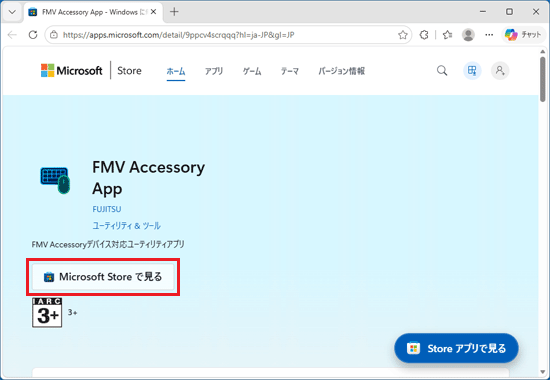
- 「このサイトは、Microsoft Storeを開こうとしています。」と表示された場合は、「開く」ボタンをクリックします。
表示されない場合は、次の手順に進みます。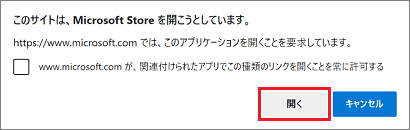
- Microsoft Storeが起動します。
「入手」ボタンまたは「インストール」ボタンをクリックします。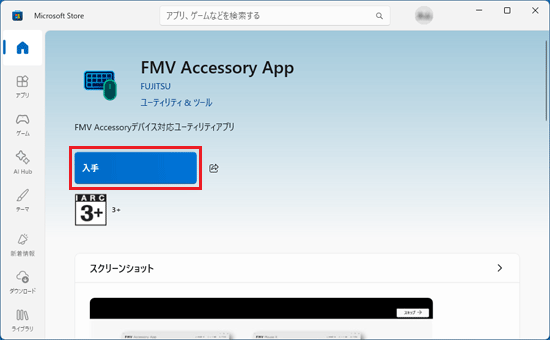
- ダウンロードとインストールが始まります。
完了するまで、しばらく待ちます。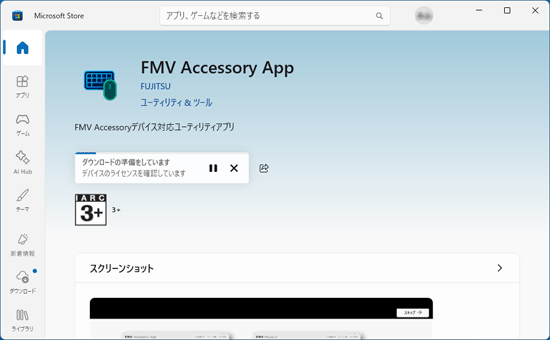
- インストールが完了すると、「開く」ボタンが表示されます。
「×」ボタンをクリックし、Microsoft Storeを閉じます。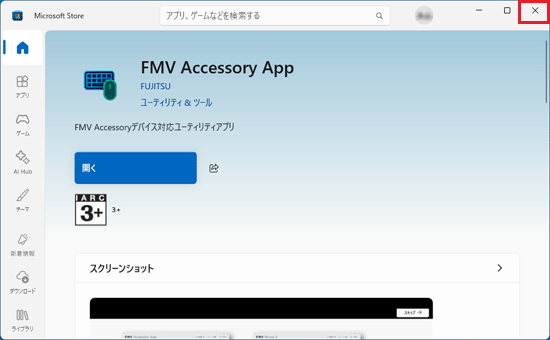
- 「×」ボタンをクリックし、Microsoft Edgeを閉じます。
FMV Accessory Appの起動方法
FMV Accessory Appの起動方法は、次のとおりです。
お使いの環境によっては、表示される画面が異なります。
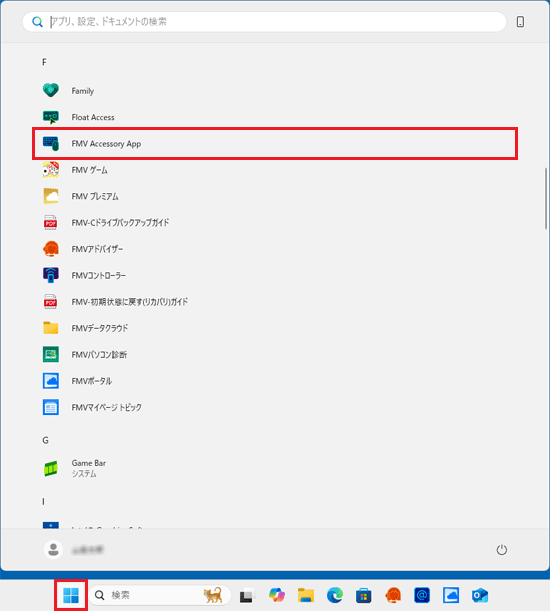
- 「スタート」ボタンをクリックし、すべてのアプリの一覧から「FMV Accessory App」をクリックします。
 アドバイス
「FMV Accessory App」が見つからない場合は、「すべて」の右側にある「ビュー」→「一覧」の順にクリックし、表示を切り替えて探してください。
「一覧」表示にすると、「すべて」の一覧がアルファベット順、五十音順に並びます。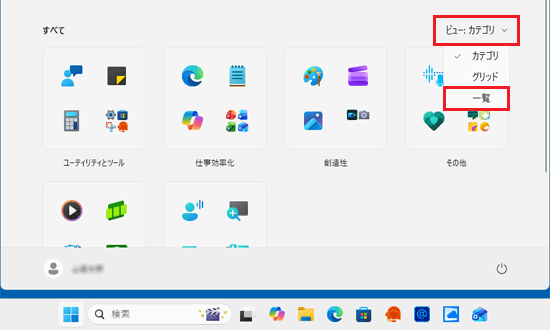
- FMV Accessory Appに関するご案内が表示された場合は、内容を確認しながら「次へ >」ボタンや「完了 >」ボタンをクリックします。
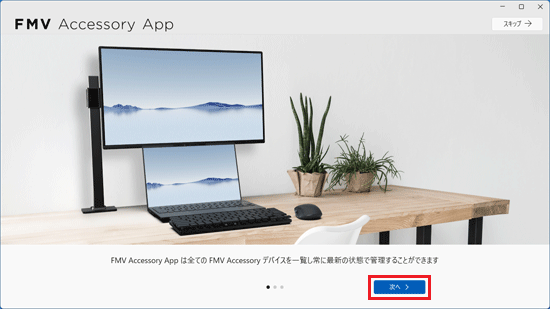
- FMV Accessory Appが起動したことを確認します。
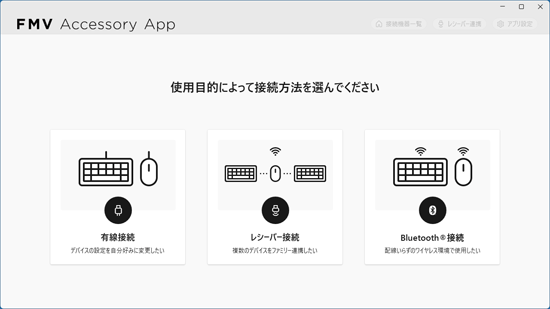
アドバイス
- 「有線接続」、「レシーバー接続」、または「Bluetooth(R)接続」のいずれかをクリックして、デバイスの接続設定を行うか、右上の「×」をクリックして閉じてから、「FMV Accessory App」を再起動すると、右上の「接続機器一覧」、「レシーバー連携」と「アプリ設定」ボタンがクリックできるようになります。
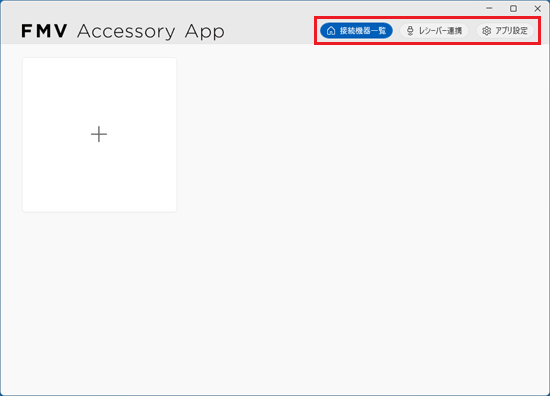
- FMV Accessory Appの詳しい使い方はヘルプをご確認ください。
ヘルプや注意事項、トラブルシューティングの確認方法
FMV Accessory Appの使い方や注意事項、トラブルシューティングなどについては、ヘルプを確認してください。
確認方法は次のとおりです。
お使いの環境によっては、表示される画面が異なります。
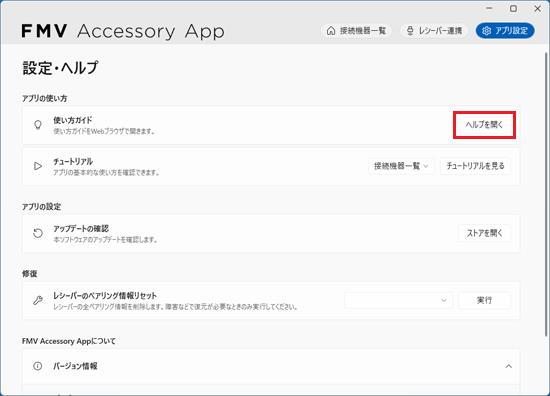
- FMV Accessory Appの画面右上にある「アプリ設定」ボタンをクリックします。
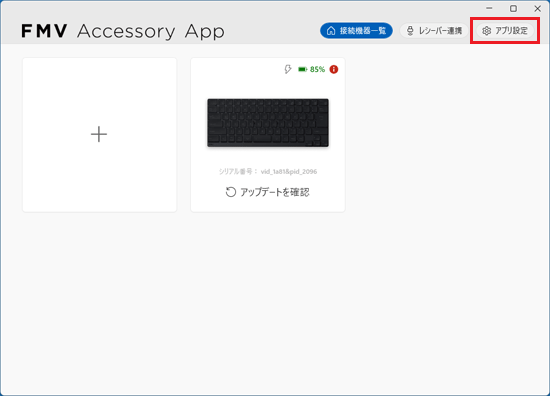
- 「使い方ガイド」の「ヘルプを開く」ボタンをクリックします。
アドバイス
FMV Accessory Appのヘルプは、次のリンクからも表示できます。 FMV Accessory App Q&A

Q&Aで問題が解決しないときは、下記の方法もお試しください。
その他の便利なサービス(有料)