
Q&Aナンバー【7805-8180】更新日:2005年7月12日
このページをブックマークする(ログイン中のみ利用可)
[ディスプレイドライバ] ATI MOBILITY RADEON 9000 Windows XP Display Driver V 7.80-021107a-006733C-Fujitsu (プレインストール版)の再インストール方法を教えてください。
これは機種別のドライバー関連情報です。ドライバー名、および対象の機種やOSをご確認ください。
| 対象機種 | 2003年春モデルFMV-BIBLO NH24C、他・・・ |
|---|---|
| 対象OS |
|
 質問
質問
次のモデルに添付されているディスプレイドライバ ATI MOBILITY RADEON 9000 Windows XP Display Driver (プレインストール版 / V 7.80-021107a-006733C-Fujitsu)の再インストール方法を教えてください。
- 2003年春モデル
- FMV-BIBLO NHシリーズ
 回答
回答
インストール方法
次の手順で、ディスプレイドライバをインストールします。
- 「アプリケーションディスク2(CD)」をセットします。
「Windowsが実行する動作を選んでください」と表示された場合は、「キャンセル」ボタンをクリックします。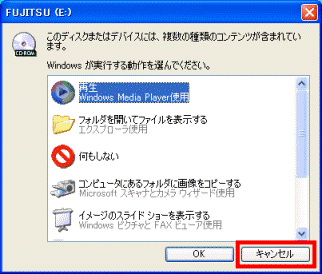
- 「マイコンピュータ」→「FUJITSU(E:)」の順に、クリックします。
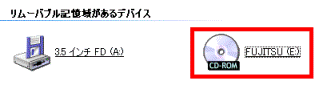
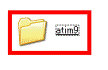
- 「Update」→「Display」→「atim9」の順に、クリックします。
- 「Setup」(または、「Setup.exe」)をクリックします。
(「Setup」(または、「Setup.exe」)は、パソコンの形をしたアイコンです)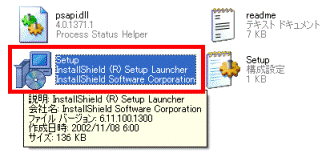
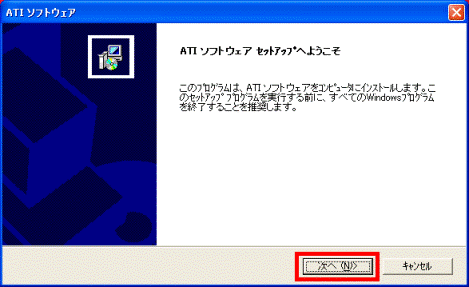
- 「ATI ソフトウェア セットアップへようこそ」が表示されたら、「次へ」ボタンをクリックします。
- 「使用許諾契約」が表示されます。
内容をご確認いただき、ご同意いただけた場合は、「はい」ボタンをクリックします。
(ご同意いただけない場合は、インストール作業が終了されます)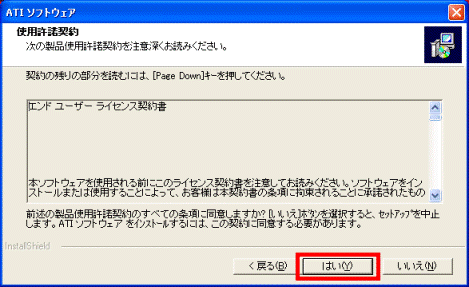
- 「コンポーネントの選択」画面が表示されたら、「標準」ボタンをクリックします。
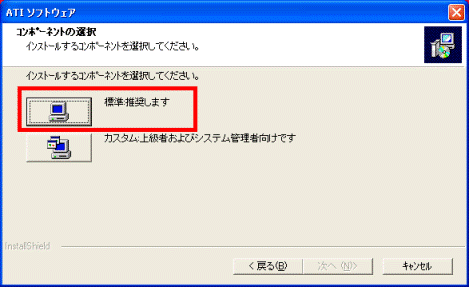
ドライバのインストールが始まります。
「ファイル上書きの確認」が表示された場合は、「はい」ボタンをクリックします。 - 「セットアップの完了」が表示されたら、「はい、直ちにコンピュータを再起動します」にチェックをつけ、「完了」ボタンをクリックします。
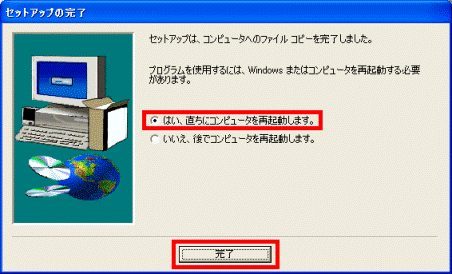
パソコンが再起動します。
再起動後、「アプリケーションディスク2(CD)」を取り出します。
インストールの確認方法
次の手順で、ドライバが正常にインストールされたことを確認します。- デスクトップの何もないところを右クリックし、表示されたメニューから「プロパティ」をクリックします。
「画面のプロパティ」が表示されます。 - 「設定」タブをクリックします。
- 「詳細設定」ボタンをクリックします。

- 「(マルチ モニタ)とMOBILITY RADEON 9000のプロパティ」が表示されます。
- 「オプション」タブをクリックします。
バージョン情報が表示されます。
正常にインストールされている場合「7.80-021107a-006733C-Fujitsu」と表示されます。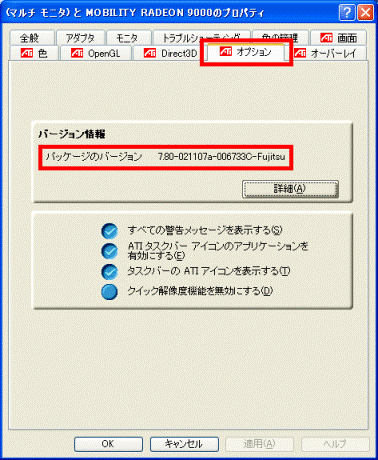
 ボタンをクリックし、すべてのウィンドウを閉じます。

Q&Aで問題が解決しないときは、下記の方法もお試しください。
その他の便利なサービス(有料)


