
Q&Aナンバー【7809-7020】更新日:2012年8月10日
このページをブックマークする(ログイン中のみ利用可)
[カメラドライバー] Sonix カメラドライバー Version 5.8.52020.0(32・64ビット共用/プレインストール版)の再インストール方法を教えてください。
これは機種別のドライバー関連情報です。ドライバー名、および対象の機種やOSをご確認ください。
| 対象機種 | 2012年春モデルESPRIMO EH30/GT、他・・・ |
|---|---|
| 対象OS |
|
 質問
質問
次の機種に添付されている、Sonix カメラドライバー(32・64ビット共用 / プレインストール版 / Version 5.8.52020.0)の再インストール方法を教えてください。
- 2012年春モデル
- ESPRIMO FH / EHシリーズ
LIFEBOOK AHシリーズ(AH30/G、AH30/GN、AH42/Cを除く)
LIFEBOOK PHシリーズ
LIFEBOOK MHシリーズ
 回答
回答
次の順序で、Sonix カメラドライバーの再インストールとインストールの確認をします。

お使いの環境によっては、表示される画面が異なります。
お使いの環境によっては、表示される画面が異なります。
お使いの環境によっては、表示される画面が異なります。
次の項目を順番に確認してください。
手順1アンインストール手順
次の手順で、ドライバーをアンインストールします。
お使いの環境によっては、表示される画面が異なります。
- 作業中のアプリケーションをすべて終了します。
作成中のファイルがある場合は、ファイルを保存します。 - 「スタート」ボタン→「コントロールパネル」の順にクリックします。
- 「コントロールパネル」が表示されます。
「プログラムのアンインストール」をクリックします。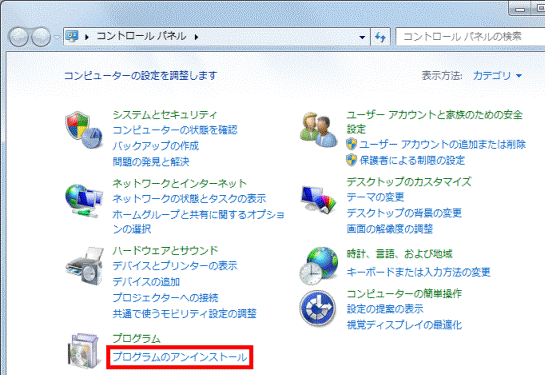

表示方法が「大きいアイコン」または「小さいアイコン」の場合は、「プログラムと機能」アイコンをクリックします。 - 「プログラムと機能」が表示されます。
「名前」の一覧から、「FJ Camera」をクリックします。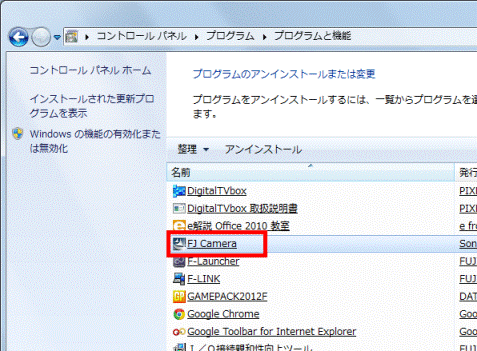
- 「選択したアプリケーション、およびすべての機能を完全に削除しますか?」と表示されます。
「はい」ボタンをクリックします。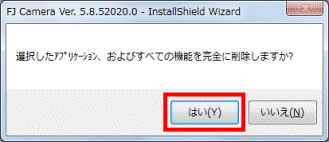
- アンインストールが開始されます。
完了するまで、しばらく待ちます。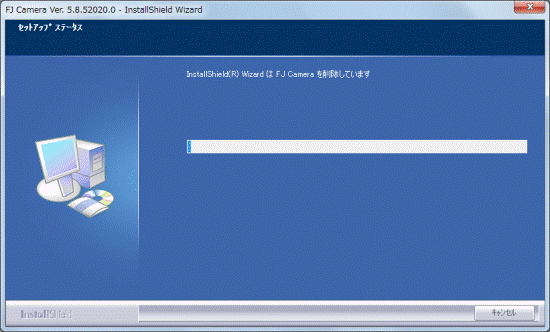
- 「アンインストール完了」と表示されます。
「完了」ボタンをクリックします。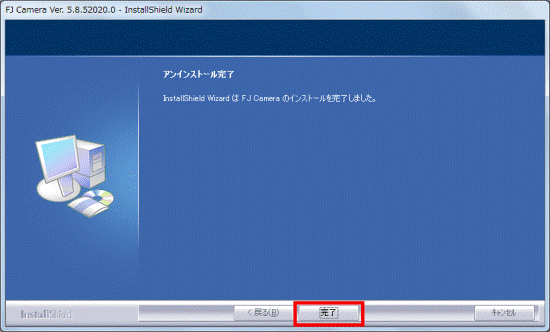
- 「×」ボタンをクリックし、「プログラムと機能」を閉じます。
- 「スタート」ボタン→「
 」ボタン→「再起動」の順にクリックします。
パソコンが再起動します。
手順2インストール手順
次の手順で、ドライバーをインストールします。
お使いの環境によっては、表示される画面が異なります。
- 「スタート」ボタン→「すべてのプログラム」→「ソフトウェアディスク検索」→「ソフトウェアディスク検索(ハードディスク)」の順にクリックします。
- 「ユーザーアカウント制御」が表示されます。
「はい」ボタンをクリックします。 - 「リカバリ領域に保存されているソフトウェア一覧を表示します。」と表示されます。
「OK」ボタンをクリックします。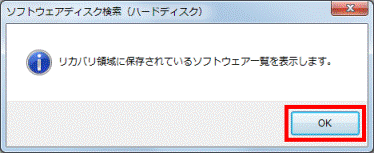
- 「ソフトウェアディスク検索」が表示されます。
「機種名」欄にある「▼」ボタンをクリックし、表示される一覧からお使いの機種をクリックします。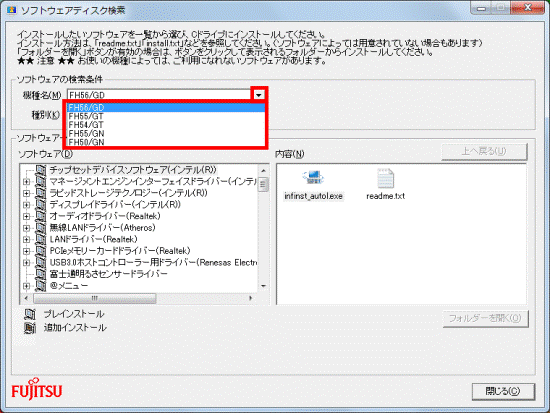
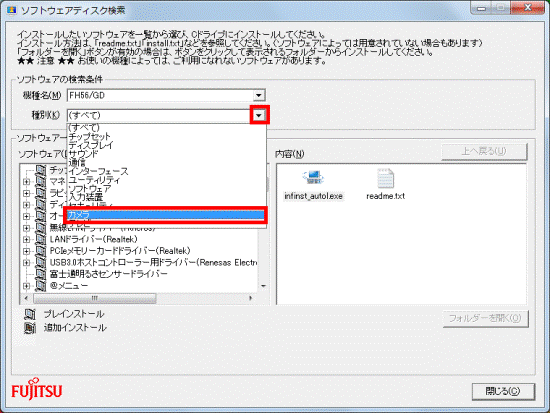
- 「種別」欄の「▼」ボタンをクリックし、表示される一覧から「カメラ」をクリックします。
- 左側の「ソフトウェア」欄にある、「カメラドライバー(Sonix)」をクリックします。
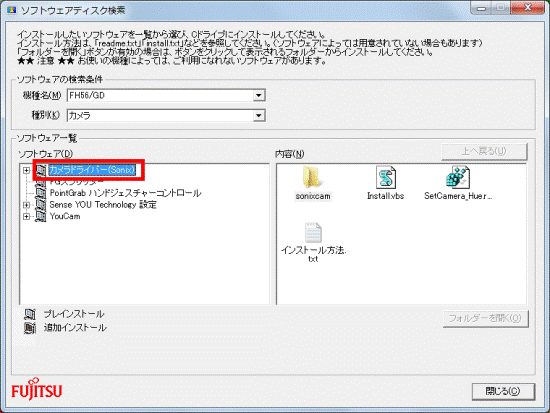
- 右側の「内容」欄にある、「sonixcam」フォルダーをダブルクリックします。
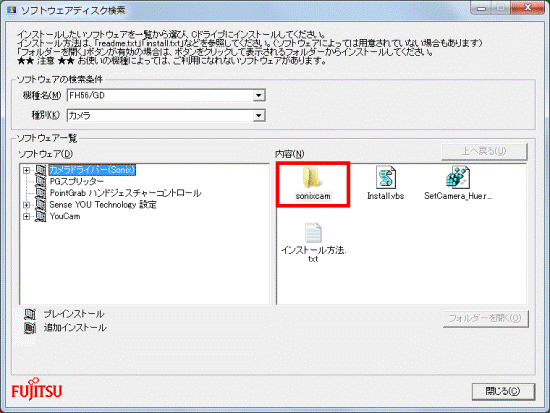
- 「CNF8248VideoClassNBUSB20PCCam_v5.8.52020.0_WHQL.exe」アイコンをダブルクリックします。
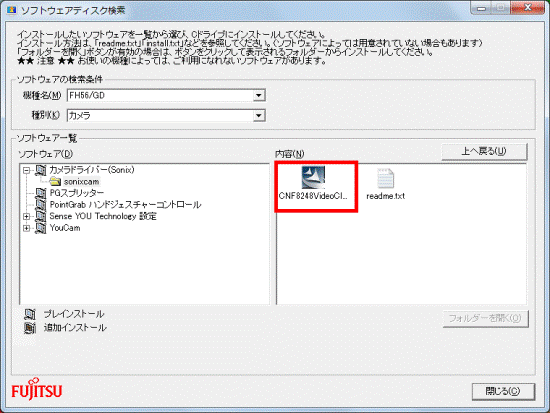
- 「FJ Camera の InstallShield Wizard へようこそ」と表示されます。
「次へ」ボタンをクリックします。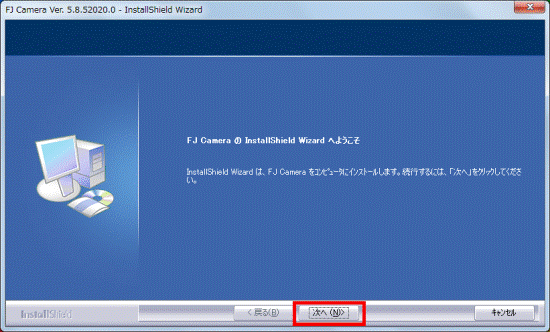
- インストールが開始されます。
完了するまで、しばらく待ちます。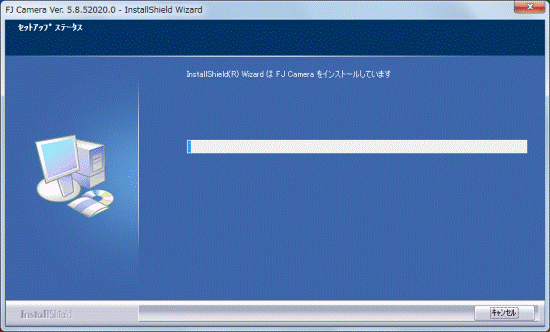
- 「InstallShield Wizard の完了」と表示されます。
「はい、今すぐコンピュータを再起動します。」をクリックします。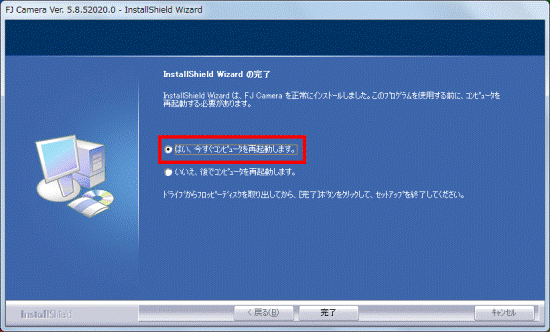
- 「完了」ボタンをクリックします。
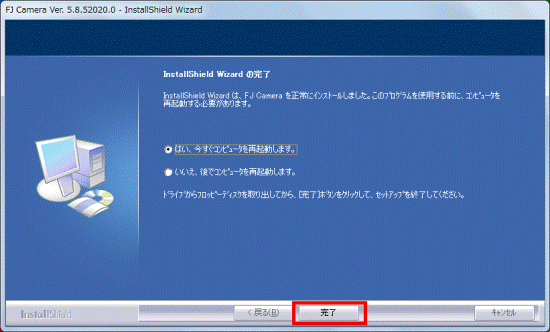
パソコンが再起動します。
手順3インストールの確認手順
次の手順で、ドライバーのインストールを確認します。
お使いの環境によっては、表示される画面が異なります。
- 「スタート」ボタン→「コントロールパネル」の順にクリックします。
- 「コントロールパネル」が表示されます。
「システムとセキュリティ」をクリックします。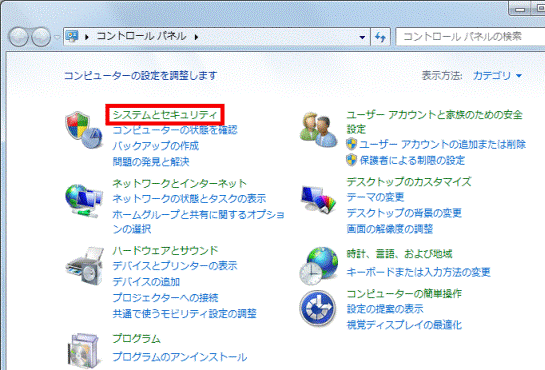
表示方法が「大きいアイコン」または「小さいアイコン」の場合は、「デバイスマネージャー」アイコンをクリックし、手順4.に進みます。 - 「システムとセキュリティ」が表示されます。
「デバイスマネージャー」をクリックします。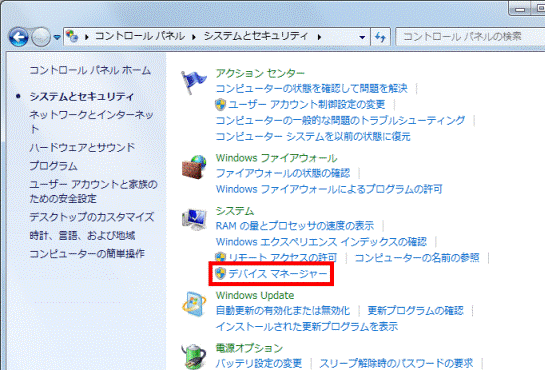
- 「デバイスマネージャー」 が表示されます。
「イメージング デバイス」の左にある三角をクリックします。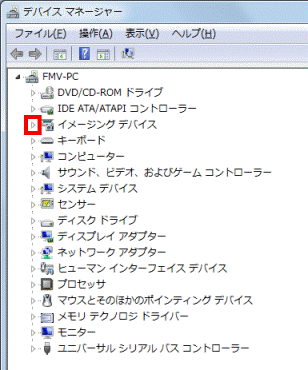
- 「FJ Camera」(または「FJ Webcam」)を右クリックし、表示されるメニューから「プロパティ」をクリックします。
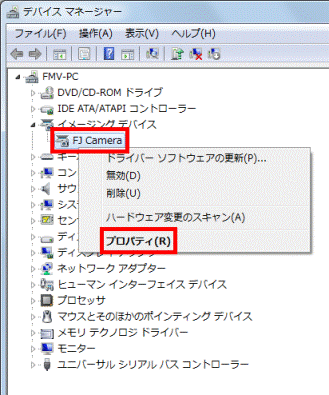
お使いの機種によっては、「FJ Camera」(または「FJ Webcam」)が2つ表示される場合がありますが、どちらで確認してもバージョンは同じです。 - 「FJ Cameraのプロパティ」(または「FJ Webcamのプロパティ」)が表示されます。
「ドライバー」タブをクリックします。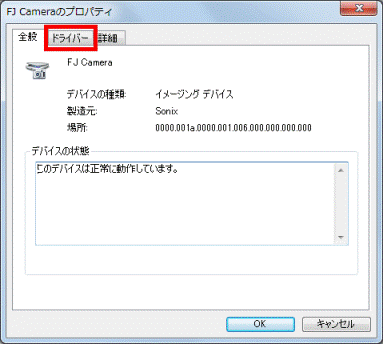
- バージョンを確認します。
正常にインストールされているときは、「バージョン」の右側に「5.8.52020.0」と表示されます。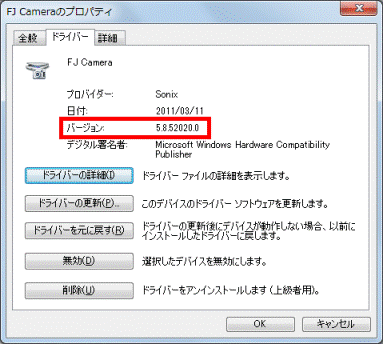
- 「×」ボタンをクリックし、「FJ Cameraのプロパティ」(または「FJ Webcamのプロパティ」)を閉じます。
- 「×」ボタンをクリックし、「デバイスマネージャー」を閉じます。
- 「×」ボタンをクリックし、「システムとセキュリティ」を閉じます。

Q&Aで問題が解決しないときは、下記の方法もお試しください。
その他の便利なサービス(有料)


