
Q&Aナンバー【7810-7455】更新日:2017年3月4日
このページをブックマークする(ログイン中のみ利用可)
[Internet Explorer 11] ホームページが文字化けして正しく表示されません。
| 対象機種 | すべて |
|---|---|
| 対象OS |
|
 質問
質問
Internet Explorer 11で、ホームページが文字化けして正しく表示されません。
 回答
回答
Windows ストア アプリとは、Windows 8.1/8で使用できるアプリケーションです。
表示しているホームページに適していないエンコードが選択されている場合に、文字化けすることがあります。
エンコードを変更する方法は、Internet Explorer の種類によって異なります。
次の場合に応じた項目を確認してください。
デスクトップアプリ
次の手順で、エンコードを変更します。
お使いの環境によっては、表示される画面が異なります。
- Internet Explorerを起動します。
お使いのOSによって、操作が異なります。- Windows 10
「スタート」ボタン→「Windows アクセサリ」→「Internet Explorer」の順にクリックします。 - Windows 8.1 / Windows 7
タスクバーの「Internet Explorer」アイコンをクリックします。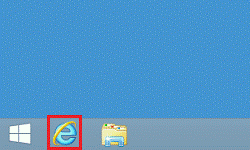

Windows 8.1でスタート画面が表示されている場合は、「デスクトップ」タイルをクリックしてから、手順1.を操作します。
- Windows 10
- デスクトップアプリ版Internet Explorer が起動します。
画像や文字が何もないところを右クリックし、表示されるメニューから「エンコード」→「日本語(自動選択)」の順にクリックします。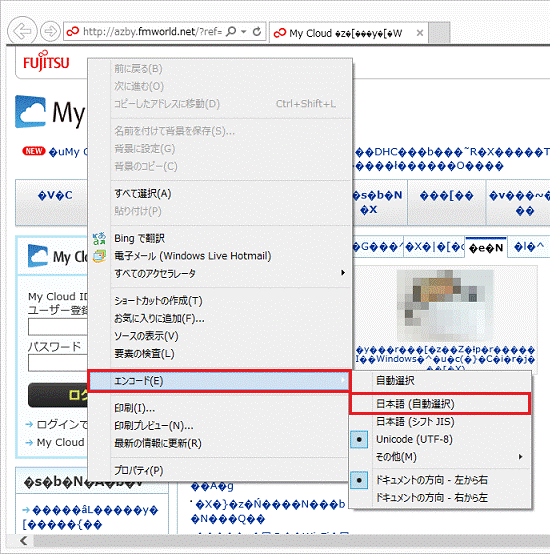
右クリックして表示されるメニューに、「開く」や「リンクを開く」などが表示される場合は、右クリックをする位置を変えてから、もう一度右クリックします。 - 文字が正しく表示されるかどうかによって、操作手順が異なります。
- 文字が正しく表示される場合
以上で操作は終了です。
「×」ボタンをクリックし、Internet Explorer を終了します。 - 文字化けしている場合
次の手順に進みます。
- 文字が正しく表示される場合
- 画像や文字が何もないところを右クリックし、表示されるメニューから「エンコード」→「その他」の順にクリックします。
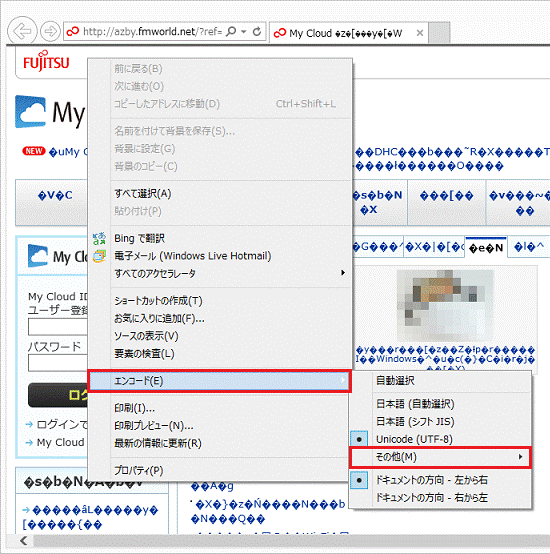
- 表示されるメニューから、次のいずれかの項目をクリックします。
- 日本語(シフトJIS)
「日本語(シフトJIS)」と、「日本語(EUC)」が表示される場合は、「日本語(シフトJIS)」をクリックします。 - Unicode(UTF-8)
「Unicode(UTF-8)」と、「日本語(EUC)」が表示される場合は、「Unicode(UTF-8)」をクリックします。 - 日本語(EUC)
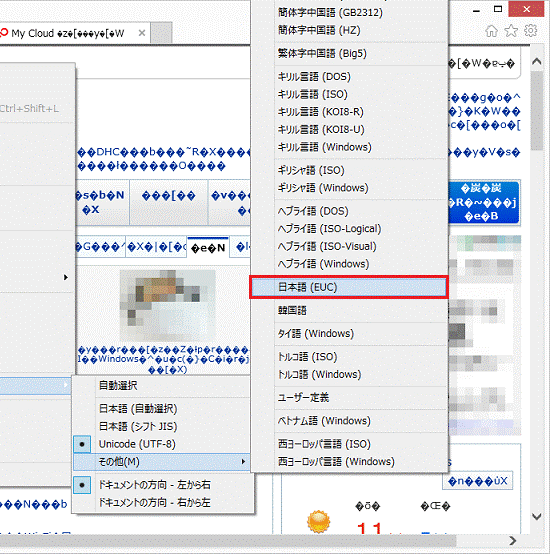
(「日本語(EUC)」をクリックする場合) - 日本語(シフトJIS)
- 文字が正しく表示されることを確認します。
文字化けしている場合は、Internet Explorer を終了し、もう一度Internet Explorer を起動します。
問題のページを表示し、文字が正しく表示されるかどうか確認してください。 - 「×」ボタンをクリックし、Internet Explorer を終了します。
Windows ストア アプリ
次の手順で、エンコードを変更します。
お使いの環境によっては、表示される画面が異なります。
- スタート画面の「Internet Explorer」タイルをクリックします。
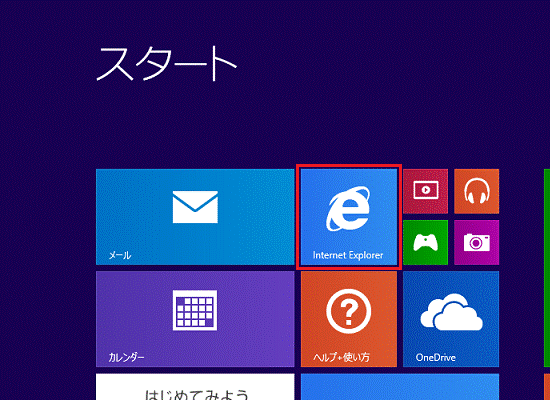
デスクトップが表示されている場合は、「スタート」ボタンをクリックしてから、手順1.を操作します。 - Windows ストア アプリ版Internet Explorer が起動します。
画面の右下の角に、マウスポインターを移動します。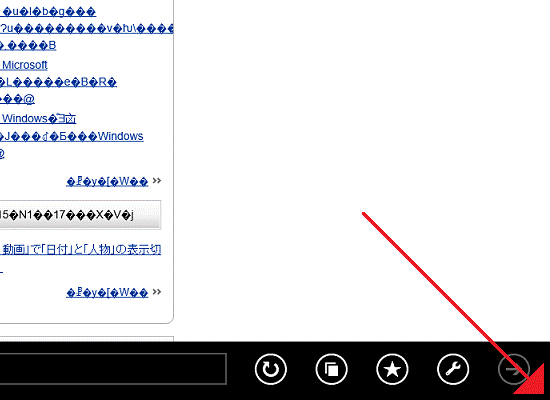
- チャームが表示されます。
「設定」をクリックします。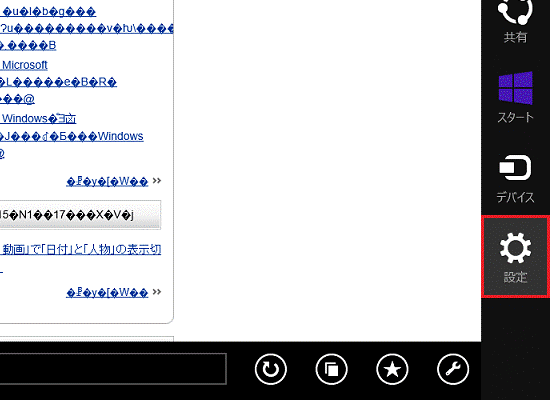
- 「オプション」をクリックします。
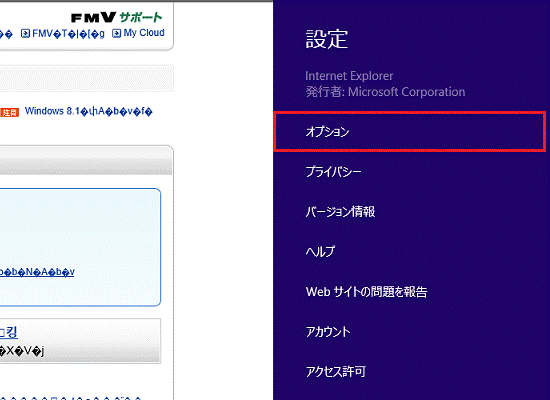
- 「オプション」が表示されます。
「フォントとエンコード」にある、「選択」ボタンをクリックします。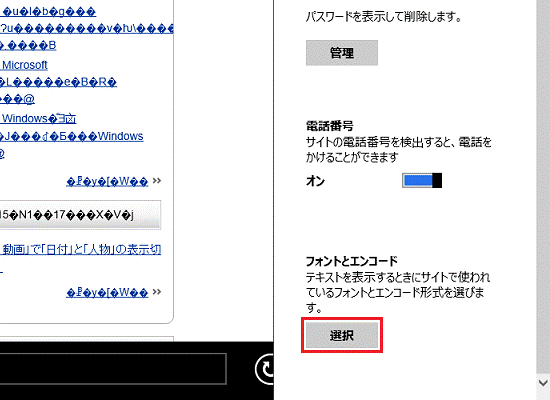
- 「フォント」が表示されます。
「エンコード」の「 」ボタンをクリックします。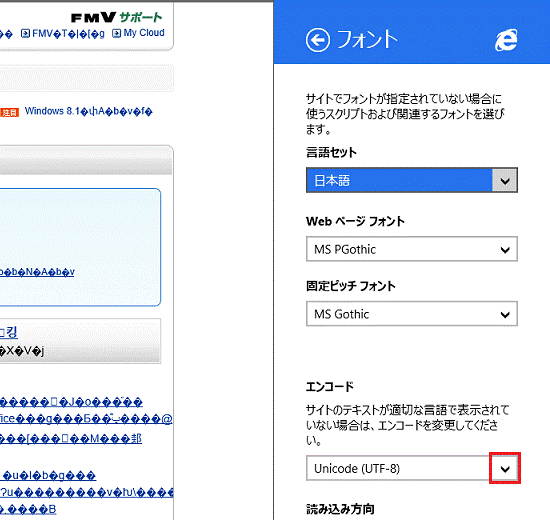
- 表示される一覧から、次のいずれかの項目をクリックします。
- 日本語(自動選択)
- 日本語(シフトJIS)
- 日本語(EUC)
- Unicode(UTF-8)
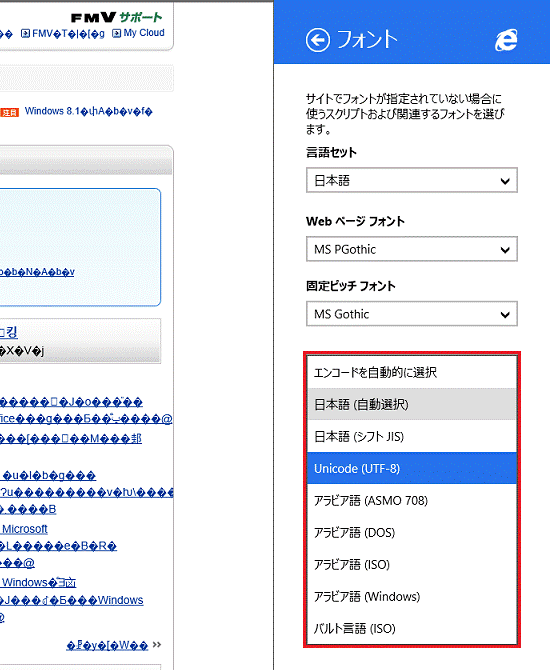
- 文字が正しく表示されるかどうかを確認します。
文字化けしている場合は、手順6.〜手順7.を繰り返して、文字が正しく表示されるエンコードを選択します。 - 「×」ボタンをクリックし、Internet Explorer を終了します。

Q&Aで問題が解決しないときは、下記の方法もお試しください。
その他の便利なサービス(有料)


