Q&Aナンバー【7811-3140】更新日:2025年8月1日

印刷する

このページをブックマークする(ログイン中のみ利用可)

[Windows 11] 有線LANでインターネットに接続できません。

対象機種とOS
対象機種 すべて
対象OS
  • Windows 11

質問

有線LAN(ADSL / CATV / 光回線の常時接続)でインターネットに接続できなくなった場合の、対処方法を教えてください。
パソコンとネットワーク機器(モデムやルータなど)の通信には、ネットワークケーブル(LANケーブル)を使用しています。

回答

ご案内

このQ&Aは、Windows 11の有線LANでインターネットが接続できない場合の対処方法です。
無線LANなど、他の接続をお使いの場合や、メールの送受信だけができない場合、ホームページの表示だけができない場合などは、対処方法が異なります。


Windows 11をお使いの場合は、次のQ&Aをご覧ください。

Q&A[Windows 11] インターネットに接続できません。


他のOSをお使いの場合は、次のQ&Aをご覧ください。

Q&Aインターネットに接続できません。


インターネットに接続できなくなった場合は、パソコンやネットワーク機器の放電やBIOSセットアップの初期化、ドライバーの再インストールなどを行います。
次の項目を順番に確認してください。

重要

落雷や停電がきっかけで、インターネットに接続できなくなった場合は、次のQ&Aをご覧ください。

Q&A落雷・停電の後からインターネットに接続できません。


1番目の確認項目パソコンを再起動する

次の手順で、パソコンとネットワーク機器の放電を行い、インターネットに接続できるかどうかを確認します。
パソコンを再起動するには、「スタート」ボタン→「電源」→「再起動」の順にクリックします。
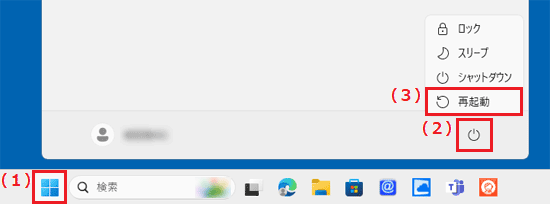
「スタート」ボタン→「電源」→「再起動」の順にクリック

重要

パソコンを再起動する前に、作業中のファイルは保存し、すべてのアプリを終了してください。


2番目の確認項目パソコンとネットワーク機器を放電する

次の手順で、パソコンとネットワーク機器の放電を行い、インターネットに接続できるかどうかを確認します。


操作手順

  1. 次のQ&Aをご覧になり、パソコンの電源を完全に切ります。

    Q&Aパソコンの電源を完全に切る方法を教えてください。

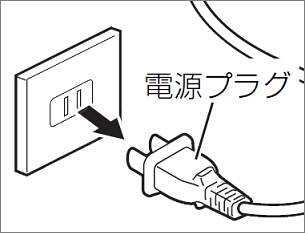
  2. コンセントからパソコンの電源プラグを抜きます。

    パソコンの電源プラグを抜く

    アドバイス

    ESPRIMO DH(WD)シリーズなど一部のデスクトップパソコンで、アース線をコンセントのアースネジに差し込んでいる場合は、アースネジからアース線を外します。
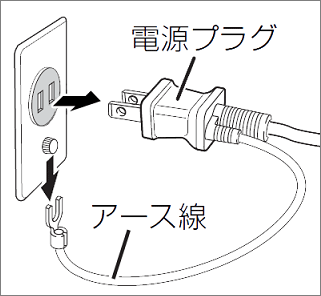
    アースネジからアース線を外す


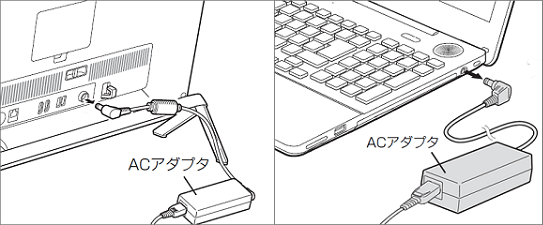
  3. パソコン本体から、ACアダプターを取り外します。

    ACアダプターを取り外す
    (ACアダプタを取り外すイメージ)

    アドバイス

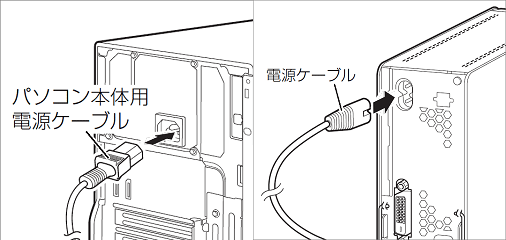
    ESPRIMO DH(WD)シリーズなど、一部のデスクトップパソコンでは、パソコン本体から電源ケーブルを取り外します。
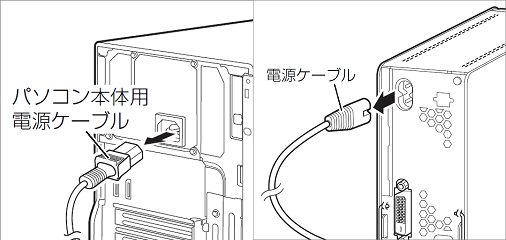
    ESPRIMO DH(WD)シリーズの場合
    (電源ケーブルを取り外すイメージ)


  4. モデムやルーターなどのネットワーク機器も、それぞれ所定の手順で電源を切ってから、ACアダプタ、または電源ケーブルをコンセントから取り外します。
    また、パソコンと接続されていたLANケーブルも取り外します。

    アドバイス

    • IP電話機能があるモデムやルーターの場合は、電源を切ると一時的に電話ができなくなる可能性があります。
      あらかじめ、お使いの機器の取扱説明書などで確認してください。

    • 一部のCATV(ケーブル)モデムなどは、常にデータ通信を行っているため、電源を切れないことがあります。
      ご利用のケーブルテレビのプロバイダーにお問い合わせください。

    • ネットワーク機器によっては、電源を切る手順が存在せず、そのまま電源ケーブルを取り外す場合もあります。

  5. 強制終了スイッチの搭載有無によって、手順が異なります。

    • 強制終了スイッチを搭載している場合

      強制終了スイッチにクリップの先などを垂直に差し込んで押します。

    • 強制終了スイッチを搭載していない場合

      ノートパソコンの場合は、内蔵バッテリパックを取り外します。
      ケーブルと内蔵バッテリパックを取り外した状態で、次の時間パソコンを置きます。

      • デスクトップパソコンの場合:約1分

      • ノートパソコンの場合:約2分

    アドバイス


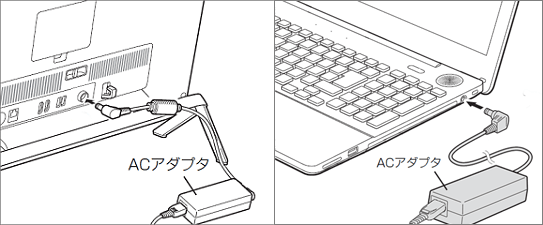
  6. 強制終了スイッチを押下、または、放電の時間が経過したら、パソコン本体にACアダプタ、または、電源ケーブルを接続します。
    ノートパソコンで内蔵バッテリパックを取り外している場合は、内蔵バッテリパックを取り付けてから、ACアダプタを接続します。

    ACアダプタを接続
    (ACアダプタをパソコン本体に接続するイメージ)

    電源ケーブルを接続
    (電源ケーブルをパソコン本体に接続するイメージ)

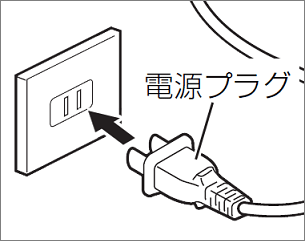
  7. パソコンの電源プラグをコンセントに差し込みます。

    電源プラグをコンセントに差し込む

    アドバイス

    ESPRIMO DH(WD)シリーズなど一部のデスクトップパソコンの電源プラグにはアース線が付いています。
    コンセントにアースネジがある場合は、先にアース線をアースネジに差し込んでから、コンセントに電源プラグを差し込みます。
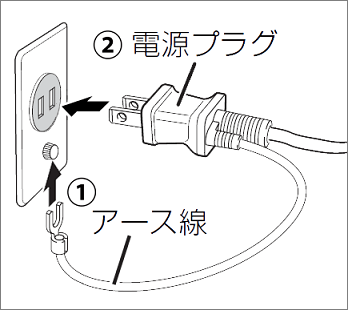
    アースネジがある場合


    重要

    延長コードや電源タップを経由せず、できる限りコンセントに直接接続してください。


  8. パソコンとネットワーク機器に接続されていたLANケーブルを、奥までしっかりと接続します。

  9. ネットワーク機器 → パソコンの順に電源を入れて、動作を確認します。

    アドバイス

    • ネットワーク機器によっては、ACアダプタ、または電源ケーブルを接続すると自動で電源が入ります。

    • ネットワーク機器のランプが異常点灯または消灯している場合、ネットワーク機器が正常に動作していないか、ネットワーク回線にトラブルが生じている可能性があります。

      ネットワーク機器の提供元に、ネットワーク機器の動作をご確認ください。
      ネットワーク機器の動作に問題がない場合は、ご契約のプロバイダーへ回線の状態をご確認ください。

      ランプの点灯状態によっては、ネットワーク機器のマニュアルをご覧になるか、提供元へご確認ください。


    3番目の確認項目BIOSセットアップを初期化する

    BIOSセットアップを初期化し、インターネットに接続できるかどうかを確認します。

    BIOSセットアップを初期化する方法は、次のQ&Aをご覧ください。

    Q&ABIOSセットアップを「標準設定値」に設定する方法を教えてください。(2015年9月・10月・12月発表モデル以降)


    4番目の確認項目有線LANドライバーを再インストールする

    有線LANドライバーを再インストールし、インターネットに接続できるかどうかを確認します。
    有線LANドライバーをインストールする方法は、次のQ&Aをご確認ください。

    Q&ALANドライバーを再インストールする方法を教えてください。(2021年10月発表モデル以降)


    アドバイス

    • 有線LANの安定性を改善した更新版のドライバーが提供されていることがあります。
      ここまでの手順でインターネット接続ができるようになった場合や、無線LANなど他の接続方法でインターネットに接続できる場合は、お使いの機種に提供されているドライバー類を最新の状態に更新してください。

      最新のドライバー類が提供されているかどうかの確認やアップデートは、アップデートナビで実行できます。
      アップデートナビの使い方は、次のQ&Aをご覧ください。

      Q&Aアップデートナビの使い方を教えてください。(Windows 11)

    • ルーターに問題がある場合、接続が不安定になることがあります。

      ルーターに問題を改善するためのファームウェアが提供されている場合は適用してください。
      詳しくは、ルーターの提供元にお問い合わせください。


    5番目の確認項目ブロードバンド接続(PPPoE接続)を再セットアップする(PPPoE接続の場合のみ)

    ブロードバンド接続(PPPoE接続)とは、インターネットへの接続時にユーザー名とパスワードを入力して認証する接続方法です。

    ブロードバンド接続(PPPoE接続)をご利用の場合は、ブロードバンド接続(PPPoE接続)を再セットアップします。
    設定方法は、次のQ&Aをご覧ください。

    Q&A[Windows 11] ブロードバンド接続(PPPoE)をセットアップする方法を教えてください。

    ご参考

    同じネットワーク機器に接続している別のパソコンやスマートフォン、ゲーム機などもインターネットに接続できない場合は、ネットワーク機器、または、ネットワーク回線に問題がある可能性があります。

    ネットワーク機器の提供元に、ネットワーク機器の動作をご確認ください。
    ネットワーク機器の動作に問題がない場合は、ご契約のプロバイダーへ回線の状態をご確認ください。



    このQ&Aは役に立ちましたか?(今後の改善の参考とさせていただきます。)

    Q&Aで問題が解決しないときは、下記の方法もお試しください。

    その他の便利なサービス(有料)

    オンライン学習サービスFMVまなびナビ

    ページの先頭へ