Miracastで、別のパソコンやスマートフォンの画面をお使いのパソコンに表示する方法は、次のQ&Aをご覧ください。 [Windows 11] Miracastでパソコンをワイヤレスディスプレイとして使用する方法を教えてください。

Q&Aナンバー【7811-3225】更新日:2026年5月9日
このページをブックマークする(ログイン中のみ利用可)
[Windows 11] Miracastで外部ディスプレイに画面を表示する方法を教えてください。
| 対象機種 | すべて |
|---|---|
| 対象OS |
|
 質問
質問
Miracast(ミラキャスト)で、パソコンの画面を外部ディスプレイやテレビなどに表示する方法を教えてください。
 回答
回答
Miracast(ミラキャスト)とは、無線LAN機能を利用して、ディスプレイの表示を伝送する機能です。
お使いのパソコンの画面を別のディスプレイに表示したり、別のパソコンやスマートフォンの画面をお使いのパソコンに表示したりできます。
このQ&Aでは、お使いのパソコンの画面を別のディスプレイに表示する方法をご案内します。
次の内容を順番にご覧ください。
アドバイス
1番目の確認項目Miracastへの対応について
お使いのパソコンがMiracastに対応しているかどうかを確認します。
確認する方法は、次のとおりです。
重要
手順の前にアップデートナビを実行して、お使いのパソコンのドライバーを最新の状態に更新してください。。アップデートナビの使い方を教えてください。(Windows 11)

操作手順の画像は、Windows 11 2025 Update(Windows 11, version 25H2)のものです。
お使いのバージョンによっては、表示される画面が異なる場合があります。
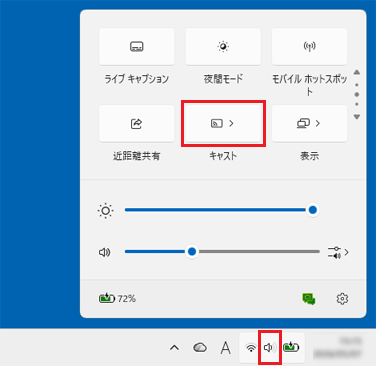
- 画面右下のスピーカーのアイコンをクリックし、クイック設定の中から「キャスト」をクリックします。
 アドバイス
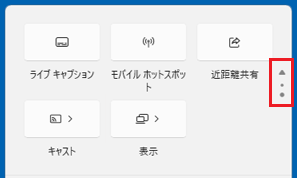
アドバイス- 「キャスト」が見つからない場合は、クイック設定の右側にある「●」や「▼」をクリックし表示を切り替えて、確認してください。
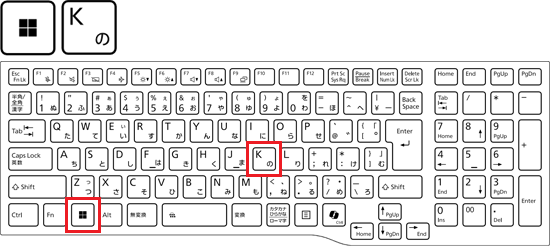
- 【Windows】キーを押しながら【K】キーを押すことでも、「キャスト」を表示できます。
- 「キャスト」が見つからない場合は、クイック設定の右側にある「●」や「▼」をクリックし表示を切り替えて、確認してください。
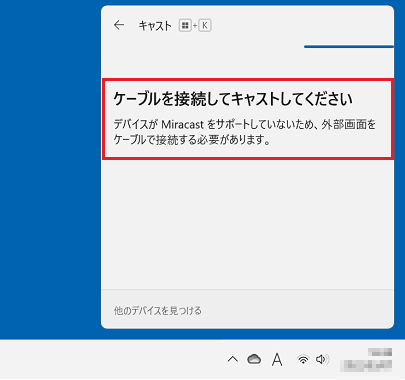
- 次のメッセージが表示された場合、Miracastを使うことはできません。
- デバイスが Miracast をサポートしていないため、外部画面をケーブルで接続する必要があります。
- お使いのPCまたはモバイルデバイスではMiracastがサポートされていないため、ワイヤレスプロジェクションを行うことはできません。
重要
メッセージが表示されない場合でも、動作を保証するものではありません。
機器や環境などによっては、正しく動作しない場合もあります。
2番目の確認項目お使いになるうえでの注意
Miracastをお使いになる前に、次の注意事項を確認してください。
- Miracastで、お使いのパソコンの画面を別のディスプレイに表示するには、パソコンの他に次のものが必要です。
- 別売のMiracast レシーバー
- Miracast レシーバーを接続可能な別売りのテレビや外部ディスプレイ
テレビや外部ディスプレイによっては、Miracast レシーバーが不要なこともあります。
Miracast レシーバー、外部ディスプレイやテレビの仕様や使い方は、それらのマニュアルをご覧になり確認してください。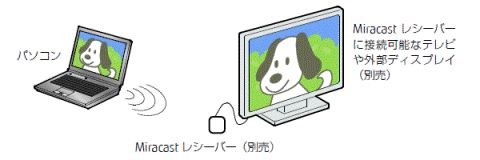
- 別売のMiracast レシーバー
- 同時に使用できるディスプレイは、パソコン本体の液晶ディスプレイと、Miracast で表示しているディスプレイの2つまでです。
- BIOS セットアップの画面、Windows 起動中の画面、省電力モードからの復帰中の画面、およびシャットダウン中の画面はテレビや外部ディスプレイに表示できません。
- Miracast で接続すると、音声は接続したテレビや外部ディスプレイからの出力に切り替わります。
- Miracast で表示した画面では、マウスカーソルやウィンドウの移動、入力した文字などの表示には遅延が生じます。
- 動画コンテンツを表示する場合、再生する映像によっては、パソコンの画面やスピーカーで再生する場合に比べて画質や音質が低下し、なめらかな映像が視聴できない場合があります。
特に、AVCHD 形式の動画などは、映像再生の負荷が高いため、映像が乱れたり音声が途切れたりする場合があります。 - Miracast レシーバーによっては、著作権保護機能が使用されている動画を再生するときに、アダプターのアップデートが必要になる場合があります。
- 高ビットレートの動画を再生すると、なめらかに再生されない場合があります。
- 無線LANの電波を発信してから、操作してください。
電波を発信する方法は、次のQ&Aをご覧ください。無線LAN(Wi-Fi)の電波を停止 / 発信する方法を教えてください。(2015年9月・10月・12月発表モデル以降)
3番目の確認項目Miracastの使用方法
目的に応じた操作方法をクリックして、確認してください。
接続する方法
手順は、次のとおりです。
- テレビや外部ディスプレイに、別売のMiracast レシーバーを接続します。アドバイス
接続方法については、お使いのテレビや外部ディスプレイと、Miracast レシーバーのマニュアルをご覧ください。
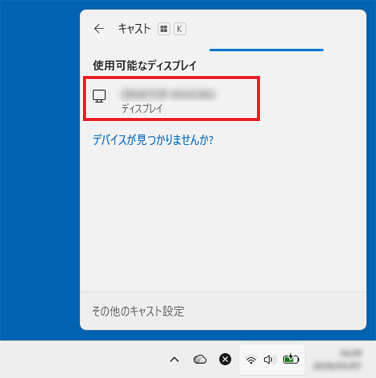
- 画面右下のスピーカーのアイコンをクリックし、クイック設定の中から「キャスト」をクリックします。
- 接続対象のMiracastレシーバーをクリックします。
 アドバイス
アドバイスMiracast レシーバーの種類によっては、接続を許可する操作や、暗証番号の入力が必要なことがあります。
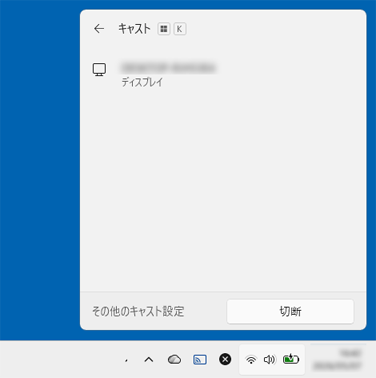
- 「切断」ボタンが表示され、接続できたことを確認します。
切断する方法
手順は、次のとおりです。
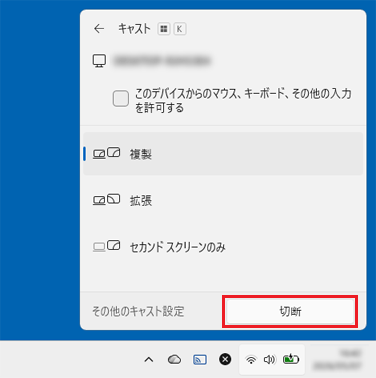
- 画面右下のスピーカーのアイコンをクリックし、クイック設定の中から「キャスト」をクリックします。
- 接続している対象のMiracastレシーバーの「切断」ボタンをクリックします。
表示するディスプレイを切り替える方法
次のいずれかの方法で、表示するディスプレイを切り替えます。
お好みの切り替え方の項目を確認してください。
【Windows】キーを押しながら【P】キーを押す
【Windows】キーを押しながら、【P】キーを押すと、表示方法を切り替えるメニューが表示されます。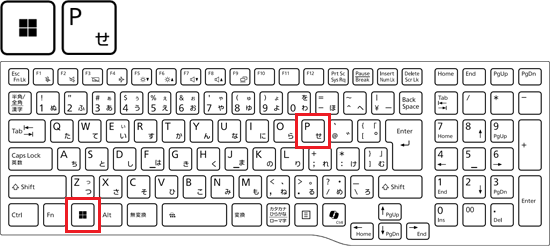
【↑】キーや、【↓】キーを押し、お好みの表示方法を選択して【Enter】キーを押します。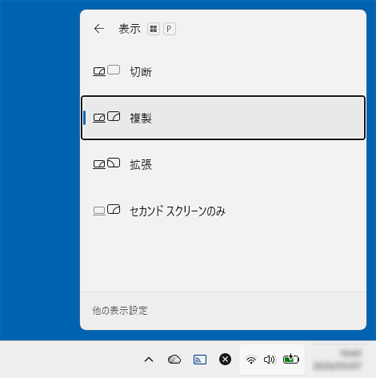
【Fn】キーを押しながらファンクションキーを押す
キーボードのファンクションキ—に、ディスプレイ( または
または  )のマークが刻印されている場合は、ファンクションキーで表示方法を切り替えられます。
- ファンクションキーの下段にマークが刻印されている場合
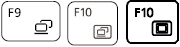
(下段に刻印されている例)
【Fn】キーを押しながらディスプレイのマークが刻印されているキーを押すごとに、表示方法が切り替わります。 - ファンクションキーの上段にマークが刻印されている場合
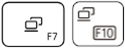
(上段に刻印されている例)
ディスプレイのマークが刻印されているキーを押すごとに、表示方法が切り替わります。
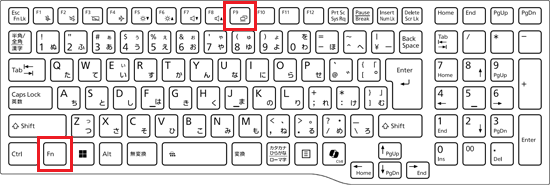
(【F9】キーの下段にマークが刻印されている場合)
重要
ディスプレイのマークが刻印されているファンクションキーは、機種によって異なります。
キーを押したときの動作は、機種によって異なります。
- 表示方法を切り替えるメニューが表示される場合
【↑】キーや、【↓】キーを押し、お好みの表示方法を選択して【Enter】キーを押します。 - 画面が切り替わる場合
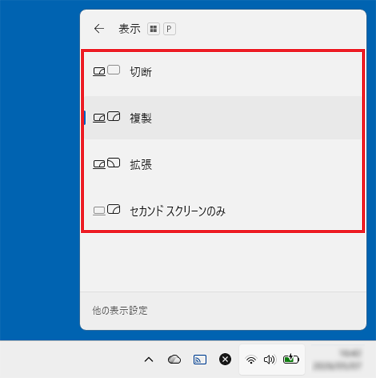
キーを押すごとに、「複製」→「拡張」→「セカンドスクリーンのみ」→「切断」の順に切り替わります。
※機種によって異なる場合があります。
アドバイス
- F Lock(エフロック)機能を搭載している機種をお使いの場合、F Lock機能の状態によって【Fn】キーの押下の必要 / 不要が異なります。
上のとおりに操作しても、表示を切り替えられない場合は、【Fn】キーを押しながら(または、押さずに)操作してください。
F Lock 機能を搭載している機種は、キーボード左上の【Esc】キーに南京錠と「F」のアイコン、または「Fn Lk」が刻印されています。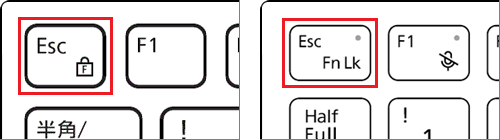
(F Lock 機能のキーの刻印例)
F Lock機能について、詳しくは次のQ&Aをご覧ください。F Lock 機能について教えてください - 【Fn】キーを押しながらファンクションキーを押す操作中に、Miracastが切断された場合は、「接続する方法」の項目をご覧になり、接続し直してください。
クイック設定の「表示」から切り替える
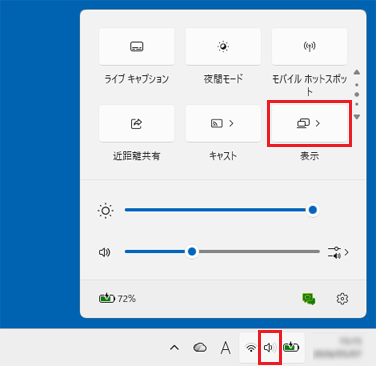
キーボードから切り替えられない場合は、クイック設定の「表示」から、表示するディスプレイを切り替えます。
クイック設定の「表示」から切り替える方法は、次のとおりです。
お使いの環境によっては、表示される画面が異なります。
- 画面右下のスピーカーのアイコンをクリックし、クイック設定の中から「表示」をクリックします。
- 表示するディスプレイをクリックします。
ご参考
Miracastの接続に問題があるときは、次のマイクロソフト社のホームページをご覧ください。
マイクロソフト社
Windows のワイヤレス ディスプレイまたはドックへの接続を修正する

Q&Aで問題が解決しないときは、下記の方法もお試しください。
その他の便利なサービス(有料)


