- スマートアプリコントロールは、Windows 11, version 22H2で追加された機能です。
- Windows 11のバージョンにより、スマートアプリコントロールをオフにした後、もう一度オンにするには、パソコンを「このPCを初期状態に戻す」(リカバリ)が必要になる場合があります。
- スマートアプリコントロールをオフにすると、同じパソコンのユーザーもすべてオフになります。
- スマートアプリコントロールをオフにするには、管理者アカウントでサインインしてください。
- スマートアプリコントロールについて、詳しくは次のマイクロソフト社のホームページをご覧ください。
マイクロソフト社
スマート アプリ コントロールに関するよく寄せられる質問

Q&Aナンバー【7811-3414】更新日:2026年7月7日
このページをブックマークする(ログイン中のみ利用可)
[Windows 11] スマートアプリコントロールをオフにする方法を教えてください。
| 対象機種 | すべて |
|---|---|
| 対象OS |
|
 質問
質問
スマートアプリコントロールをオフ(無効)にする方法を教えてください。
 回答
回答
スマートアプリコントロールは、Windows セキュリティからオフにできます。
重要
スマートアプリコントロールをオフにする方法は、次のとおりです。

 「スタート」ボタンをクリックし、すべてのアプリの一覧から「Windows セキュリティ」をクリックして起動してください。アドバイス
「Windows セキュリティ」が見つからない場合は、「すべて」の右側にある「ビュー」→「一覧」の順にクリックし、表示を切り替えて探してください。
「一覧」表示にすると、「すべて」の一覧がアルファベット順、五十音順に並びます。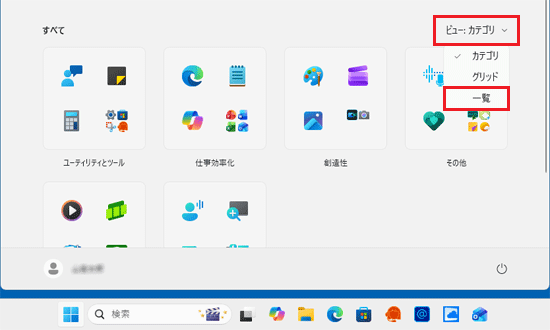
「すべて」の右側に「ビュー」の表示がない場合は、「ピン留め済み」の右側にある「すべて」をクリックして、探してください。
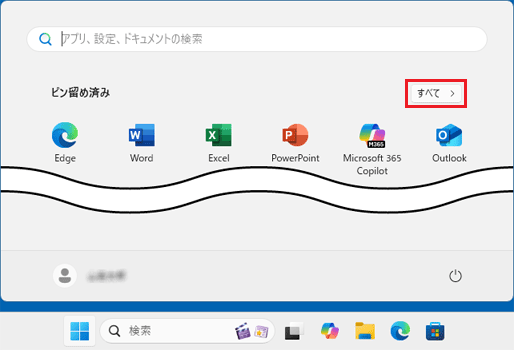
- 「Windows セキュリティ」が表示されます。
「アプリとブラウザー コントロール」をクリックします。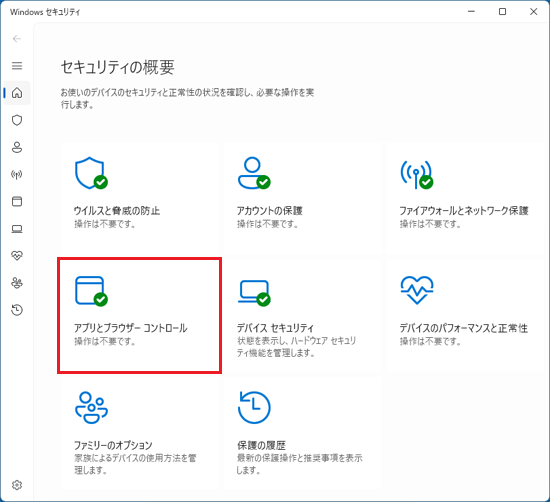
- 「アプリとブラウザー コントロール」が表示されます。
「スマート アプリ コントロールの設定」をクリックします。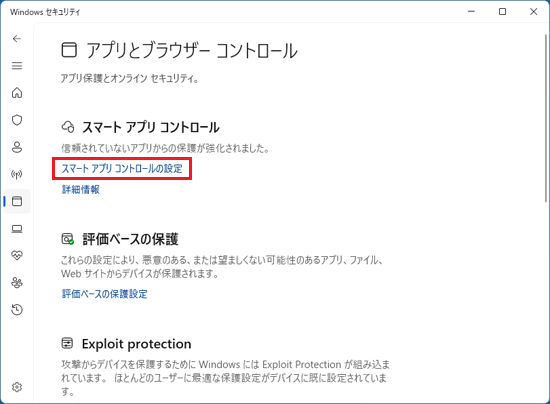
- 「スマート アプリ コントロール」が表示されます。
「オフ」をクリックします。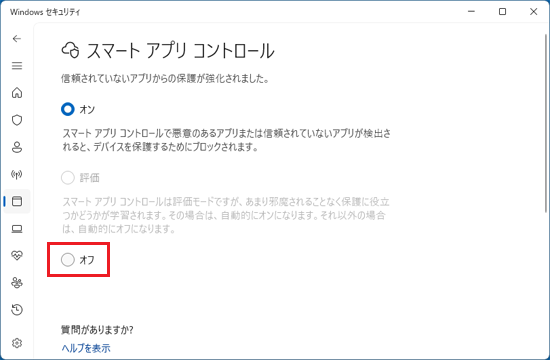
- 「警告:この機能を無効にすることは永続的なものであり、お勧めできません。」と表示された場合は、「それでも続行する」ボタンをクリックします。
表示されない場合は、次の手順に進みます。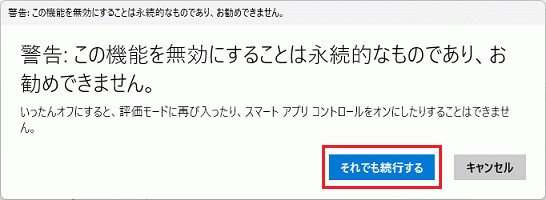 アドバイス
アドバイスメッセージが表示された場合、スマートアプリコントロールをオフにした後、もう一度オンにするには、パソコンを「このPCを初期状態に戻す」(リカバリ)が必要です。
- 「ユーザーアカウント制御」が表示された場合は、「はい」ボタンをクリックしてください。
表示されない場合は、次の手順に進みます。 - スマートアプリコントロールが「オフ」になったことを確認します。
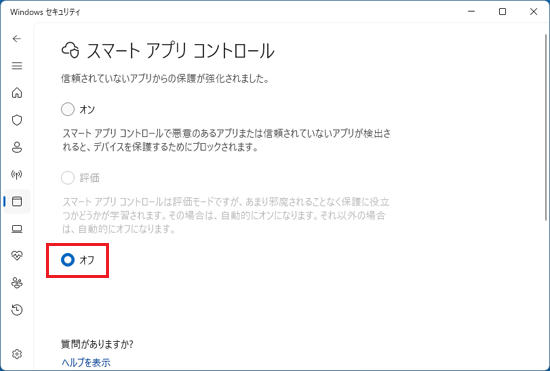
- 「×」ボタンをクリックし、「Windows セキュリティ」を閉じます。

Q&Aで問題が解決しないときは、下記の方法もお試しください。
その他の便利なサービス(有料)


