トリミング以外の編集画面に切り替えてしまった場合は、画像の上にあるトリミングのアイコン(トリミングする)をクリックします。

Q&Aナンバー【7811-3791】更新日:2024年7月4日
このページをブックマークする(ログイン中のみ利用可)
[フォトアプリ] 写真をトリミングする方法を教えてください。
| 対象機種 | すべて |
|---|---|
| 対象OS |
|
 質問
質問
Windows 11 / Windows 10のフォトアプリで、写真をトリミングする方法を教えてください。
 回答
回答
フォトアプリで写真をトリミングする方法は、次のとおりです。

操作手順の画像は、フォトアプリのバージョン2024.11060.20006.0のものです。
お使いの環境によっては、表示される画面が異なります。
- フォトアプリで、編集する写真を表示します。
- 画面上側にある、「写真の編集」ボタンをクリックします。
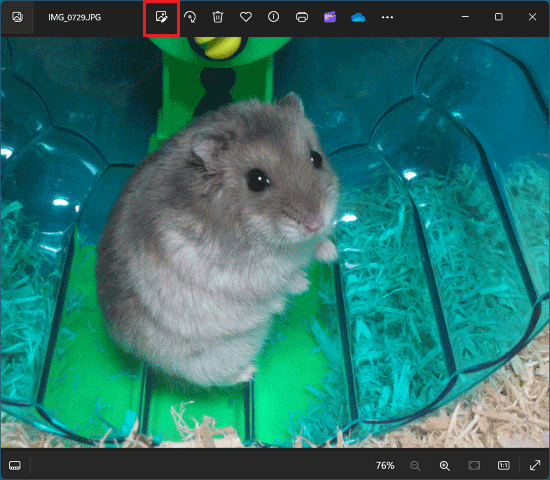
- トリミングの画面が表示されます。
画面下側にある、「自由」(縦横比オプション)ボタンをクリックします。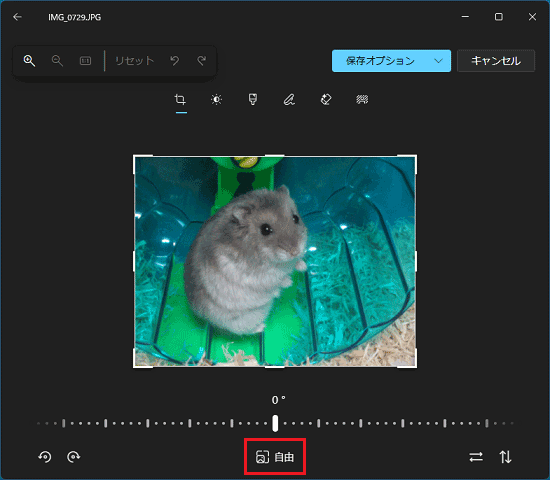 アドバイス
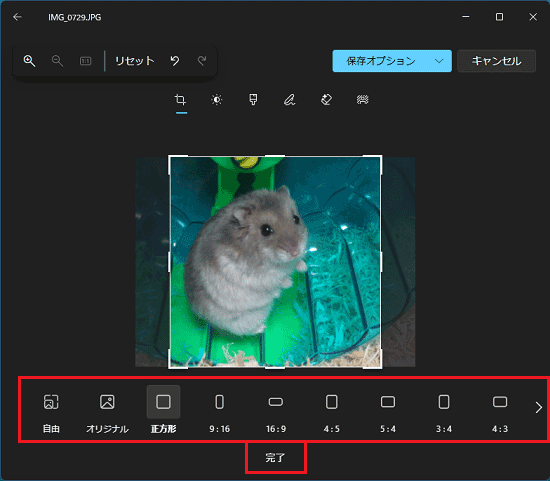
アドバイス - 表示される一覧から、お好みの縦横比をクリックして選択し、「完了」をクリックます。
 アドバイス
アドバイス「自由」を選択すると、縦横比は固定されず、自由にトリミングできます。
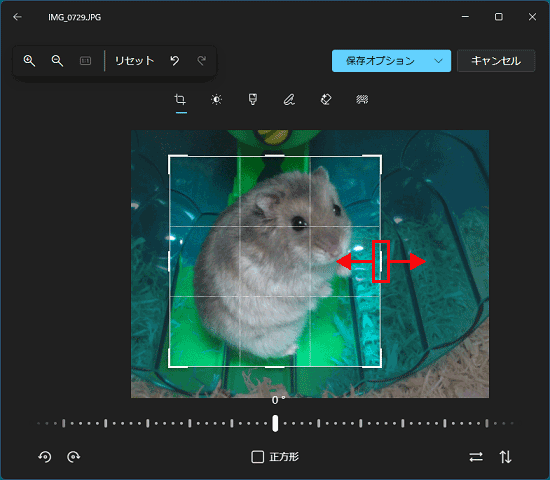
「オリジナル」を選択すると、画像の元の縦横比を保ったままトリミングします。 - 画像の周囲に表示される枠をドラッグして、お好みの大きさに変更します。
 アドバイス
アドバイス- 「ドラッグ」とは、マウスのボタンを押したままマウスを動かし、マウスポインターを目的の場所に移動させる操作です。
- 上の画像は一例です。
枠の太い部分、細い部分のいずれをドラッグしても、大きさを変更できます。 - 画像をドラッグすると、枠の位置を変更できます。
- 「ドラッグ」とは、マウスのボタンを押したままマウスを動かし、マウスポインターを目的の場所に移動させる操作です。
- トリミングするサイズや位置が決まったら、画面右上の「保存オプション」にある「∨」をクリックし、表示されるメニューから、目的に応じた次の項目をクリックします。
- 元の写真は残しておき、トリミングした写真を別のファイルとして保存する場合
「コピーとして保存」をクリックし、次の手順に進みます。 - 元の写真は残さずに、トリミングした状態で上書きする場合
「保存」をクリックし、手順9.に進みます。
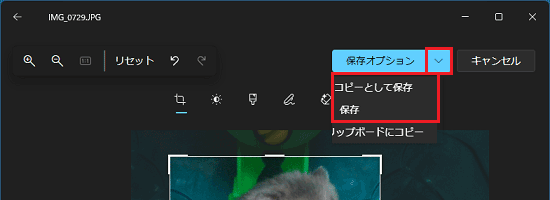
- 元の写真は残しておき、トリミングした写真を別のファイルとして保存する場合
- 「名前を付けて保存」が表示されます。
左側のフォルダーの一覧などから、保存先のフォルダーをクリックします。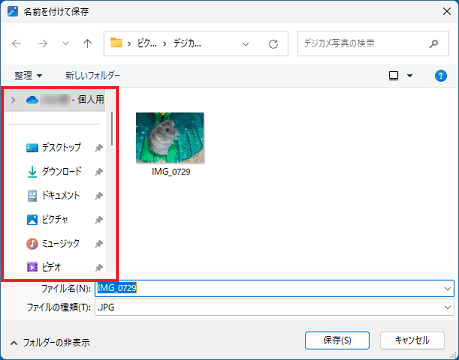
- 「ファイル名」に保存するファイル名を入力し、「保存」ボタンをクリックします。
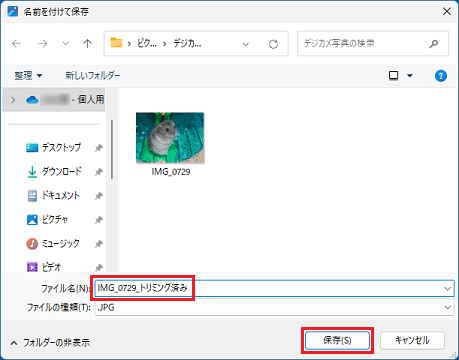 アドバイス
アドバイス元の写真と同じフォルダーに保存する場合は、意図せず上書きされることを防ぐため、必ず別のファイル名に変更してください。
- トリミングした写真が表示されます。
「×」ボタンをクリックし、フォトアプリを閉じます。

Q&Aで問題が解決しないときは、下記の方法もお試しください。
その他の便利なサービス(有料)


