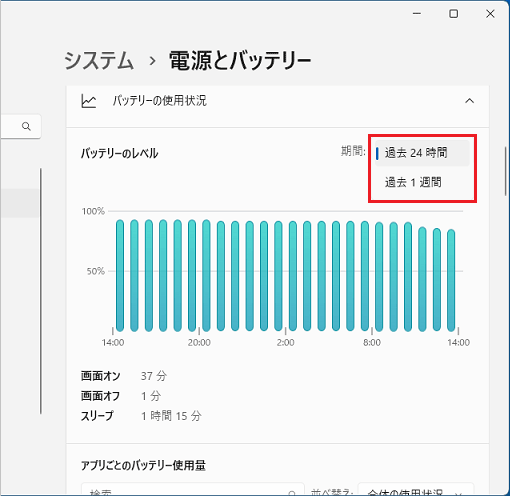
- 「バッテリーのレベル」にある「過去24時間」の「∨」をクリックすると、バッテリー電力の消費割合を表示する期間を変更できます。
- アプリ名の下には、アプリの使用中に消費した電力と、未使用時にバックグラウンドで消費したバッテリー電力の割合が表示されます。
また、アプリによっては、右側の「…」→「バックグラウンドアクティビティを管理する」の順にクリックすると、バックグラウンドでの動作を許可するかどうかを設定できます。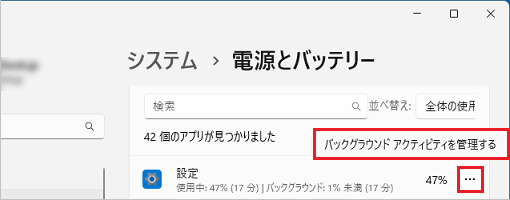
(「…」→「バックグラウンドアクティビティを管理する」が表示される例)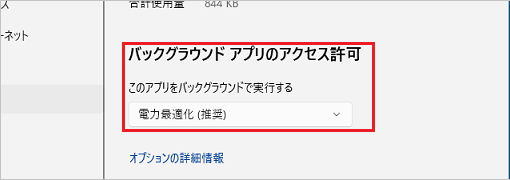
(バックグラウンドでの動作を許可するかどうかを設定する画面の例)

Q&Aナンバー【7811-3980】更新日:2025年4月1日
このページをブックマークする(ログイン中のみ利用可)
[Windows 11] バッテリーの使用状況を確認する方法を教えてください。
| 対象機種 | すべて |
|---|---|
| 対象OS |
|
 質問
質問
Windows 11でバッテリー駆動時に、パソコンの機能やアプリがどれくらいバッテリーを消費しているか確認する方法を教えてください。
 回答
回答
電源オプションの「バッテリーの使用状況」から、パソコンの機能やアプリが消費したバッテリー電力の割合を確認します。
手順は、次のとおりです。

操作手順の画像は、Windows 11 2024 Update(Windows 11, version 24H2)のものです。
お使いの環境によっては、表示される画面が異なります。
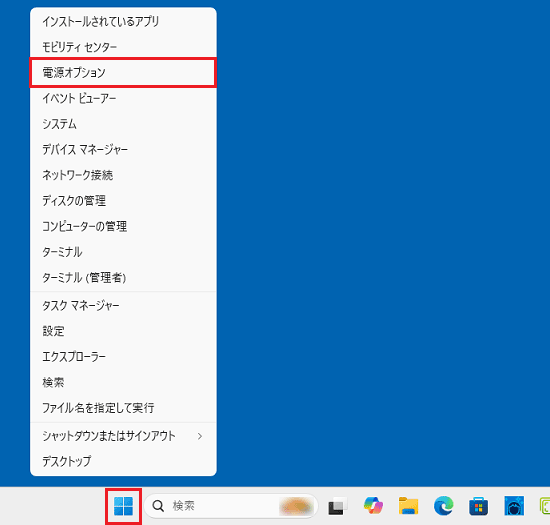
- 「スタート」ボタンを右クリックし、表示されるメニューから「電源オプション」をクリックします。
- 「電源とバッテリー」と表示されます。
「バッテリーの使用状況」をクリックします。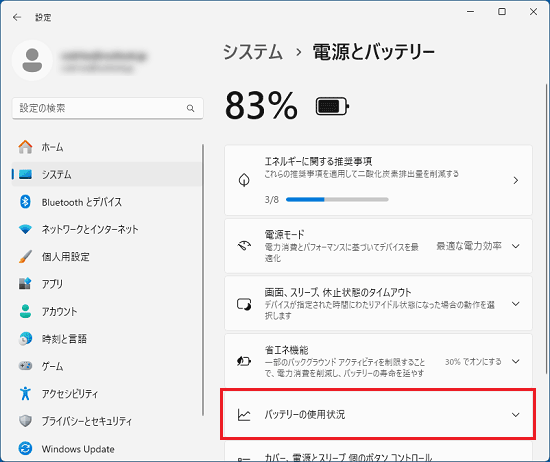
- 「アプリごとのバッテリー使用量」にパソコンの機能やアプリによる、バッテリー電力の消費割合が表示されます。
使用状況を確認します。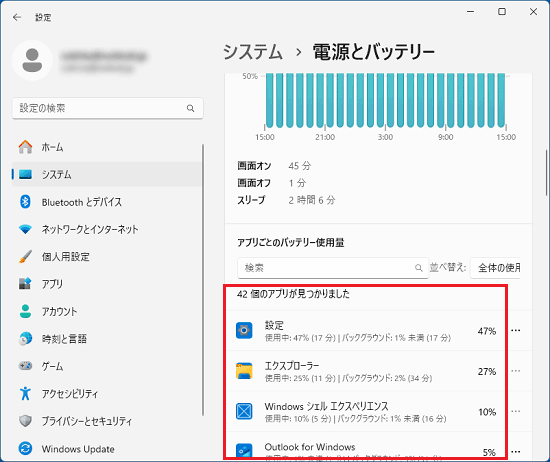 アドバイス
アドバイス - 「×」ボタンをクリックし、「電源とバッテリー」を閉じます。

Q&Aで問題が解決しないときは、下記の方法もお試しください。
その他の便利なサービス(有料)


