- バッテリー残量補正について
- 残量補正実行中は、パソコン本体またはタブレット本体を使用できません。
実行には最大10時間程度かかるため、十分時間のあるときに実施してください。 - ACアダプタ以外の周辺機器は取り外してください。
- 周囲の温度が 10℃〜30℃の場所で実行してください。
低温、高温状態で実行すると、正しく補正されない場合があります。 - 保管庫内など、熱がこもる場所で実行しないでください。
- 頻繁に行うと、バッテリの劣化の原因になるおそれがあります。
- バッテリの容量を増やすものではありません。
- 残量補正実行中は、パソコン本体またはタブレット本体を使用できません。
- バッテリー残量補正実行中は次のことは行わないでください。
バッテリー残量補正実行中に次のことをすると残量は補正されません。- パソコン本体またはタブレット本体に布などを被せる
- LCD パネルを閉じる
- AC アダプタを取り外す
- パソコン本体またはタブレット本体の電源を切る

Q&Aナンバー【7911-4010】更新日:2026年8月26日
このページをブックマークする(ログイン中のみ利用可)
[バッテリーユーティリティ] バッテリー残量補正を実行する方法を教えてください。
| 対象機種 | すべて |
|---|---|
| 対象OS |
|
 質問
質問
バッテリー残量補正を実行する方法を教えてください。
 回答
回答
バッテリー残量補正は、バッテリを満充電にした後、完全に放電させ、容量の計測と補正を行う機能です。
バッテリーパックの劣化などにより、残量や消耗状態が正しく表示されない場合に、正しく表示するように補正します。
このQ&Aでは、バッテリーユーティリティを使って、バッテリー残量補正を実行する方法をご案内します。
次の中から目的に応じた項目をクリックして、ご確認ください。
バッテリー残量補正の注意事項
バッテリー残量補正を実行する前に、注意事項の内容を必ず確認してください。
注意事項
バッテリー残量補正の実行手順
バッテリー残量補正の実行手順は、バッテリーユーティリティのバージョンによって異なります。
お使いのバージョンに応じた項目をご覧ください。
- バッテリーユーティリティ V6.x.x.x 以降
【対象機種】
2026年6月発表モデル
FMV Note すべて
2026年1月発表モデル
FMV Note A / U シリーズ(FMV UQ-L1、FMV WU6-L1 除く)
2025年10月発表モデル
FMV U57-K3、U77-K3、U78-K3、UX-K3、WU2-K3、WU4-K3、WU5-K3、WU7-K3 - バッテリーユーティリティ V5.x.x.x 以前
【対象機種】
2026年1月発表モデル
FMV Note P シリーズ
2025年10月発表モデル
FMV Note A / E / M シリーズ
FMV U500-K3、U550-K3、WU3-K3、WU8-K3
LIFEBOOK すべて
2023年6月発表モデル〜2025年6月発表モデル
バッテリーユーティリティ 「バッテリー残量補正」 対応機種すべて
アドバイス
- バッテリーユーティリティの付属機種やその他の使い方など、バッテリーユーティリティの詳細については次のQ&Aをご覧ください。
 バッテリーユーティリティについて教えてください。
 - 機種の発表時期や名称は、次のQ&Aで確認できます。正式な名称(品名/型名)と、発表時期(○○年×モデル)の確認方法を教えてください。
バッテリーユーティリティ V6.x.x.x 以降
バッテリー残量補正を実行する手順は、次のとおりです。
重要
バッテリー残量補正を行う前に、必ず次のことを確認してください。
- 作業中のアプリやファイルは保存して終了してください。
- ACアダプタが接続されていることを確認してください。
- 充電モードを「フル充電モード(100%充電)」に設定し直してください。
充電モードを変更する方法は、次のQ&Aをご覧になり確認してください。[バッテリーユーティリティ] 充電モードを変更する方法を教えてください。

お使いの環境によっては、表示される画面が異なります。
 「スタート」ボタンをクリックし、すべてのアプリの一覧から「バッテリーユーティリティ」をクリックします。
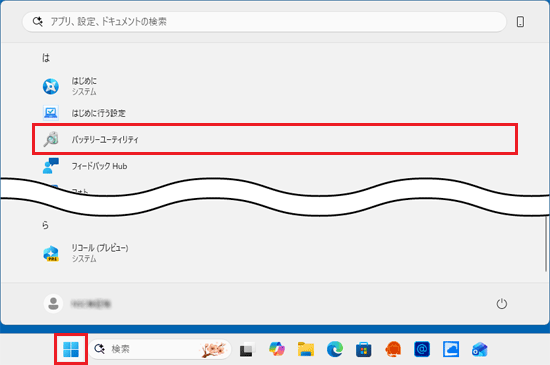 アドバイス
アドバイス「バッテリーユーティリティ」が見つからない場合は、「すべて」の右側にある「ビュー」→「一覧」の順にクリックし、表示を切り替えて探してください。
「一覧」表示にすると、「すべて」の一覧がアルファベット順、五十音順に並びます。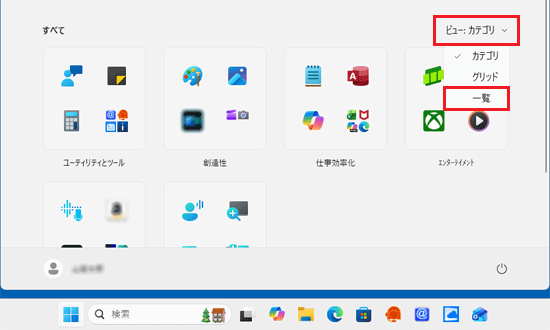
- 「バッテリーユーティリティ」が起動します。
「バッテリー残量補正」にある「実行する」ボタンをクリックします。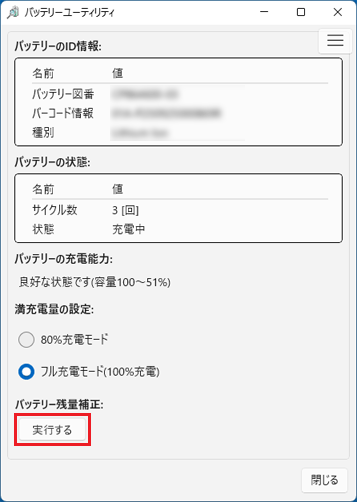 アドバイス
アドバイス「バッテリー残量補正」の項目がない場合、バッテリー残量補正の機能は利用できません。
バッテリー残量補正に対応している機種は、次のQ&Aの「付属機種と対応している機能」の項目をご覧になり確認してください。バッテリーユーティリティについて教えてください。 - 「開始ボタンをクリックすると、再起動を行い補正ツールが実行されます。」と表示されます。
「再起動して開始する」ボタンをクリックします。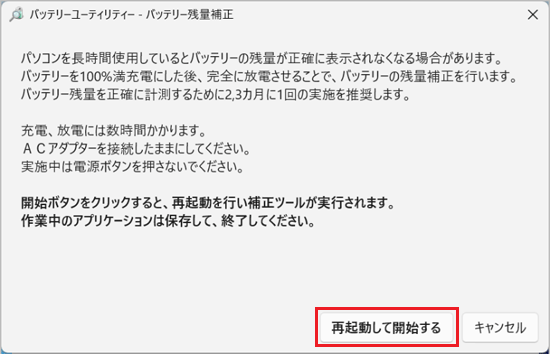
- パソコンが再起動し、「バッテリー残量補正」画面が表示されます。
【Y】キーを押します。アドバイスすぐに実行しない場合は、【N】キーを押して電源を切ってください。
- 次の順番で自動で実行されます。
すべての処理が終了し、電源が切れるまでお待ちください。- 充電:一度バッテリーを満充電にします。
- 放電:充電完了後、放電します。
- 自動電源オフ:バッテリー容量の計測、補正が完了したら自動的に電源が切れます。
重要- 「バッテリー残量補正」画面に表示される残り時間は目安です。
- バッテリー残量が90%以上ある場合は、残量が88%になるまで放電してから充電が開始されます。
- バッテリー残量補正を途中で中止したいときは、【Esc】キーを押して中止することができます。
- バッテリー残量補正実行中にエラーコードが表示された場合は、表示されたメッセージに従ってください。
バッテリーユーティリティ V5.x.x.x 以前
バッテリー残量補正を実行する手順は、次のとおりです。
重要
バッテリー残量補正を行う前に、必ず次のことを確認してください。
- 作業中のアプリやファイルは保存して終了してください。
- ACアダプタが接続されていることを確認してください。
- 充電モードを「フル充電モード(100%充電)」に設定し直してください。
充電モードを変更する方法は、次のQ&Aをご覧になり確認してください。[バッテリーユーティリティ] 充電モードを変更する方法を教えてください。
お使いの環境によっては、表示される画面が異なります。
- 「スタート」ボタン→「設定」の順にクリックします。
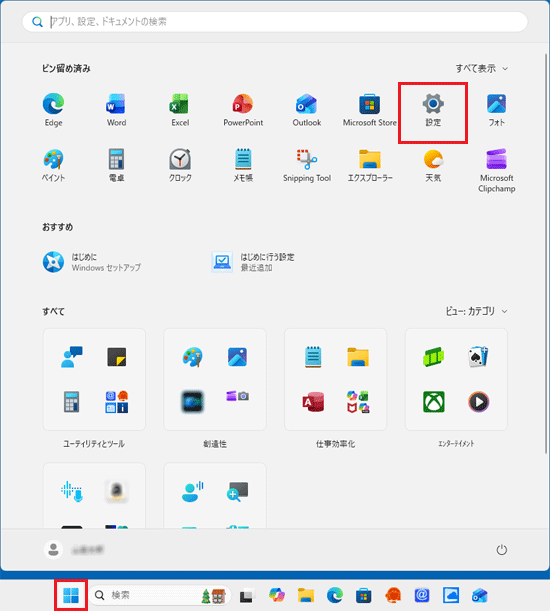 アドバイス
アドバイス「設定」が見つからない場合は、「すべて」の右側にある「ビュー」→「一覧」の順にクリックし、表示を切り替えて探してください。
「一覧」表示にすると、「すべて」の一覧がアルファベット順、五十音順に並びます。 - 「設定」が表示されます。
「Extras」をクリックします。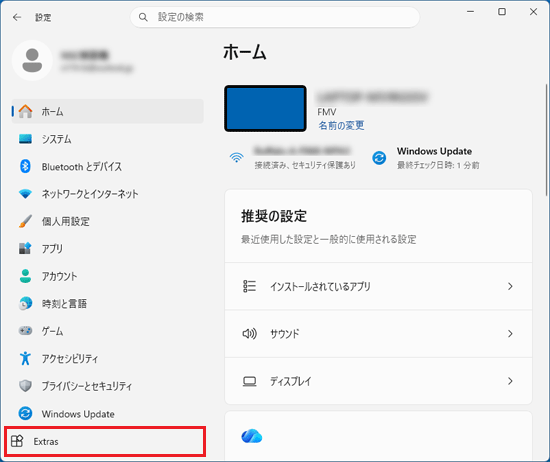
- 「Extras」と表示されます。
「バッテリーユーティリティ」をクリックします。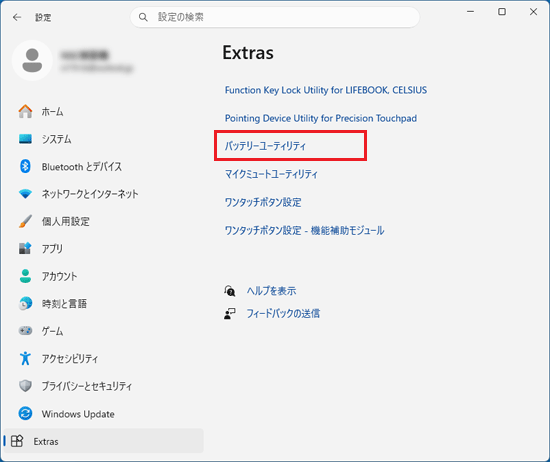
- 「バッテリーユーティリティ」が起動します。
「バッテリー残量補正」をクリックします。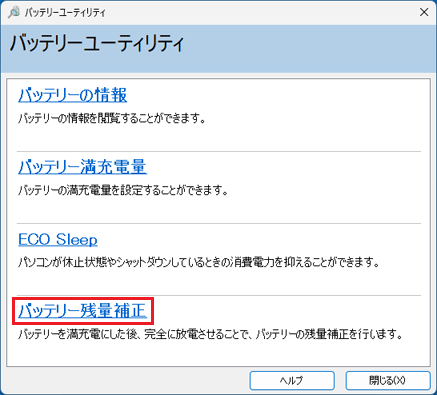 アドバイス
アドバイス表示される項目は機種によって異なります。
「バッテリー残量補正」の項目がない場合、お使いの機種はバッテリー残量補正に対応していない可能性があります。
バッテリー残量補正は、2023年6月発表モデル以降の機種に搭載されています(一部の機種を除く)。バッテリー残量補正に対応している機種は、次のQ&Aの「付属機種」をご覧になり、確認してください。
バッテリーユーティリティについて教えてください。 - バッテリー残量補正の説明が表示されます。
「開始」ボタンをクリックします。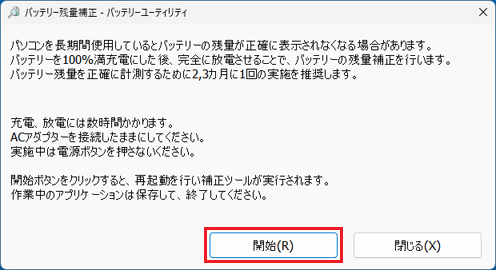
- 「「はい」をクリックして、パソコンを再起動してください。」と表示されます。
「はい」ボタンをクリックします。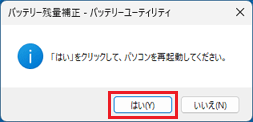
- パソコンが再起動し、「バッテリー残量補正」画面が表示されます。
【Y】キーを押します。アドバイスタブレットパソコンをお使いの場合は、「実行」(Run)をタップします。
- この後は、次の順番で自動で実行されます。
すべての処理が終了し、電源が切れるまでお待ちください。- 充電:一度バッテリーを満充電にします。
- 放電:充電完了後、放電します。
- 自動電源オフ:バッテリー容量の計測、補正が完了したら自動的に電源が切れます。
重要- 「バッテリー残量補正」画面に表示される残り時間は目安です。
- バッテリー残量が90%以上ある場合は、残量が88%になるまで放電してから充電が開始されます。
- バッテリー残量補正を途中で中止したいときは【Esc】キーを押して中止することができます。
タブレットパソコンをお使いの場合は、「中止」(Abort)をタップします。 - バッテリー残量補正実行中にエラーコードが表示された場合は、表示されたメッセージに従ってください。
バッテリー残量補正のエラーコード
エラーが表示された状況の項目に進み、エラーの内容と対処方法を確認してください。
E301-1-1001
E301-2-1001
E301-3-1001
- エラーコード
E301-1-1001
E301-2-1001
E301-3-1001 - エラーメッセージ
バッテリーに機械的なトラブルの可能性があります。 - 対応
バッテリー、またはパソコン本体に機械的なトラブルが発生している可能性があります。
修理をご検討ください。
「ネットで修理申し込み」では、Webから修理の申し込みなどを行うことができます。
「ネットで修理申し込み」の詳細は、次のページをご覧ください。 ネットで修理申し込み
E301-1-1002
- エラーコード
E301-1-1002 - エラーメッセージ
ACアダプタが取り外されたため、実行を停止しました。 - 対応
ACアダプタを接続して、再度実行してください。

Q&Aで問題が解決しないときは、下記の方法もお試しください。
その他の便利なサービス(有料)


