Q&Aナンバー【7911-4010】更新日:2025年12月11日

印刷する

このページをブックマークする(ログイン中のみ利用可)

[バッテリーユーティリティ] バッテリー残量補正を実行する方法を教えてください。

対象機種とOS
対象機種 すべて
対象OS
  • Windows 11

質問

バッテリー残量補正を実行する方法を教えてください。

回答

ご案内

このQ&Aは、2023年6月発表モデル以降で、バッテリーユーティリティの「バッテリー残量補正」の機能に対応した機種向けのものです。

対応機種は、次のQ&Aの「付属機種」の項目をご覧になり確認してください。

Q&Aバッテリーユーティリティについて教えてください。


バッテリー残量補正は、バッテリを満充電にした後、完全に放電させ、容量の計測と補正を行う機能です。
バッテリパックの劣化などにより、残量や消耗状態が正しく表示されない場合に、正しく表示するように補正します。

バッテリー残量補正の実行方法とエラーが表示された場合の対処方法は、次のとおりです。


バッテリー残量補正の実行手順

注意事項の内容を必ず確認し、バッテリー残量補正を実行してください。


注意事項


  • バッテリー残量補正について

    • 残量補正実行中は、パソコン本体またはタブレット本体を使用できません。
      実行には最大10時間程度かかるため、十分時間のあるときに実施してください。
    • ACアダプタ以外の周辺機器は取り外してください。
    • 周囲の温度が 10℃〜30℃の場所で実行してください。
      低温、高温状態で実行すると、正しく補正されない場合があります。
    • 保管庫内など、熱がこもる場所で実行しないでください。
    • 頻繁に行うと、バッテリの劣化の原因になるおそれがあります。
    • バッテリの容量を増やすものではありません。

  • バッテリー残量補正実行中は次のことは行わないでください。
    バッテリー残量補正実行中に次のことをすると残量は補正されません。

    • パソコン本体またはタブレット本体に布などを被せる
    • LCD パネルを閉じる
    • AC アダプタを取り外す
    • パソコン本体またはタブレット本体の電源を切る

バッテリー残量補正手順

バッテリー残量補正を実行する手順は、次のとおりです。


操作手順

お使いの環境によっては、表示される画面が異なります。

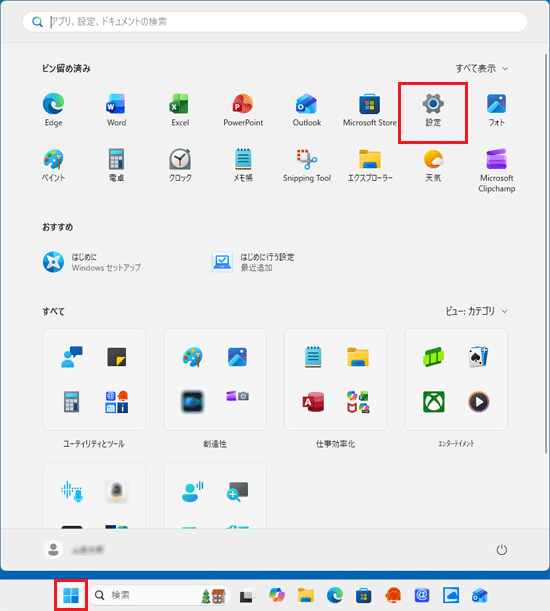
  1. 「スタート」ボタン→「設定」の順にクリックします。

    「スタート」ボタン→「設定」の順にクリック

    アドバイス

    「設定」が見つからない場合は、「すべて」の右側にある「ビュー」→「一覧」の順にクリックし、表示を切り替えて探してください。
    「一覧」表示にすると、「すべて」の一覧がアルファベット順、五十音順に並びます。
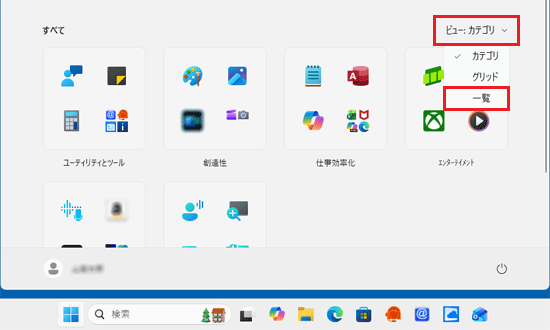
    「ビュー」→「一覧」の順にクリックして表示切り替え

    「すべて」の右側に「ビュー」の表示がない場合は、「ピン留め済み」の右側にある「すべて」をクリックして、探してください。
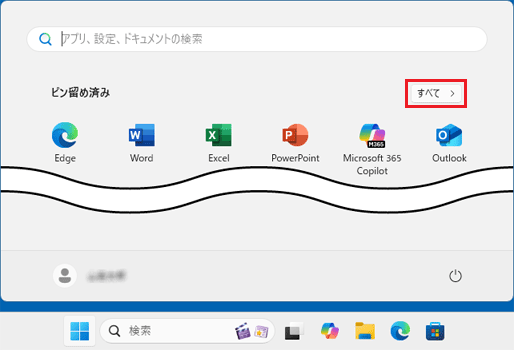
    「すべて」をクリック


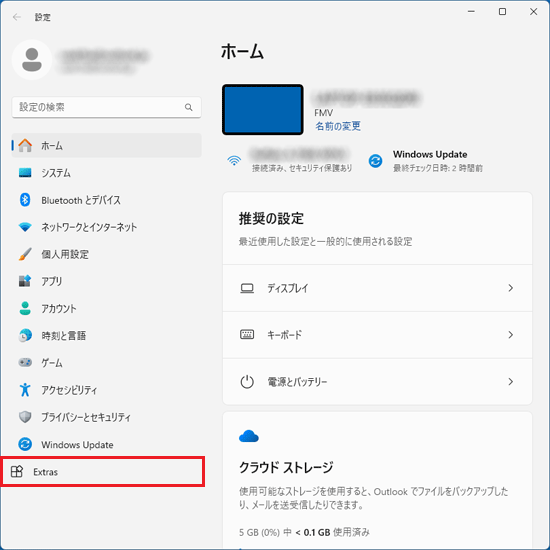
  2. 「設定」が表示されます。
    「Extras」をクリックします。

    「Extras」をクリック

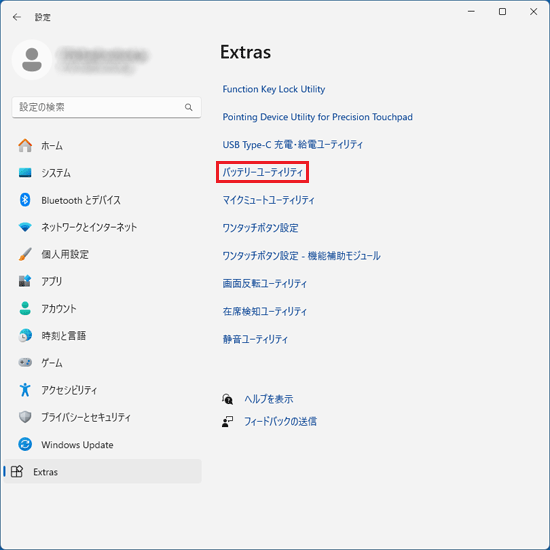
  3. 「Extras」と表示されます。
    「バッテリーユーティリティ」をクリックします。

    「バッテリーユーティリティ」をクリック

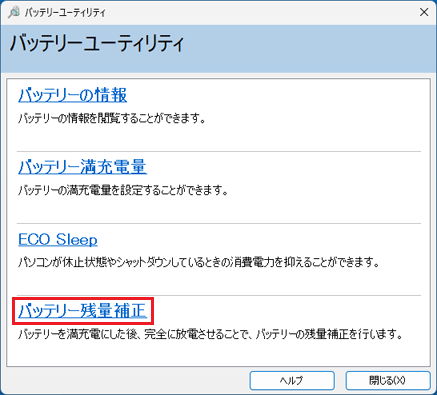
  4. 「バッテリーユーティリティ」が起動します。
    「バッテリー残量補正」をクリックします。

    「バッテリー残量補正」をクリック

    アドバイス

    表示される項目は機種によって異なります。
    「バッテリー残量補正」の項目がない場合、お使いの機種はバッテリー残量補正に対応していない可能性があります。
    バッテリー残量補正は、2023年6月発表モデル以降の機種に搭載されています(一部の機種を除く)。

    バッテリー残量補正に対応している機種は、次のQ&Aの「付属機種」をご覧になり、確認してください。

    Q&Aバッテリーユーティリティについて教えてください。


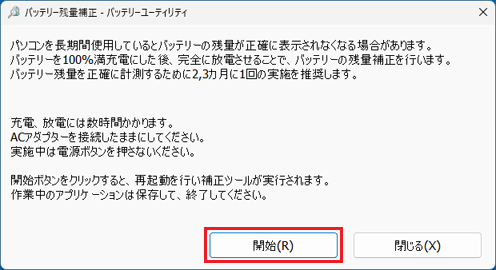
  5. バッテリー残量補正の説明が表示されます。
    「開始」ボタンをクリックします。

    「開始」ボタンをクリック

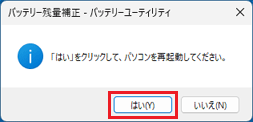
  6. 「「はい」をクリックして、パソコンを再起動してください。」と表示されます。
    「はい」ボタンをクリックします。

    「はい」ボタンをクリック

  7. パソコンが再起動し、「バッテリー残量補正」画面が表示されます。
    【Y】キーを押します。

    アドバイス

    タブレットパソコンをお使いの場合は、「実行」(Run)をタップします。


  8. この後は、次の順番で自動で実行されます。すべての処理が終了し、電源が切れるまでお待ちください。

    1. 充電:一度バッテリを満充電にします。
    2. 放電:充電完了後、放電します。
    3. 自動電源オフ:バッテリ容量の計測、補正が完了したら自動的に電源が切れます。
重要

  • 「バッテリー残量補正」画面に表示される残り時間は目安です。

  • バッテリー残量が90%以上ある場合は、残量が88%になるまで放電してから充電が開始されます。

  • バッテリー残量補正を途中で中止したいときは【Esc】キーを押して中止することができます。
    タブレットパソコンをお使いの場合は、「中止」(Abort)をタップします。

  • バッテリー残量補正実行中にエラーコードが表示された場合は、表示されたメッセージに従ってください。


バッテリー残量補正のエラーコード

エラーが表示された状況の項目に進み、エラーの内容と対処方法を確認してください。


E301-1-1001
E301-2-1001
E301-3-1001


  • エラーコード

    E301-1-1001
    E301-2-1001
    E301-3-1001

  • エラーメッセージ

    バッテリーに機械的なトラブルの可能性があります。

  • 対応

    バッテリ、またはパソコン本体に機械的なトラブルが発生している可能性があります。
    修理をご検討ください。

    「ネットで修理申し込み」では、Webから修理の申し込みなどを行うことができます。
    「ネットで修理申し込み」の詳細は、次のページをご覧ください。

    サポートページネットで修理申し込み

E301-1-1002


  • エラーコード

    E301-1-1002

  • エラーメッセージ

    ACアダプタが取り外されたため、実行を停止しました。

  • 対応

    ACアダプタを接続して、再度実行してください。

このQ&Aは役に立ちましたか?(今後の改善の参考とさせていただきます。)

Q&Aで問題が解決しないときは、下記の方法もお試しください。

その他の便利なサービス(有料)

オンライン学習サービスFMVまなびナビ

ページの先頭へ