このQ&Aは、Windows 11 向けのものです。
他のOSをお使いの場合は、次のQ&Aをご覧ください。 通常使うプリンターを変更する方法を教えてください。

Q&Aナンバー【8011-3348】更新日:2026年7月23日
このページをブックマークする(ログイン中のみ利用可)
[Windows 11] 通常使うプリンターを変更する方法を教えてください。
| 対象機種 | すべて |
|---|---|
| 対象OS |
|
 質問
質問
通常使うプリンターを変更する方法を教えてください。
 回答
回答
ご案内
通常使うプリンターを変更したいときは、設定アプリの「Bluetooth とデバイス」で指定します。
手順は、次のとおりです。

操作手順の画像は、Windows 11 2025 Update (Windows 11, version 25H2)のものです。
お使いの環境によっては、表示される画面が異なります。
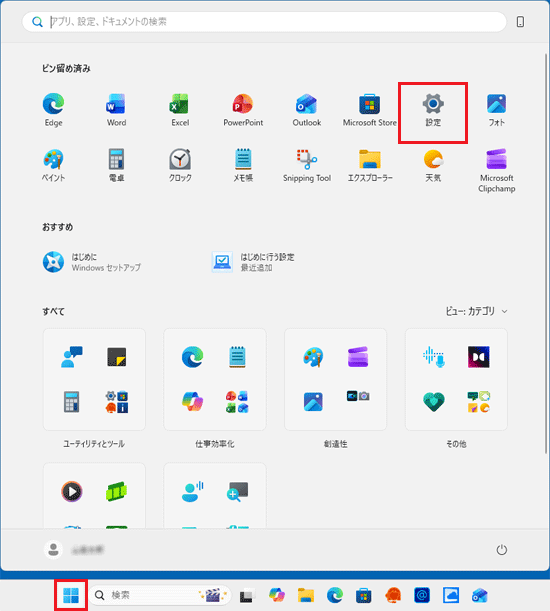
- 「スタート」ボタン→「設定」の順にクリックします。
 アドバイス
アドバイス「設定」が見つからない場合は、「すべて」の右側にある「ビュー」→「一覧」の順にクリックし、表示を切り替えて探してください。
「一覧」表示にすると、「すべて」の一覧がアルファベット順、五十音順に並びます。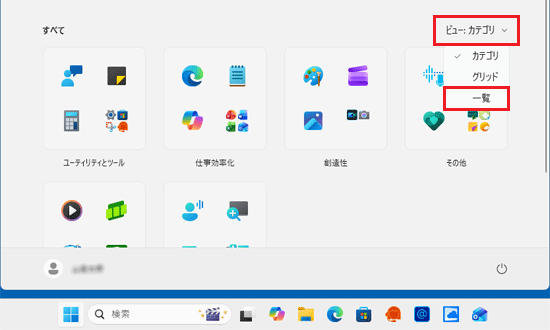
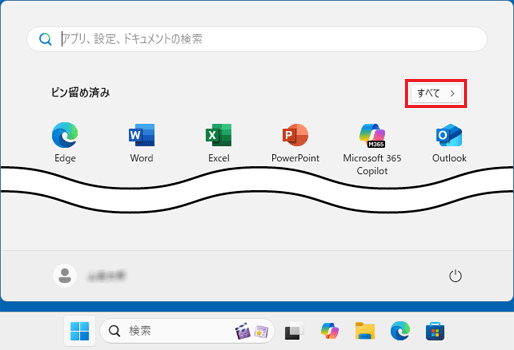
「すべて」の右側に「ビュー」の表示がない場合は、「ピン留め済み」の右側にある「すべて」をクリックして、探してください。
- 「設定」が表示されます。
「Bluetooth とデバイス」をクリックします。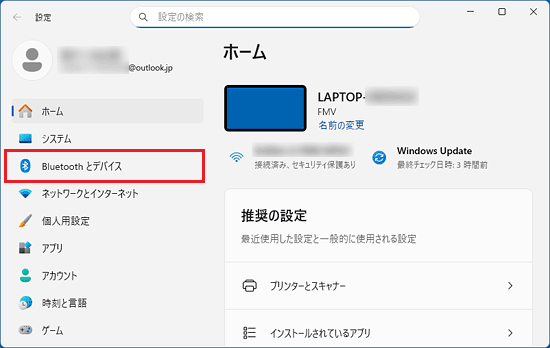 アドバイス
アドバイス「Bluetooth とデバイス」が表示されていない場合は、「設定」の左にある「≡」(ナビゲーションを開く)→「Bluetooth とデバイス」の順にクリックします。
- 「プリンターとスキャナー」をクリックします。
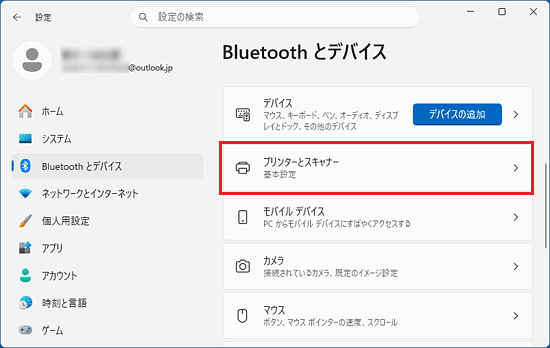
- 「プリンターの環境設定」にある、「Windows で通常使うプリンターを管理する」のスイッチをクリックし、「オフ」にします。
スイッチがすでに「オフ」の場合は、次の手順に進みます。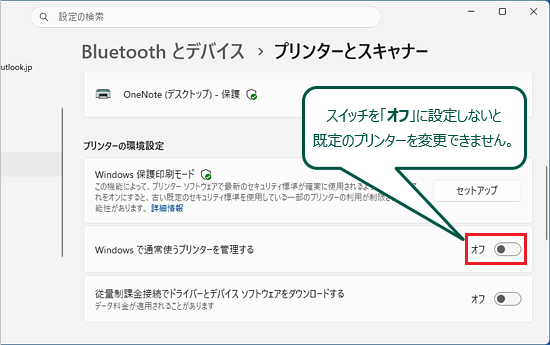
- 通常使うプリンターに設定するプリンターをクリックします。
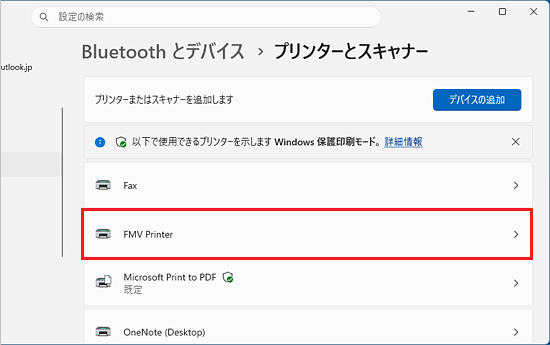 アドバイス
アドバイスプリンターが表示されない場合は、プリンターの設定が正しく行われていない可能性があります。
プリンターのマニュアルやサポートページを参考に、プリンターの接続や設定が正しく行われていることを確認してください。
詳しくは、プリンターの提供元へお問い合わせください。 - 選択したプリンター名が表示されます。
プリンター名の右側、または下部分にある「既定として設定する」ボタンをクリックします。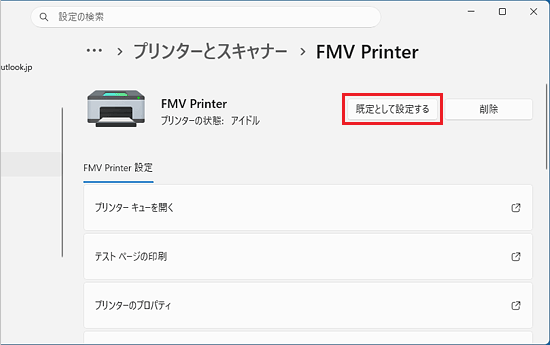 重要
重要「既定として設定する」ボタンが表示されない場合は、手順4.の「Windows で通常使うプリンターを管理する」のスイッチが「オフ」になっていることを確認してください。
- 「プリンターの状態」が、「既定」になったことを確認します。
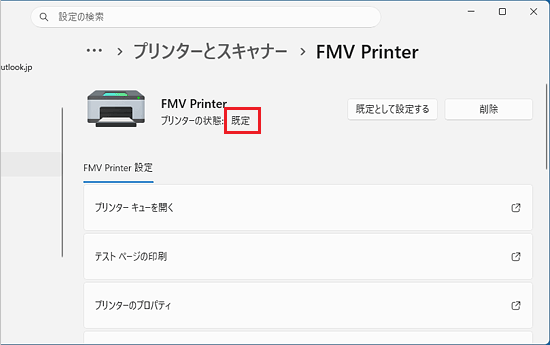
- 「×」ボタンをクリックして「設定」を閉じます。
このQ&Aを見た人はこれも見ています!

Q&Aで問題が解決しないときは、下記の方法もお試しください。
その他の便利なサービス(有料)


