- デジタルアタッチ版の機種は、パソコンの製造時に当社からマイクロソフト社にシリアルナンバーやProduct Key ID(PKID)などの情報を送信しています。
マイクロソフト社で情報の紐づけが行われ、マイクロソフト社のサーバー経由でライセンス認証されます。 - Office 2021で、プロダクトキーカードが同梱されている機種の一覧やプロダクトキーカードのデザインは、次のQ&Aでご案内しています。
[Office] プロダクトキーカードがありません。
Q&Aナンバー【8011-3830】更新日:2024年10月9日
このページをブックマークする(ログイン中のみ利用可)
[Office] デジタルアタッチ版(ライセンス認証方法)についてよくあるお問い合わせ
| 対象機種 | すべて |
|---|---|
| 対象OS |
|
質問
回答
次の中から、確認したい項目をクリックして展開してください。
【Q】 デジタルアタッチとは何ですか
Microsoft Officeのデジタルアタッチ(Digital Attach)とは、デジタルライセンスによる認証方法です。
FMVパソコンに添付のOffice 2021には、デジタルアタッチ版とプロダクトキー版があります。
プロダクトキー版は、プロダクトキーカードが同梱されており、パソコンのセットアップ後、Officeのライセンス認証時にプロダクトキーの入力が必要です。
デジタルアタッチ版には、プロダクトキーカードは同梱されておらず、プロダクトキーの入力も必要ありません。
インターネット接続とMicrosoft アカウントだけで認証ができます。
【デジタルアタッチ版とプロダクトキー版のライセンス認証方法の違い】
| デジタルアタッチ版 | プロダクトキー版 | |
|---|---|---|
| プロダクトキーカード | 不要 ※プロダクトキーの入力が 不要のため同梱されていません | 必要 |
| インターネット接続 | 必要 | 必要 |
| Microsoft アカウント | 必要 | 必要 |
【Q】デジタルアタッチ版のライセンス認証にインターネット接続は必要ですか
ライセンス認証には、インターネット接続が必要です。
パソコンのセットアップ完了後、インターネットに接続しない状態でOffice アプリ(WordやExcelなど)を起動すると、ライセンス認証が実行できません。
そのまま利用を続けると、Officeは機能制限モードに入り、タイトルバーに「ライセンスのない製品」と表示されます。
インターネットに接続し、Office アプリを起動して、ライセンス認証を実行してください。
インターネットに接続しても、ライセンス認証されない場合は、「Microsoft Officeがライセンス認証されません」の手順でライセンスが付与されているかどうかを確認してください。
【Q】デジタルアタッチ版のライセンス認証にMicrosoft アカウントは必要ですか
ライセンス認証には、Microsoft アカウントが必要です。
Microsoft Office を初めて設定した時のMicrosoft アカウントは、次の場合に必要になることがあります。
- Officeを再インストールするとき
- PCを初期状態に戻す(リカバリ)の実行後
- Office をリセットしたとき
アカウント名やパスワードは、忘れないようにメモなどに控えて、大切に保管してください。
アカウント名やパスワードを忘れると、上の作業などを実行したときにMicrosoft アカウントを求められた場合、Office が使用できなくなる恐れがあります。
【Q】PCを初期状態に戻す(リカバリ)の後に必要なものはありますか
リカバリ後、Microsoft Officeの初回利用時に次のものが必要です。
- インターネット接続
- パソコンをご購入後にMicrosoft Officeを初めて設定したときのMicrosoft アカウント
【Q】修理でメインボードを交換した場合ライセンス認証は必要ですか
修理時にメインボードの交換が行われると、Microsoft Officeのライセンス認証が再度必要になる場合があります。
修理後、Microsoft Officeを起動した後に表示される画面によって、必要なものや手順が異なります。
詳しくは、次のQ&Aをご覧ください。
【Q】ライセンス認証を行わずにリカバリした場合はどうなりますか
パソコンのご購入後、Microsoft Officeを起動してライセンス認証を完了する前にリカバリを行うと、ライセンス認証ができなくなる場合があります。
【Q】ライセンス認証が完了した後もインターネット接続は必要ですか
一定期間はインターネットに接続せずにオフラインで利用できますが、ライセンス認証を求められた場合はインターネットに接続してください。
Microsoft Officeは、お使いの製品が正規品かどうかを定期的に確認(ライセンス認証)しています。
ライセンス認証は、インターネットを通じて行われます。
ライセンス認証ができなかった場合、Microsoft Officeは機能制限モードに入り、タイトルバーに「ライセンスのない製品」と表示されます。
【Q】Microsoft Officeがライセンス認証されません
パソコンのご購入後、インターネットに接続しているにも関わらず、ライセンス認証ができない場合は、次の手順でパソコンにライセンスが付与されているかどうかを確認してください。

- タスクバーにある「Microsoft Store」アイコンをクリックします。
アドバイスタスクバーに「Microsoft Store」アイコンが表示されていない場合は、
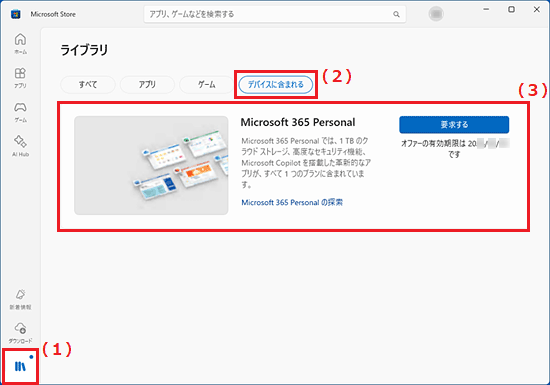
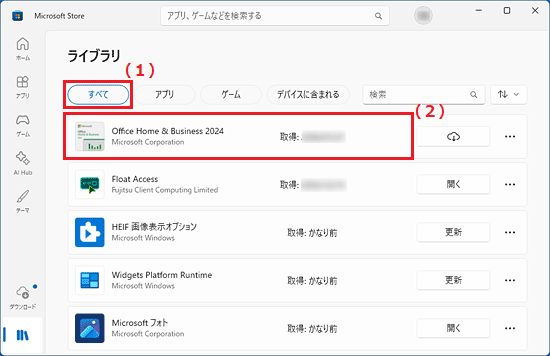
「スタート」ボタン→右上の「すべてのアプリ」→「Microsoft Store」の順にクリックします。 - 画面左下にある「ライブラリ」→「デバイスに含まれる」の順にクリックし、Officeが表示されているかどうか確認します。

- Officeが表示されている場合
ライセンスが付与されています。
パソコンを利用するMicrosoft アカウントでサインインし、「要求する」または「利用」ボタンをクリックして画面の指示に従ってください。 - Officeが表示されていない場合
詳細を確認いたしますので、当社の窓口までご連絡をお願いします。
窓口では、表示されている画面やメッセージの内容などを確認させていただくため、メモに控えるなどご準備ください。
使い方・トラブルのご相談-FMVサポート
- Officeが表示されている場合
【Q】スタートメニューにWordやExcel(Office アプリ)が見つかりません
「スタート」ボタン→右上の「すべてのアプリ」の順にクリックして、アプリの一覧に「Word」や「Excel」が見つからない場合は、Officeをインストールしてください。
Officeについてよく寄せられる質問は次のマイクロソフト社のページでも紹介しています。
マイクロソフト社
プレインストールされているOfficeについてよく寄せられる質問