このQ&Aは、「アウト Web カメラ」と「イン Web カメラ」、または「リア Web カメラ」と「フロント Web カメラ」など、カメラを2台搭載している機種向けのQ&Aです。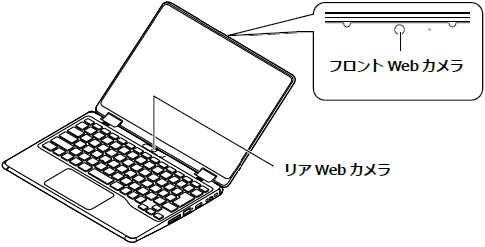
(カメラの搭載例)

Q&Aナンバー【8111-2517】更新日:2025年8月13日
このページをブックマークする(ログイン中のみ利用可)
「アウト Web カメラ」と「イン Web カメラ」を切り替える方法を教えてください。
| 対象機種 | すべて |
|---|---|
| 対象OS |
|
 質問
質問
「アウト Web カメラ」と「イン Web カメラ」、「リア Web カメラ」と「フロント Web カメラ」など、カメラを2台搭載している機種を使用しています。
撮影するカメラを切り替える方法を教えてください。
撮影するカメラを切り替える方法を教えてください。
 回答
回答
ご案内
カメラを使うアプリや機能によって、切り替える方法が異なります。
このQ&Aでは例として、Windows 標準のカメラアプリとMicrosoft Teamsで、カメラを切り替える方法を紹介します。
その他のアプリや機能をお使いの場合は、それらのマニュアルやヘルプなどを確認してください。
お使いのアプリに応じた項目をクリックして、確認してください。
Windows 標準のカメラアプリの場合
手順は、次のとおりです。

操作手順の画像は、カメラアプリのバージョン 2025.2505.2.0 のものです。
お使いの環境によっては、表示される画面が異なります。
- お使いの機種に応じて、「カメラ」を起動します。
- Windows 11の場合
 「スタート」ボタン→右上の「すべて」→「カメラ」の順にクリックします。
 - Windows 10の場合
 「スタート」ボタンをクリックし、すべてのアプリの一覧から「カメラ」をクリックします。
- Windows 11の場合
- カメラアプリが起動します。
画面右上に表示される、「カメラの変更」ボタンをクリックするたびに、カメラが切り替わります。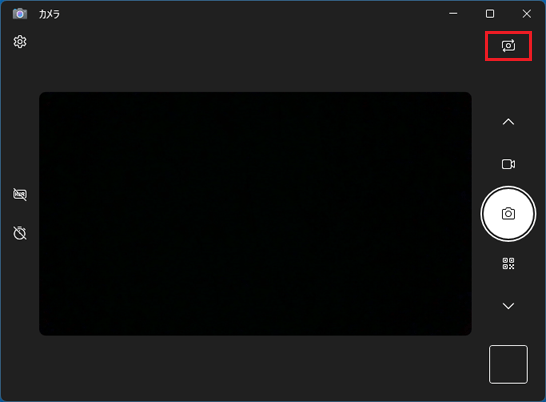
アドバイス
- カメラ機能が1つしか搭載されていない場合、「カメラの変更」ボタンは表示されません。
- Umoreやスマホカメラ転送アプリをご利用の場合、「FMVスマートカメラ」にも切り替わります。
ご参考
カメラアプリで写真や動画を撮影する方法は、次のQ&Aをご覧ください。 Web カメラで写真や動画を撮影する方法を教えてください。
Microsoft Teams(Windows 11)の場合
手順は、次のとおりです。
操作手順の画像は、Microsoft Teams バージョン 25185.410.3812.8024のものです。
お使いの環境によっては、表示される画面が異なります。
- 「スタート」ボタン→右上の「すべて」→「Microsoft Teams」の順にクリックします。
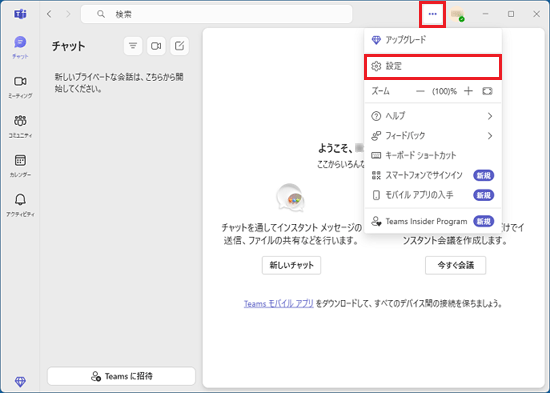
- 右上の「…」(設定など)をクリックし、表示される一覧から「設定」をクリックします。
- 「デバイス」をクリックします。
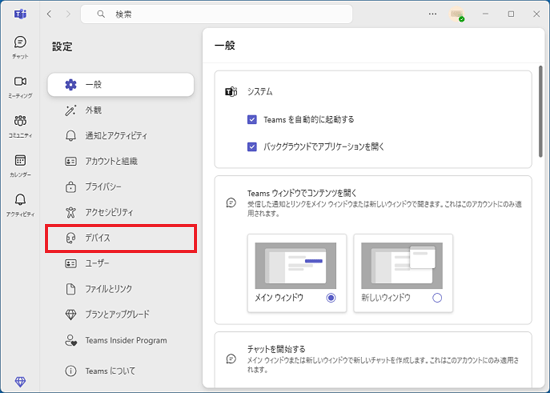
- 「ビデオ」にある、カメラの「∨」をクリックし、表示される一覧から、使用するカメラをクリックして選択します。
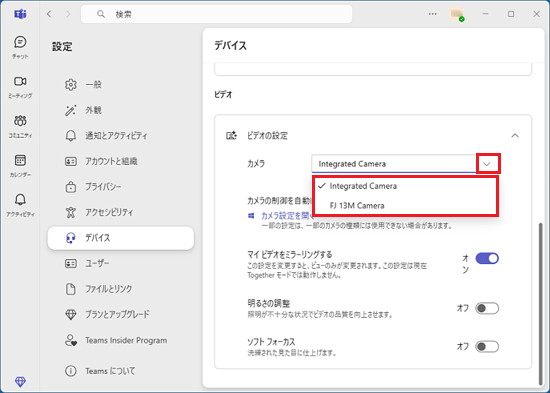 アドバイス
アドバイス- カメラ機能が1つしか搭載されていない場合、一覧にカメラは1つしか表示されません。
- 表示されるカメラの名称は、お使いの機種によって異なります。
- Umoreやスマホカメラ転送アプリをご利用の場合、「FMVスマートカメラ」も表示されます。
- ビデオ通話中の場合は、「カメラ」の右側にある「∨」をクリックし、表示される一覧から使用するカメラをクリックして選択します。
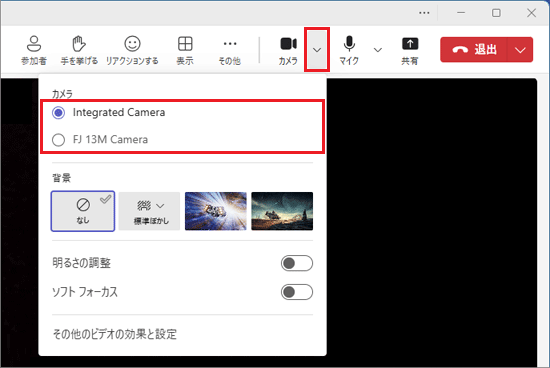
- カメラ機能が1つしか搭載されていない場合、一覧にカメラは1つしか表示されません。
ご参考
Microsoft Teamsの使い方は、次のQ&Aをご覧ください。Microsoft Teamsについて教えてください。
このQ&Aを見た人はこれも見ています!

Q&Aで問題が解決しないときは、下記の方法もお試しください。
その他の便利なサービス(有料)


