このQ&Aは、AIノイズキャンセリングが付属している機種向けのものです。
付属機種や使い方については、次のQ&Aをご覧ください。 AIノイズキャンセリングについて教えてください。

Q&Aナンバー【8111-4029】更新日:2026年4月4日
このページをブックマークする(ログイン中のみ利用可)
[AIノイズキャンセリング] 再インストール方法を教えてください。
| 対象機種 | すべて |
|---|---|
| 対象OS |
|
 質問
質問
AIノイズキャンセリングの再インストール方法を教えてください。
 回答
回答
ご案内
AIノイズキャンセリングの再インストール方法は、次のとおりです。
次の項目を順番に確認してください。
手順1アンインストール手順
次の手順で、AIノイズキャンセリングをアンインストールします。

お使いの環境によっては、表示される画面が異なります。
- 作業中のアプリをすべて終了します。
作成中のファイルがある場合は、ファイルを保存します。  「スタート」ボタンをクリックし、すべてのアプリの一覧から「AIノイズキャンセリング」を表示します。アドバイス
「AIノイズキャンセリング」が見つからない場合は、「すべて」の右側にある「ビュー」→「一覧」の順にクリックし、表示を切り替えて探してください。
「一覧」表示にすると、「すべて」の一覧がアルファベット順、五十音順に並びます。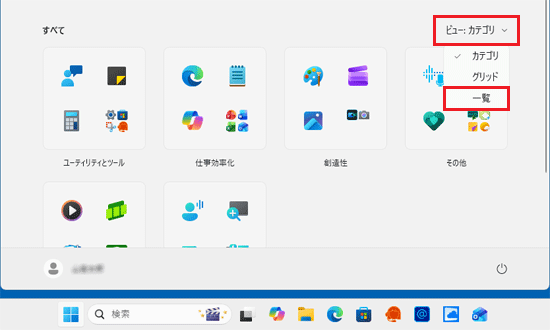
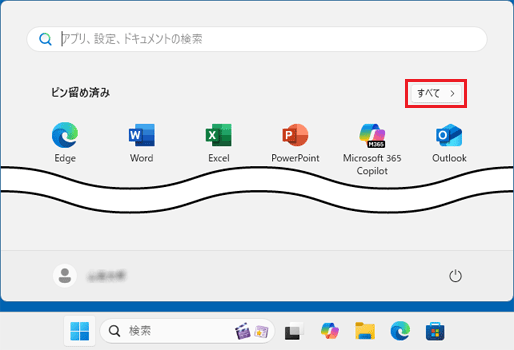
「すべて」の右側に「ビュー」の表示がない場合は、「ピン留め済み」の右側にある「すべて」をクリックして、探してください。
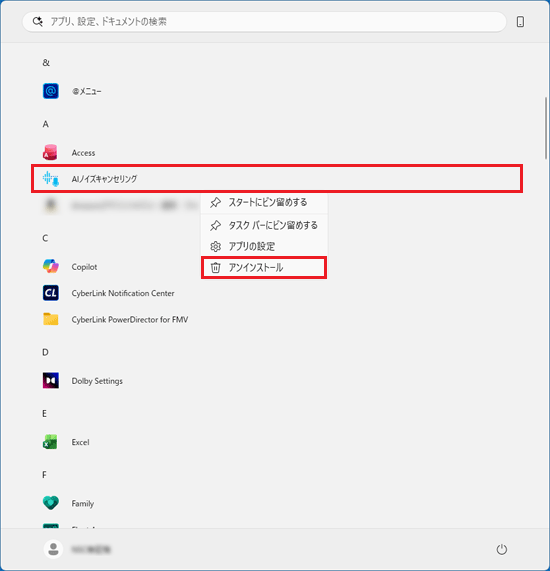
- 一覧の「AIノイズキャンセリング」を右クリックし、表示されるメニューから「アンインストール」をクリックします。
- 「このアプリとその関連情報は削除されます。」と表示されます。
「アンインストール」ボタンをクリックします。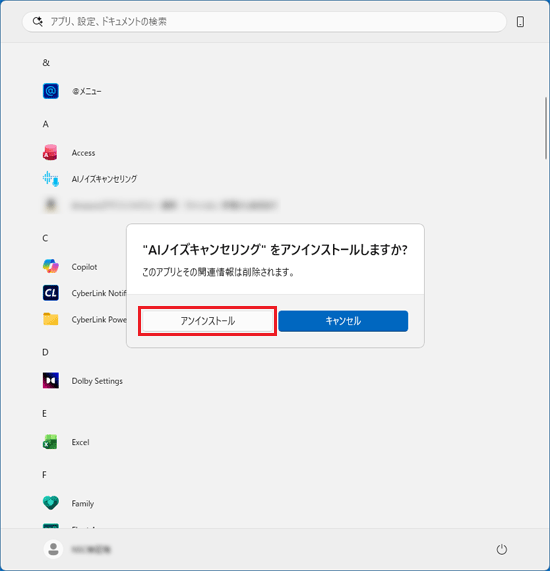
- すべてのアプリ一覧から、「AIノイズキャンセリング」が消えたら、アンインストールは完了です。
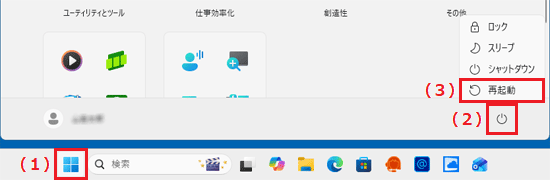
- 「スタート」ボタン→「電源」→「再起動」の順にクリックします。
手順2インストール手順
次の手順で、Microsoft StoreからAIノイズキャンセリングをダウンロードしてインストールします。
- 次のリンクをクリックします。
 AIノイズキャンセリング
 - 自動的に、AIノイズキャンセリングのダウンロードページに転送されます。
「Microsoft Storeで見る」ボタン(「View in Store」ボタン、またはMicrosoft Storeのアイコン)をクリックします。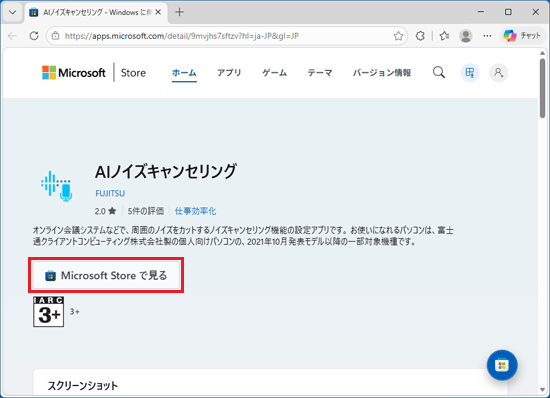 アドバイス
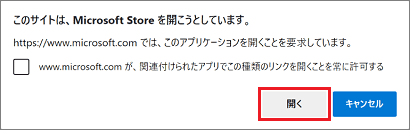
アドバイス- 「このサイトは、Microsoft Store を開こうとしています。」と表示された場合は、「開く」ボタンをクリックします。
- 「サインアップする」または「どうぞお見逃しなく」と表示された場合は、画面の内容を確認し、お好みでメールアドレスを登録してください。
不要の場合は、「×」で画面を閉じてください。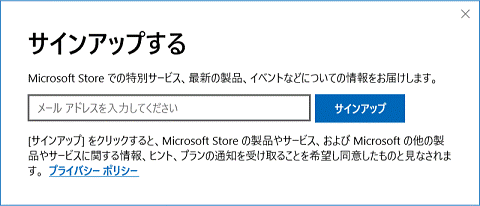
- 「このサイトは、Microsoft Store を開こうとしています。」と表示された場合は、「開く」ボタンをクリックします。
- Microsoft StoreのAIノイズキャンセリングの画面が表示されます。
「入手」ボタン、または「インストール」ボタンをクリックします。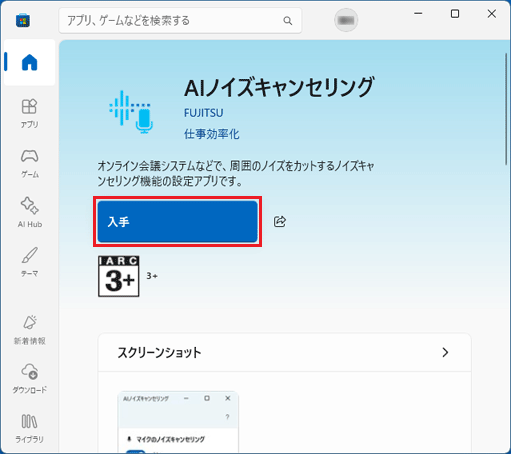
(「入手」ボタンが表示されている場合)アドバイス- 「サインイン」または「サインインする方法」と表示された場合は、メッセージの「×」ボタンをクリックして閉じます。
ダウンロードが始まらない場合は、もう一度「入手」ボタン、または「インストール」ボタンをクリックし、表示される画面の指示に従って、Microsoft アカウントでサインインしてください。 - 「複数のデバイスで使用する」と表示された場合は、「必要ありません」ボタンをクリックします。
- 「お使いのアカウントには重要な情報が不足しています」または「何歳ですか。」と表示された場合は、お使いのMicrosoft アカウントに設定する「名前」と「生年月日」を画面の指示に従って登録してください。
- 「サインイン」または「サインインする方法」と表示された場合は、メッセージの「×」ボタンをクリックして閉じます。
- ダウンロードとインストールが始まります。
完了するまで、しばらく待ちます。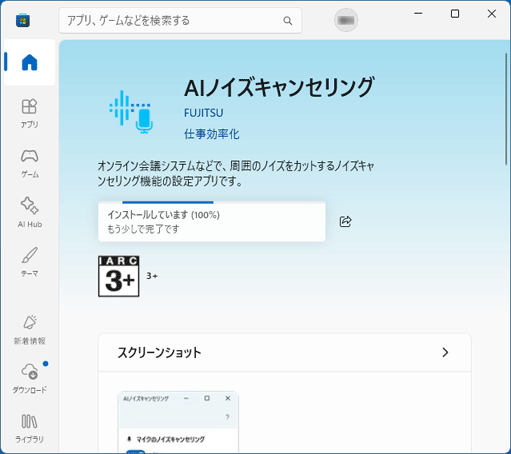
- インストールが完了すると、「開く」ボタンが表示されます。
「×」ボタンをクリックし、Microsoft Storeを閉じます。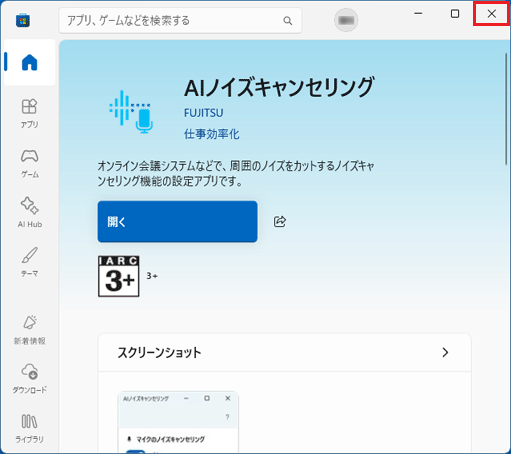
- 「×」ボタンをクリックし、Microsoft Edgeを閉じます。

Q&Aで問題が解決しないときは、下記の方法もお試しください。
その他の便利なサービス(有料)


