
Q&Aナンバー【8205-4184】更新日:2008年7月29日
このページをブックマークする(ログイン中のみ利用可)
[Windows XP Service Pack 2] 「富士通サービスアシスタント マニュアル閲覧モード(SP2対応)」の起動方法を教えてください。
| 対象機種 | 2004年夏モデル、他・・・ |
|---|---|
| 対象OS |
|
 質問
質問
Windows XP Service Pack 2対応の「富士通サービスアシスタント マニュアル閲覧モード(SP2対応)」をインストールしました。起動方法を教えてください。
 回答
回答
「富士通サービスアシスタント マニュアル閲覧モード(SP2対応)」の起動方法は、お使いのモデルによって異なります。
「スタート」ボタン→「すべてのプログラム」→「富士通サービスアシスタント(マニュアル&サポート)」→「マニュアル閲覧モード(SP2対応)」の順にクリックします。
「スタート」ボタン→「すべてのプログラム」→「富士通サービスアシスタント」→「マニュアル閲覧モード(SP2対応)」の順にクリックします。
「スタート」ボタン→「すべてのプログラム」→「マニュアル閲覧モード(SP2対応)」の順にクリックします。

次の場合に応じた項目を確認してください。
2003年夏モデル〜2004年夏モデルをお使いの場合
「スタート」ボタン→「すべてのプログラム」→「富士通サービスアシスタント(マニュアル&サポート)」→「マニュアル閲覧モード(SP2対応)」の順にクリックします。
2002年夏モデル〜2003年春モデルをお使いの場合
「スタート」ボタン→「すべてのプログラム」→「富士通サービスアシスタント」→「マニュアル閲覧モード(SP2対応)」の順にクリックします。
2001年冬モデル〜2002年春モデルをお使いの場合
「スタート」ボタン→「すべてのプログラム」→「マニュアル閲覧モード(SP2対応)」の順にクリックします。
- キーボードのワンタッチボタン(「サポート」ボタン、あるいは、「A」ボタン)を押した場合は、「富士通サービスアシスタント マニュアル閲覧モード(SP2対応)」が起動します。
- 「@メニュー」内の、「画面で見るマニュアル」ボタンや、「富士通サービスアシスタント」をクリックした場合は、「富士通サービスアシスタント マニュアル閲覧モード(SP2対応)」が起動します。
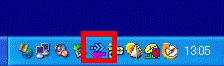
「@メニュー」は、「スタート」ボタン→「すべてのプログラム」→「@メニュー」→「@メニュー」の順にクリックすることで起動します。 - 通知領域に表示される「富士通サービスアシスタント」のアイコンをクリックした場合は、従来の「富士通サービスアシスタント」が起動します。

Q&Aで問題が解決しないときは、下記の方法もお試しください。
その他の便利なサービス(有料)


