
Q&Aナンバー【8207-0911】更新日:2009年7月24日
このページをブックマークする(ログイン中のみ利用可)
「O2Micro OZ711MS1/MP1/SP1 メモリーカードドライバ (32ビット版)」の修正項目とインストール方法について(2007年秋冬モデル:FMV-BIBLO LOOX U50X/V ほか)
これは機種別のドライバー関連情報です。ドライバー名、および対象の機種やOSをご確認ください。
| 対象機種 | 2007年秋冬モデルFMV-BIBLO LOOX U50X/V、他・・・ |
|---|---|
| 対象OS |
|
 質問
質問
次のドライバが公開されています。
【ドライバ名・バージョン】
O2Micro OZ711MS1/MP1/SP1 メモリーカードドライバ (32ビット版) Version 2.16
【動作環境】
- ダイレクト・メモリースロット搭載機種
(O2Micro International Limited 製コントローラ搭載)
【修正項目】
・Version 2.16
- Version 2.15 ドライバに MS1/MP1 チップが対応しました。
・Version 2.15
- 従来の SD カードに加えて、SDHC カードにおいても、著作権保護技術(CPRM)
に対応しました。
- 転送速度が Class 4 の SDHC カードに対応しました。
- SD カードの互換性を向上しました。
・Version 1.1.19
- 初版リリース。
【ドライバ名・バージョン】
O2Micro OZ711MS1/MP1/SP1 メモリーカードドライバ (32ビット版) Version 2.16
【動作環境】
- ダイレクト・メモリースロット搭載機種
(O2Micro International Limited 製コントローラ搭載)
【修正項目】
・Version 2.16
- Version 2.15 ドライバに MS1/MP1 チップが対応しました。
・Version 2.15
- 従来の SD カードに加えて、SDHC カードにおいても、著作権保護技術(CPRM)
に対応しました。
- 転送速度が Class 4 の SDHC カードに対応しました。
- SD カードの互換性を向上しました。
・Version 1.1.19
- 初版リリース。
 回答
回答
次の順序で、O2Micro OZ711MS1/MP1/SP1 メモリーカードドライバ (32ビット版) をアップデートします。
次の手順で、AzbyClub のダウンロードページから、ドライバをダウンロードします。
 O2Micro OZ711MS1/MP1/SP1 メモリーカードドライバ (32ビット版) Version 2.16(新しいウィンドウで表示)

お使いの環境によっては、表示される画面が異なります。
次の手順で、O2Micro OZ711MS1/MP1/SP1 メモリーカードドライバ (32ビット版)をアンインストールします。
お使いの環境によっては、表示される画面が異なります。
次の手順で、O2Micro OZ711MS1/MP1/SP1 メモリーカードドライバ (32ビット版) をインストールします。
お使いの環境によっては、表示される画面が異なります。
次の手順で、O2Micro OZ711MS1/MP1/SP1 メモリーカードドライバ (32ビット版) が正常にインストールされていることを確認します。
お使いの環境によっては、表示される画面が異なります。
O2Micro OZ711MS1/MP1/SP1 メモリーカードドライバ (32ビット版) が正常にインストールされたことを確認したら、AzbyClub ホームページからダウンロードしたファイルや作成したフォルダは、削除して結構です。
次の手順で、ダウンロードしたファイルと、作成したフォルダを削除します。
お使いの環境によっては、表示される画面が異なります。
次の項目を順番に確認してください。
手順1入手方法
次の手順で、AzbyClub のダウンロードページから、ドライバをダウンロードします。
O2Micro OZ711MS1/MP1/SP1 メモリーカードドライバ (32ビット版) Version 2.16(新しいウィンドウで表示)お使いの環境によっては、表示される画面が異なります。
- 上の「ダウンロード」のリンクをクリックし、「ダウンロード」画面を表示させます。
- ページをスクロールして、「ダウンロードファイル」の「O2Micro OZ711MS1/MP1/SP1 メモリーカードドライバ (32ビット版) [ E1006017.exe、2.30MB (2411997 bytes)]」をクリックします。

- 「このファイルを実行または保存しますか?」と表示されます。
「保存」ボタンをクリックします。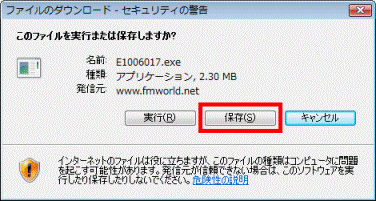
- 「名前を付けて保存」が表示されます。
「フォルダの参照」をクリックします。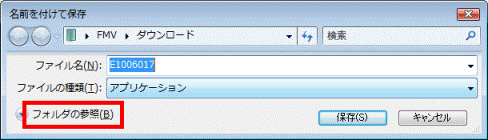

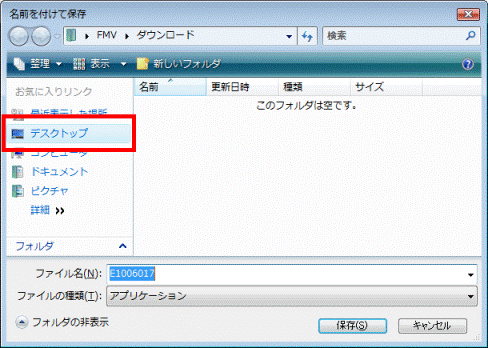
フォルダが表示されているときは、そのまま、次の手順に進みます。 - 「お気に入りリンク」の「デスクトップ」をクリックします。
- 「保存」ボタンをクリックします。
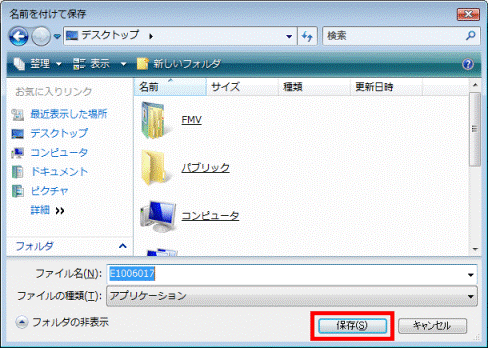
- ダウンロードが開始されます。
完了するまで、そのまましばらく待ちます。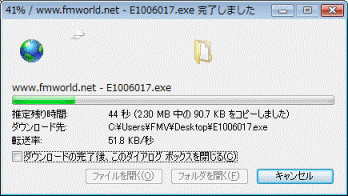
- 「ダウンロードの完了」が表示されます。
「閉じる」ボタンをクリックします。
表示されない場合は、次の手順に進みます。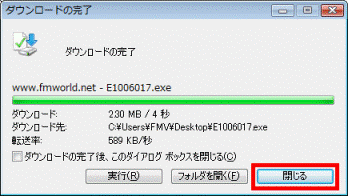
- デスクトップに「E1006017」(または「E1006017.exe」)が、保存されたことを確認します。

手順2アンインストール手順
次の手順で、O2Micro OZ711MS1/MP1/SP1 メモリーカードドライバ (32ビット版)をアンインストールします。
お使いの環境によっては、表示される画面が異なります。
- 作業中のアプリケーションをすべて終了します。
作成中のファイルがある場合は、ファイルを保存します。 - 「スタート」ボタン→「コントロールパネル」の順にクリックします。
- 「コントロールパネル」が表示されます。
「プログラムのアンインストール」をクリックします。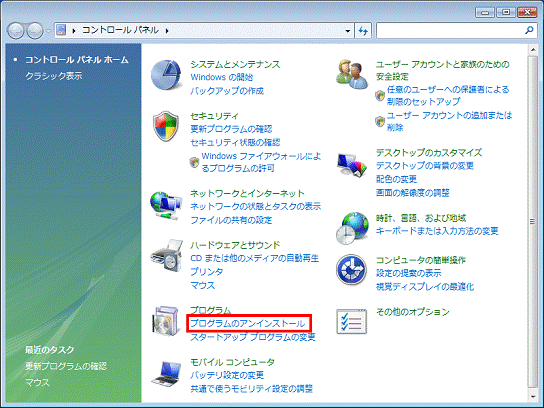
「プログラムのアンインストール」が表示されていない場合は、「プログラムの追加と削除」アイコンをクリックして、次の手順へ進みます。
- 「プログラムと機能」が表示されます。
インストールされているアプリケーションの一覧から、「O2Micro Flash Memory Card Windows Driver」をクリックします。
- 「ユーザーアカウント制御」が表示されます。
「続行」ボタンをクリックします。 - 「ようこそ」と表示されます。
「削除」をクリックします。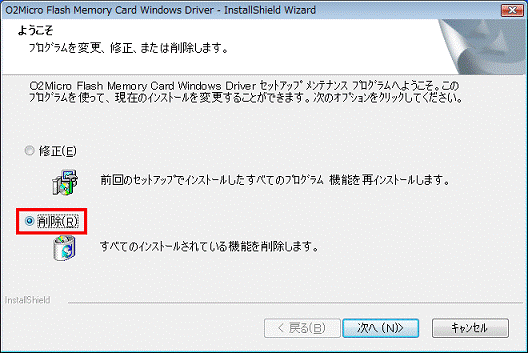
- 「次へ」ボタンをクリックします。
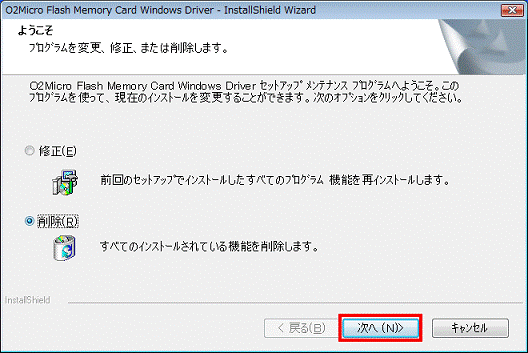
- 「選択したアプリケーション、およびすべての機能を完全に削除しますか?」と表示されます。
「はい」ボタンをクリックします。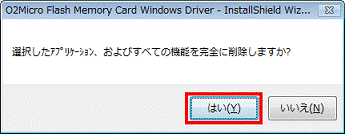
- 削除が始まります。
終わるまで待ちます。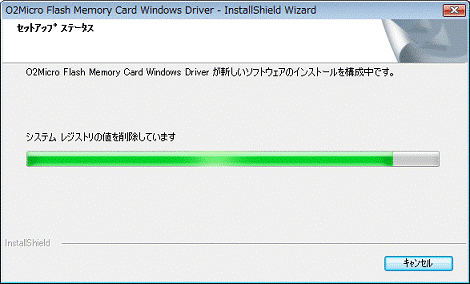
- 削除が終わると「InstallShield Wizardの完了」と表示されます。
「はい、今すぐコンピュータを再起動します。」をクリックします。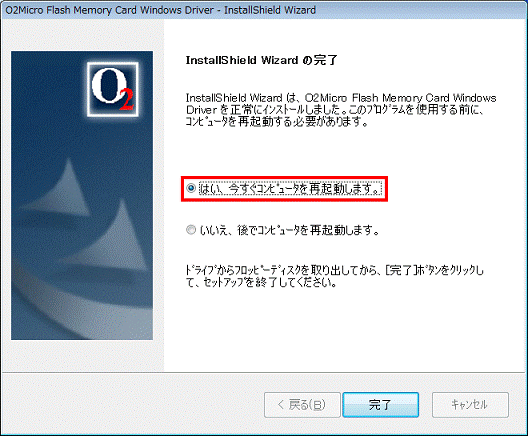
- 「完了」ボタンをクリックします。
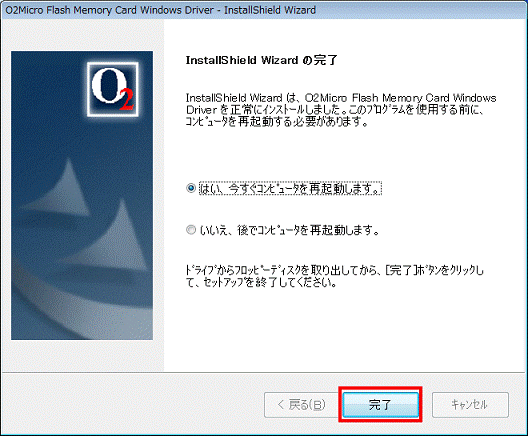
- パソコンが再起動します。
デスクトップに「新しいハードウェアが見つかりました」が表示されることを確認します。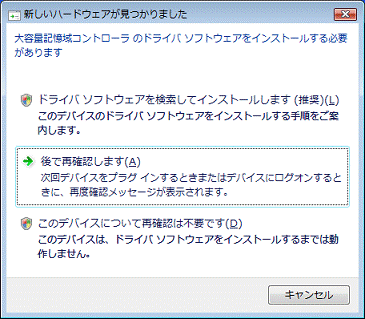
- 「このデバイスについて再確認は不要です」をクリックします。
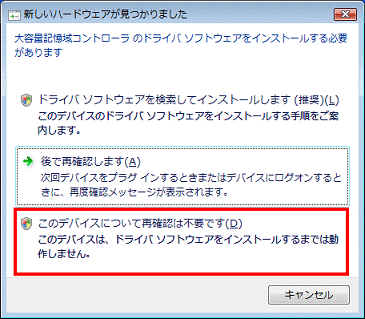
- ユーザーアカウント制御が表示されます。
「続行」ボタンをクリックします。 - デスクトップが表示されることを確認します。
手順3インストール手順
次の手順で、O2Micro OZ711MS1/MP1/SP1 メモリーカードドライバ (32ビット版) をインストールします。
お使いの環境によっては、表示される画面が異なります。
- 作業中のアプリケーションを、すべて終了します。
作成中のファイルがある場合は、ファイルを保存します。 - ダウンロードして保存した「E1006017」(または「E1006017.exe」)をクリックします。
- 「発行元を確認できませんでした。このソフトウェアを実行しますか?」と表示されます。
「実行」ボタンをクリックします。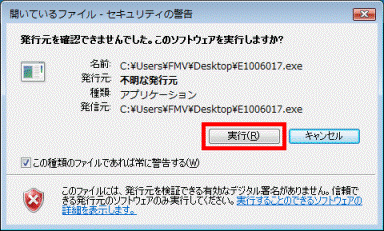
- 黒い画面が表示されます。
表示されなくなるまで、そのまましばらく待ちます。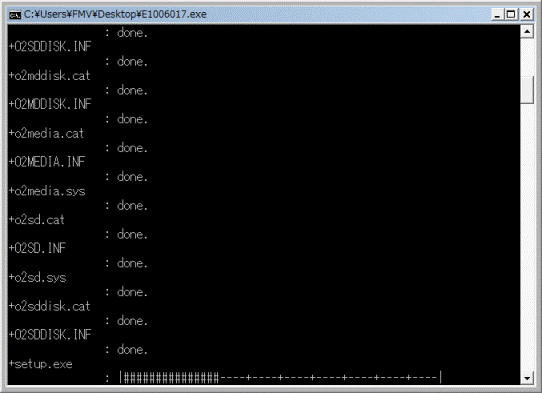
- デスクトップに、「O2memory_vst32」フォルダが作成されたことを確認します。

- 「O2memory_vst32」をクリックします。
- 三角矢印と4色の盾が描かれた、「setup」(または「setup.exe」)をクリックします。
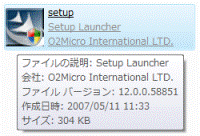
- 「ユーザー アカウント制御」が表示されます。
「許可」をクリックします。 - 「O2Micro Flash Memory Card Windows Driver - InstallShield Wizard」が表示されます。
「Next」ボタンをクリックします。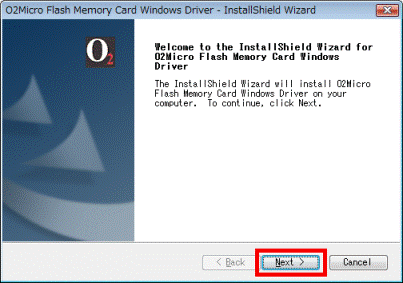
- インストールが開始されます。
完了するまで、そのまましばらく待ちます。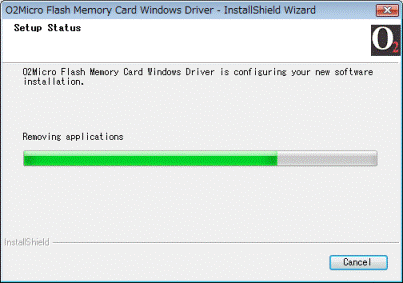
「Windows セキュリティ」が表示された場合は、その都度、「このドライバソフトウェアをインストールします」をクリックします。 - 「InstallShield Wizard Complete」と表示されます。
「Yes, I want to restart my computer now.」をクリックします。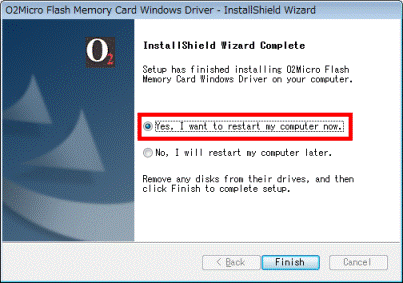
- 「Finish」ボタンをクリックします。
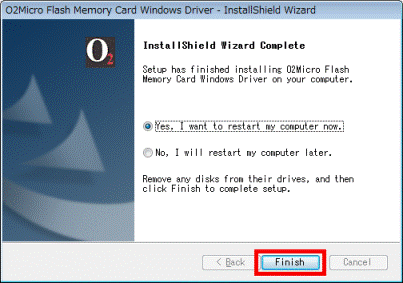
パソコンが再起動します。
手順4インストールの確認手順
次の手順で、O2Micro OZ711MS1/MP1/SP1 メモリーカードドライバ (32ビット版) が正常にインストールされていることを確認します。
お使いの環境によっては、表示される画面が異なります。
- 「コンピュータ」を右クリックし、表示されるメニューから「プロパティ」をクリックします。
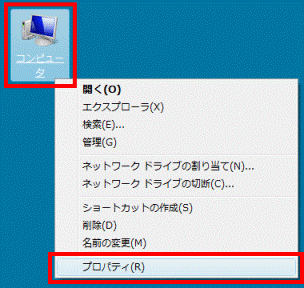
- 「システム」が表示されます。
左側に表示されている「タスク」の「デバイスマネージャ」をクリックします。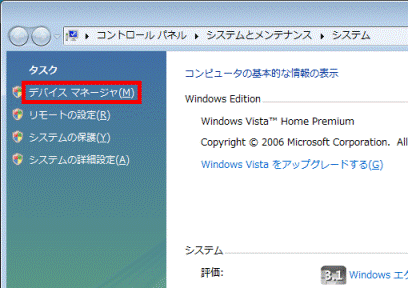
- 「ユーザーアカウント制御」が表示されます。
「続行」ボタンをクリックします。 - 「デバイスマネージャ」が表示されます。
「記憶域コントローラ」の「+」をクリックします。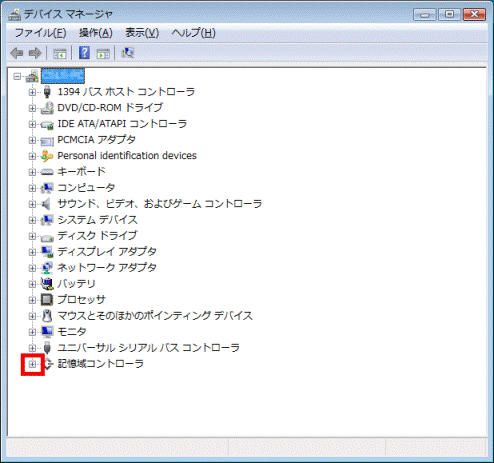
- 次の二つのドライバ名が表示されていることを確認します。
- O2Micro Integrated MMC/SD controller
- O2Micro Integrated MS/xD controller
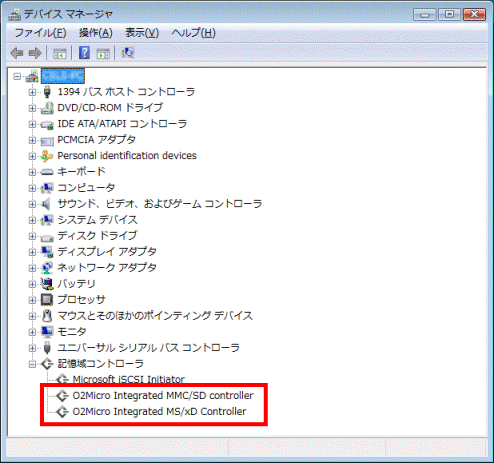
- O2Micro Integrated MMC/SD controller
- 「O2Micro Integrated MMC/SD controller」を右クリックし、表示されるメニューから「プロパティ」をクリックします。
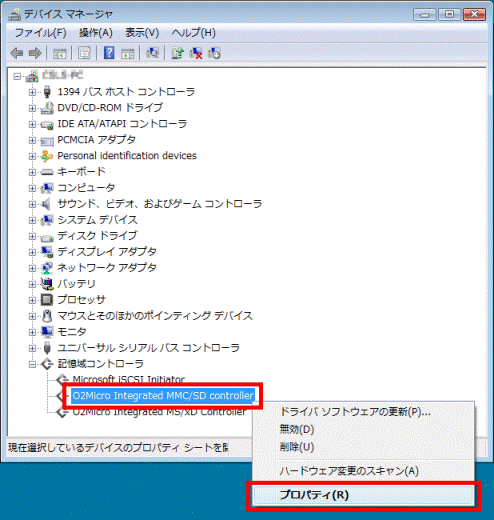
- 「O2Micro Integrated MMC/SD controllerのプロパティ」が表示されます。
「ドライバ」タブをクリックします。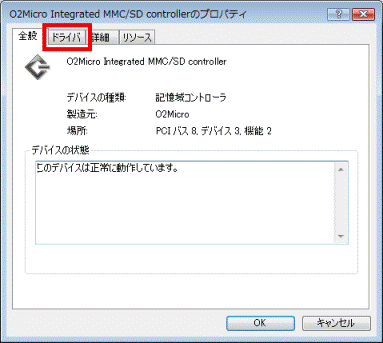
- バージョンを確認します。
正常にインストールされているときは、「バージョン」の右側に、「1.0.1.440」と表示されます。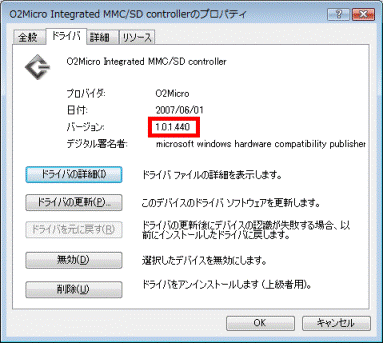
- 「×」ボタンをクリックし、「O2Micro Integrated MMC/SD controllerのプロパティ」を閉じます。
- 「デバイスマネージャ」に戻ります。
「O2Micro Integrated MS/xD controller」を右クリックし、表示されるメニューから「プロパティ」をクリックします。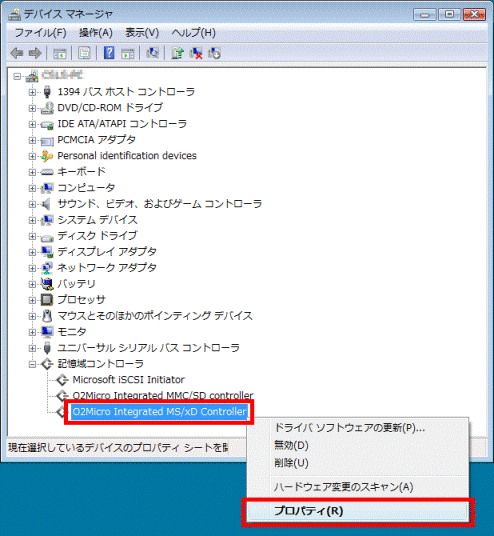
- 「O2Micro Integrated MS/xD controllerのプロパティ」が表示されます。
「ドライバ」タブをクリックします。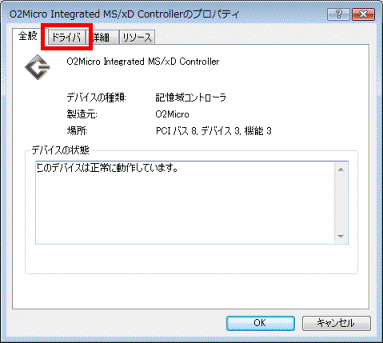
- バージョンを確認します。
正常にインストールされているときは、「バージョン」の右側に、「1.0.2.807」と表示されます。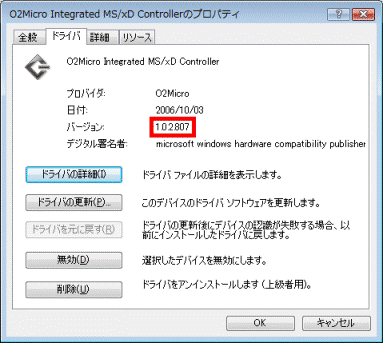
- 「×」ボタンをクリックし、「O2Micro Integrated MS/xD controllerのプロパティ」を閉じます。
- 「デバイスマネージャ」に戻ります。
「×」ボタンをクリックし、「デバイスマネージャ」を閉じます。 - 「システム」に戻ります。
「×」ボタンをクリックし、「システム」を閉じます。
手順5ダウンロードしたファイルの削除手順
O2Micro OZ711MS1/MP1/SP1 メモリーカードドライバ (32ビット版) が正常にインストールされたことを確認したら、AzbyClub ホームページからダウンロードしたファイルや作成したフォルダは、削除して結構です。
次の手順で、ダウンロードしたファイルと、作成したフォルダを削除します。
お使いの環境によっては、表示される画面が異なります。
- 「E1006017」(または「E1006017.exe」)を右クリックし、表示されるメニューから、「削除」をクリックします。
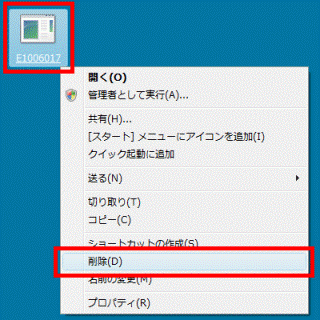
- 「このファイルをごみ箱に移動しますか?」と表示されます。
「はい」ボタンをクリックします。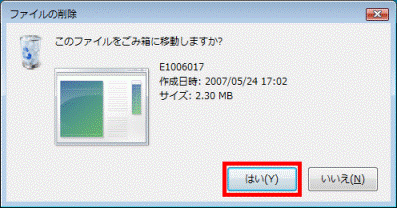
- 「O2memory_vst32」フォルダを右クリックし、表示されるメニューから、「削除」をクリックします。
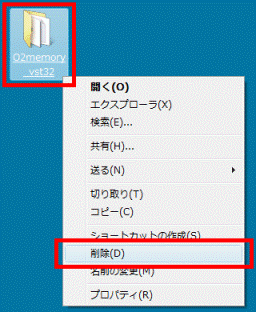
- 「このフォルダをごみ箱に移動しますか?」と表示されます。
「はい」ボタンをクリックします。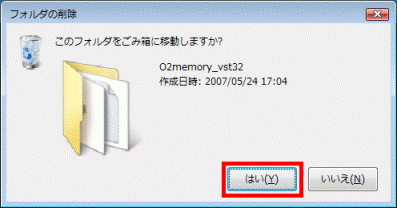
- デスクトップ上に、ダウンロードしたファイルや作成したフォルダが表示されていないことを確認します。

Q&Aで問題が解決しないときは、下記の方法もお試しください。
その他の便利なサービス(有料)


