BitLocker ドライブ暗号化は、Windows 10 Proで利用できる機能です。
デバイスの暗号化 / BitLocker ドライブ暗号化について、詳しくは次のQ&Aをご覧ください。 デバイスの暗号化 / BitLocker ドライブ暗号化について教えてください。

Q&Aナンバー【8211-2451】更新日:2025年9月25日
このページをブックマークする(ログイン中のみ利用可)
[Windows 10 Pro] BitLocker ドライブ暗号化を有効 / 無効にする方法を教えてください。
| 対象機種 | すべて |
|---|---|
| 対象OS |
|
 質問
質問
BitLocker ドライブ暗号化を有効 / 無効にする方法を教えてください。
 回答
回答
ご案内
BitLocker ドライブ暗号化を有効、または無効にする方法は、次のとおりです。
次の中から、目的に応じた項目をクリックしてご覧ください。
有効にする方法
BitLocker ドライブ暗号化は、Cドライブ以外にもDドライブやUSBメモリなどのデータも暗号化できます。
このQ&Aでは、例としてCドライブの暗号化を有効にする方法を紹介します。
BitLocker ドライブ暗号化を有効にする手順は、次のとおりです。
重要
- 管理者のアカウントでサインインしてください。
アカウントが一つしかない場合は、管理者のアカウントです。 - BitLocker ドライブ暗号化の回復キーは、有効にするたびに変更されます。
例えば、BitLocker ドライブ暗号化を有効にした後に無効にし、もう一度有効にすると、1度目に有効したときの回復キーは使えません。
もう一度、回復キーを取得する必要があります。

 「スタート」ボタンをクリックし、すべてのアプリの一覧から「Windows システムツール」→「コントロールパネル」の順にクリックします。
- 「コントロールパネル」が表示されます。
「システムとセキュリティ」をクリックします。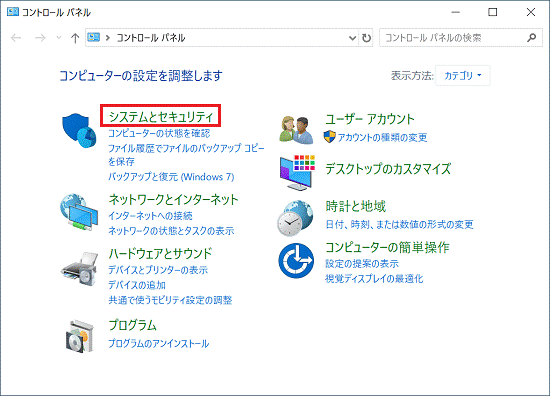 アドバイス
アドバイス「システムとセキュリティ」が表示されていない場合は、次の手順に進みます。
- 「BitLocker ドライブ暗号化」をクリックします。
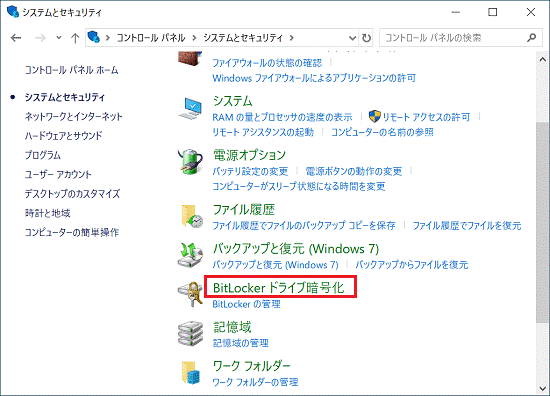 アドバイス
アドバイス「BitLocker ドライブ暗号化」が表示されていない場合は、Windows 10 Homeの可能性があります。
Windows 10 Homeでは、BitLocker ドライブ暗号化は利用できません。詳しくは、次のQ&Aをご覧ください。
デバイスの暗号化 / BitLocker ドライブ暗号化について教えてください。 - 「オペレーティングシステムドライブ」の「BitLockerを有効にする」をクリックします。
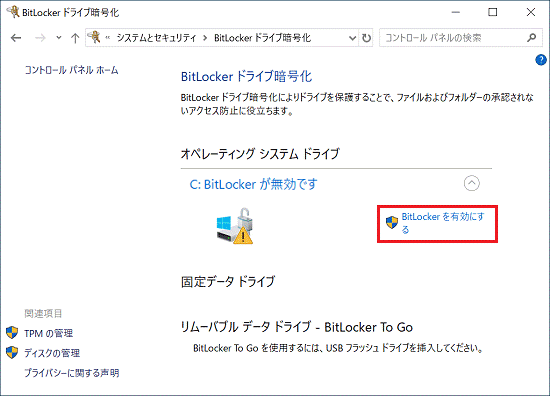 アドバイス
アドバイス「C:BitLockerが有効です」と表示されている場合は、デバイスの暗号化、または、BitLocker ドライブ暗号化で、すでにデータが暗号化されています。
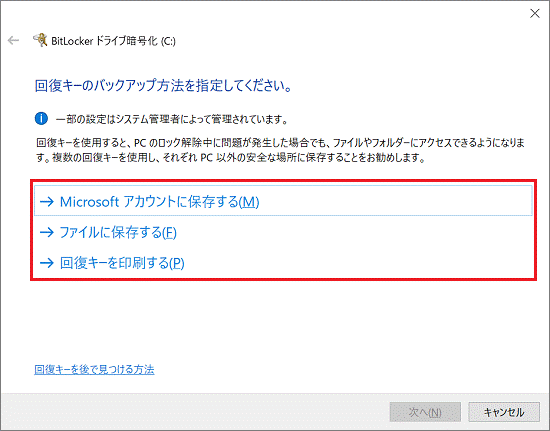
- 「回復キーのバックアップ方法を指定してください。」と表示されます。
次の中から、お好みの設定をクリックして選択します。- Microsoft アカウントに保存する
WindowsにサインインしているMicrosoft アカウントに、回復キーを保存します。
保存した回復キーは、マイクロソフト社のホームページで確認できます。 - ファイルに保存する
暗号化するドライブ以外の場所に、回復キーをテキスト形式で保存します。
必要に応じて、USBメモリや外付けハードディスクなどを接続してください。 - 回復キーを印刷する
回復キーを印刷します。
必要に応じて、プリンターを接続し、印刷を準備します。
 アドバイス
アドバイス選択した以外の方法でも、回復キーは複数の場所にバックアップできます。
- Microsoft アカウントに保存する
- 選択した方法に応じた画面に応じて、保存方法が表示されます。
表示された画面に従って、回復キーを保存します。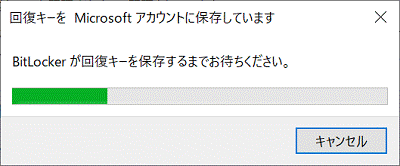
(Microsoft アカウントに保存する場合)アドバイスMicrosoft アカウントへの保存は、自動で行われます。
保存中の画面が消えるまで、しばらくお待ちください。 - 回復キーの保存が終わると、「回復キーのバックアップ方法を指定してください。」の「次へ」ボタンをクリックできるようになります。
その他の方法でも回復キーを保存する場合は、その他の方法を選択します。
回復キーの保存がすべて完了したら、「次へ」ボタンをクリックします。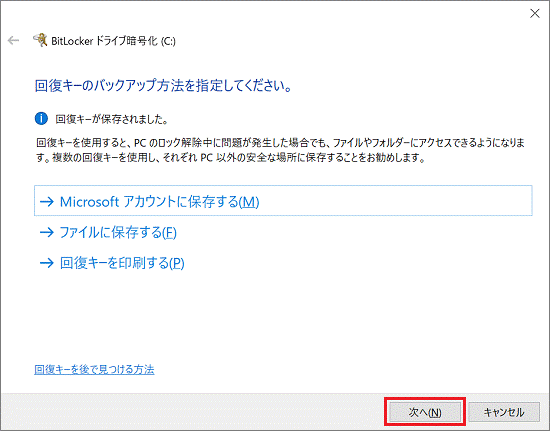
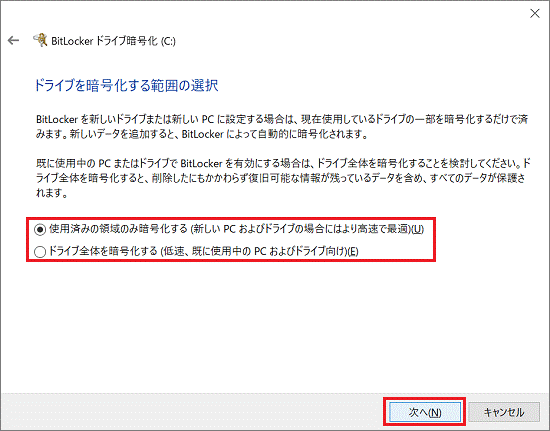
- 「ドライブを暗号化する範囲の選択」と表示されます。
次の中から、お好みの設定を選択し、「次へ」ボタンをクリックします。- 使用済みの領域のみ暗号化する
使用済みの領域のみ暗号化します。
空き領域や削除されたデータは暗号化されませんが、ドライブ全体を暗号化するよりも早く完了します。 - ドライブ全体を暗号化する
ドライブ全体を暗号化します。
- 使用済みの領域のみ暗号化する
- 「使用する暗号化モードを選ぶ」と表示されます。
Cドライブを暗号化する場合は、「新しい暗号化モード」をクリックして選択し、「次へ」ボタンをクリックします。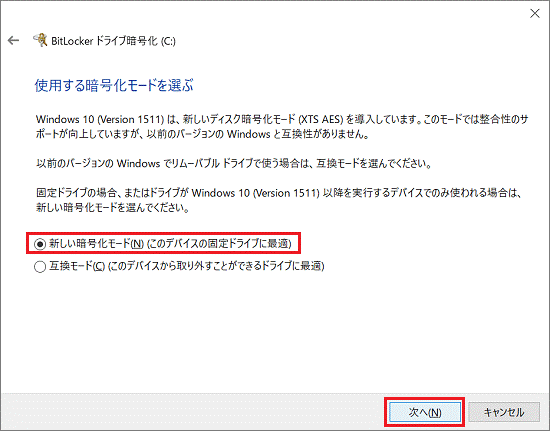
- 「このドライブを暗号化する準備ができましたか?」と表示されます。
「BitLocker システムチェックを実行する」をクリックしチェックを付けて、「続行」ボタンをクリックします。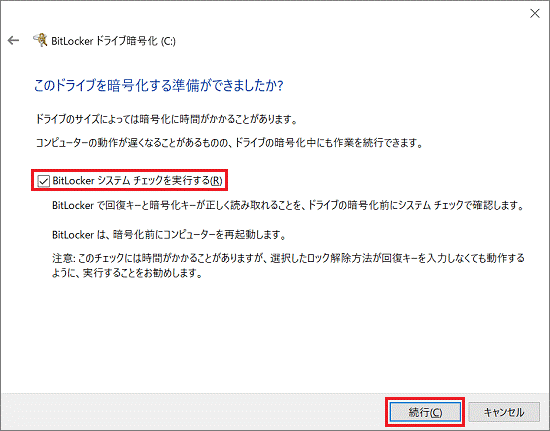
- 「コンピューターを再起動する必要があります」と表示されます。
「今すぐ再起動する」ボタンをクリックします。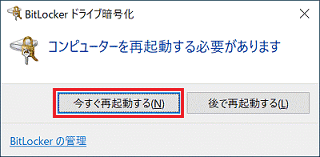
- パソコンが再起動します。
再起動後も暗号化の作業が行われますが、パソコンは利用できます。アドバイス- タスクバーの通知領域にある「
 」をクリックし、表示されるメニューから鍵アイコンをクリックすると、暗号化の進行状況が確認できます。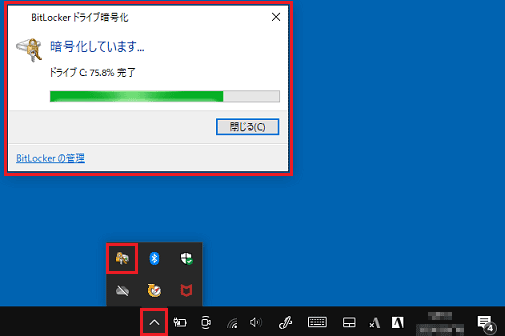
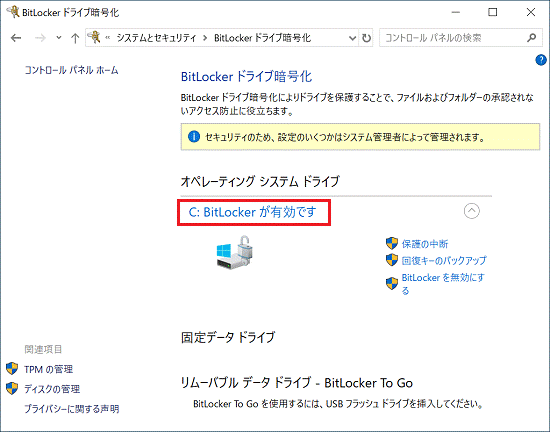
- 暗号化が完了すると、「コントロールパネル」の「BitLocker ドライブ暗号化」に、「C:Biotlocker が有効です」と表示されます。
- タスクバーの通知領域にある「
無効にする方法
BitLocker ドライブ暗号化は、Cドライブ以外にもDドライブやUSBメモリなどのデータも暗号化できます。
このQ&Aでは、例としてCドライブの暗号化を無効にする方法を紹介します。
BitLocker ドライブ暗号化を無効にする手順は、次のとおりです。
- 「スタート」ボタンをクリックし、すべてのアプリの一覧から「Windows システムツール」→「コントロールパネル」の順にクリックします。
- 「コントロールパネル」が表示されます。
「システムとセキュリティ」をクリックします。アドバイス「システムとセキュリティ」が表示されていない場合は、次の手順に進みます。
- 「BitLocker ドライブ暗号化」をクリックします。アドバイス
「BitLocker ドライブ暗号化」が表示されていない場合は、Windows 10 Homeの可能性があります。
Windows 10 Homeでは、BitLocker ドライブ暗号化は利用できません。詳しくは、次のQ&Aをご覧ください。
デバイスの暗号化 / BitLocker ドライブ暗号化について教えてください。 - 「オペレーティングシステムドライブ」の「BitLockerを無効にする」をクリックします。
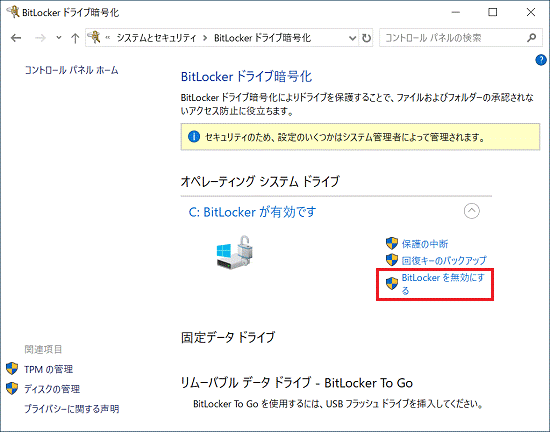
- 「BitLockerを無効にする」が表示されます。
「BitLockerを無効にする」ボタンをクリックします。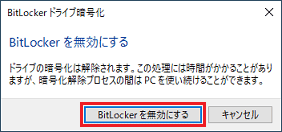
- 「C:BitLockerが暗号化の解除中です」と表示されます。
暗号化の解除が完了するまで待ちます。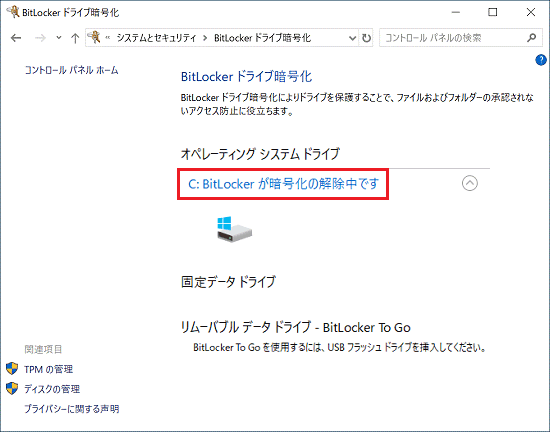 アドバイス
アドバイス- 「C:BitLockerが暗号化の解除中です」と表示された後は、画面を閉じても、暗号化の解除は行われます。
- タスクバーの通知領域にある「」をクリックし、表示されるメニューから鍵アイコンをクリックすると、暗号化の解除の進行状況が確認できます。
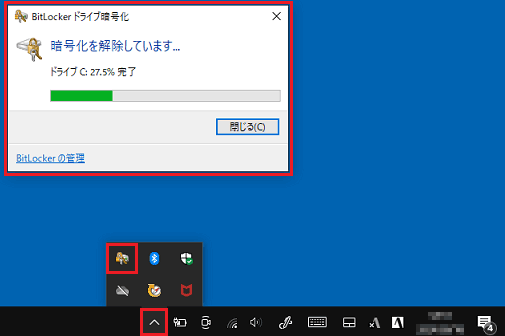
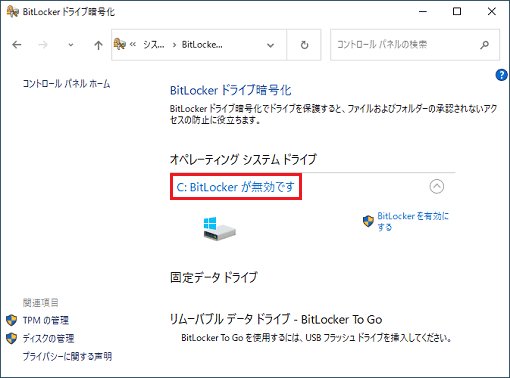
- 暗号化の解除が完了すると、「コントロールパネル」の「BitLocker ドライブ暗号化」に、「C:Bitlockerが無効です」と表示されます。
- 「C:BitLockerが暗号化の解除中です」と表示された後は、画面を閉じても、暗号化の解除は行われます。
ご参考
- BitLocker ドライブ暗号化は、Windows 10 Proで利用できる機能です。
Windowsのエディション(Home / Pro)を確認する方法は、次のQ&Aをご覧ください。[Windows 10] エディションの種類と確認方法を教えてください。 - Windows 10 Homeで、パソコンの起動時やリカバリの実行時などに、回復キーの入力を求められないようにしたい場合はデバイスの暗号化を無効にしてください。
デバイスの暗号化を無効にする方法は、次のQ&Aをご覧ください。[Windows 10] デバイスの暗号化をオフ(無効)にする方法を教えてください。

Q&Aで問題が解決しないときは、下記の方法もお試しください。
その他の便利なサービス(有料)


