このQ&Aは、Microsoft 365 Personal や Microsoft Office Home & Business 2024 などに含まれるOutlook(classic)向けのものです。
Outlook(classic)のバージョンを確認する方法は、次のQ&Aをご覧ください。  「Outlook(new)」と「Outlook(classic)」の見分け方やバージョンを確認する方法を教えてください。

Q&Aナンバー【8306-2326】更新日:2025年11月8日
このページをブックマークする(ログイン中のみ利用可)
[Outlook(classic)] メールを1通ずつ保存する方法を教えてください。
| 対象機種 | すべて |
|---|---|
| 対象OS |
|
 質問
質問
大切なメールの内容を、パソコン内のフォルダーに保存しておきたいと思います。
Outlook(classic)で、メールを1通ずつ保存する方法を教えてください。
Outlook(classic)で、メールを1通ずつ保存する方法を教えてください。
 回答
回答
ご案内
手順は、次のとおりです。

操作手順は、Outlook for Microsoft 365 バージョン 2510のものです。
お使いの環境によっては、手順や画面が異なる場合があります。
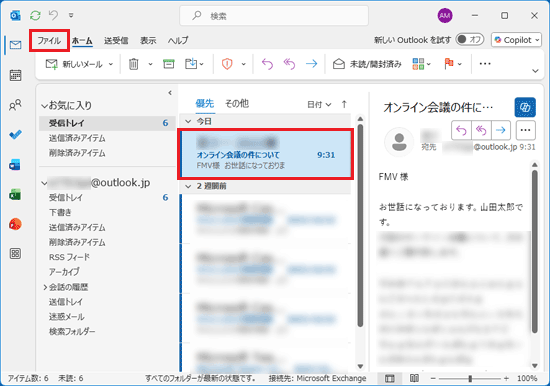
- 保存したいメールを選択し、「ファイル」をクリックします。
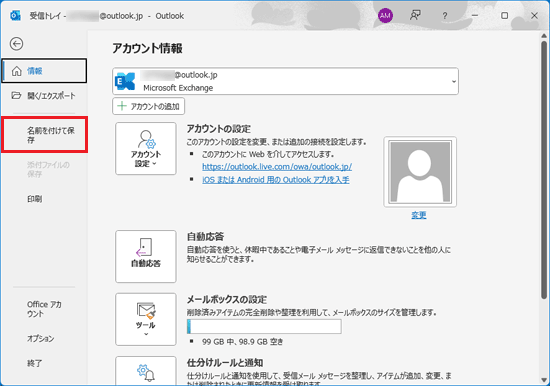
- 「名前を付けて保存」をクリックします。
- 「名前を付けて保存」が表示されます。
保存したいフォルダーをクリックします。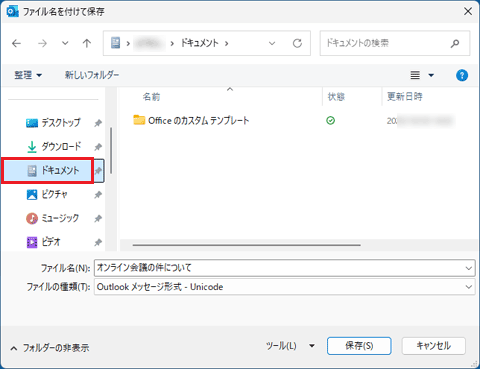
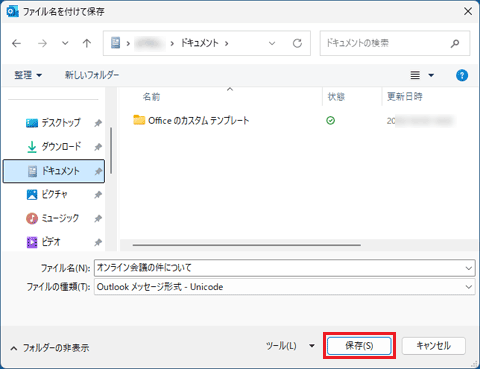
(「ドキュメント」フォルダーを選択した場合) - 「ファイル名」に表示されているメールの件名を確認して、「保存」ボタンをクリックします。
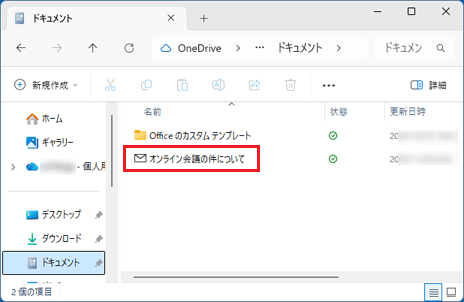
- 保存先に指定したフォルダーをエクスプローラーで開いて、メールの内容が正しく保存されたかどうかを確認します。
アドバイス
メールを、保存するフォルダーにドラッグして保存することもできます。
このQ&Aを見た人はこれも見ています!

Q&Aで問題が解決しないときは、下記の方法もお試しください。
その他の便利なサービス(有料)


